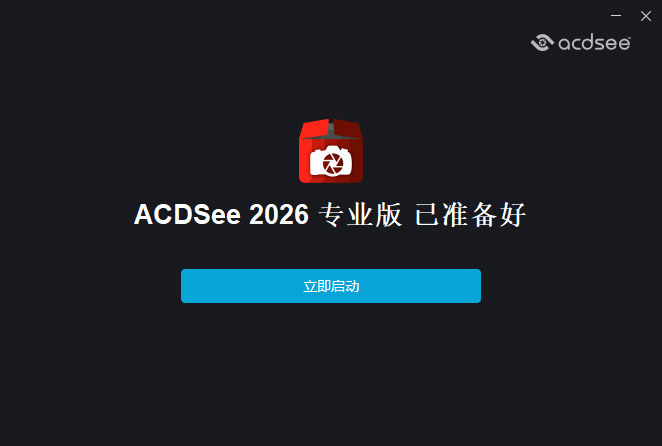
最近换了新电脑,想着装个看图软件,挑来挑去还是觉得ACDSee用着顺手。正好赶上ACDSee2026英文版发布,我就去官网蹲了个正版试用,结果发现网上关于这版本的中文教程少得可怜,好多朋友卡在英文界面和激活那一步。今天小编就把自己折腾了一下午的ACDSee2026英文版下载安装激活教程分享出来,全是实际操作的干货,不是那种复制粘贴的说明书,保证你看完能顺利用上。

很多朋友一搜ACDSee2026英文版下载,出来的全是乱七八糟的下载站,捆绑一堆垃圾软件。小编在这里强烈建议大家直接去官网下,虽然全英文看着头大,但胜在安全干净。官网下载页面有个大大的“Free Trial”按钮,那就是试用版。如果你想要永久激活,其实也是先下载这个官方安装包,别去搞什么绿色版、破解版,后患无穷。下载的时候注意看文件大小,大概在200MB左右,太小的文件肯定有问题。小编第一次下的时候没留意,点了个高速下载器,结果装完多了一堆全家桶,气得我直接重装了系统,大家千万要引以为戒。
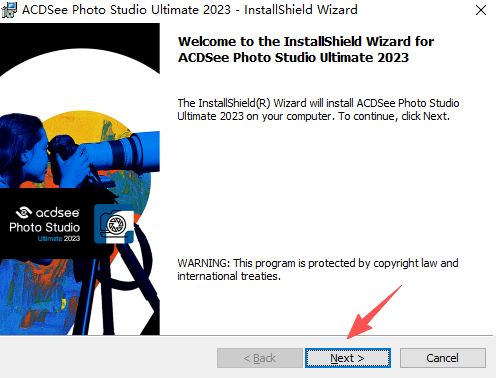
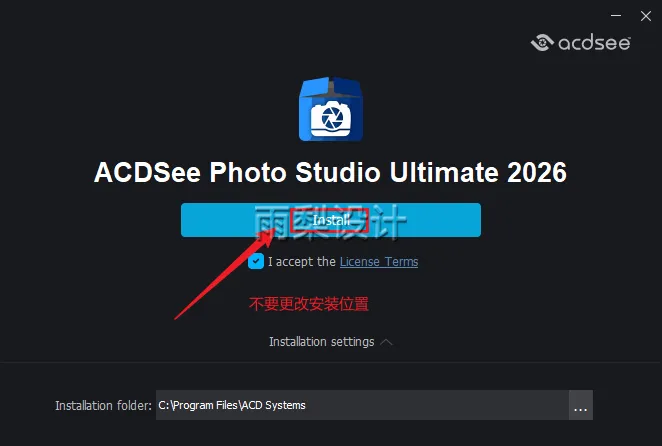
下载好的ACDSee2026英文版安装包是个exe文件,双击运行后会先解压。这里有个小细节,解压路径别用默认的C盘临时目录,最好改到D盘或其他非系统盘,免得C盘空间不够。解压完成后会自动弹出安装向导,界面是英文的,但别慌,一路点“Next”就行。到了选择安装类型那一步,建议选“Custom”自定义安装,因为默认路径在C盘,对于很多C盘紧张的朋友来说不太友好。在自定义界面里,你可以把安装路径改到D盘,同时把一些用不到的文件类型关联取消勾选,比如某些冷门格式,这样能加快启动速度。安装过程大概需要3-5分钟,期间别去动电脑,耐心等进度条跑完。
装完后打开ACDSee2026英文版,会提示你输入序列号或者登录账号,这时候就需要用到激活码了。小编这里是用的正版授权,输入序列号后点“Activate”在线激活,一般几秒钟就能成功。如果你用的是离线激活方式,会生成一个请求码,需要去官网兑换响应码,过程稍微繁琐些,但跟着提示走问题不大。有朋友反馈说激活时提示“Invalid serial number”,多半是序列号复制多了空格,或者版本不对,检查一下即可。还有种情况是防火墙拦截了激活程序,记得在Windows Defender里放行ACDSee相关进程。激活成功后,软件会重启一次,这时候ACDSee2026英文版就能正常使用了,界面虽然全是英文,但图标和布局跟老版本差别不大,用起来没什么压力。
激活以后,小编建议先别急着看图,把几个关键设置调一下。在“Tools”菜单下找到“Options”,里面可以设置默认编辑器、缩略图缓存大小等。特别要提一下,ACDSee2026英文版的“Database”功能比之前强了不少,首次使用会提示你创建数据库,建议选“Create a new database”,这样以后管理图片会更快。小编试着打开了一个满是RAW格式的文件夹,加载速度飞快,而且新版的降噪算法确实有点东西,高ISO的片子涂抹感没那么重了。顺便说一句,虽然这软件叫ACDSee2026英文版,但完全兼容中文文件名和路径,不会出现乱码情况,这点大家可以放心。
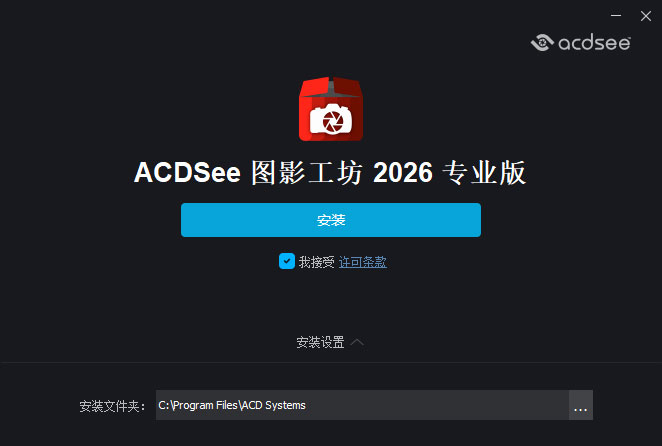
整个ACDSee2026英文版下载安装激活流程走下来,其实难度不大,主要就是官网找对地方、安装时细心点、激活时看清提示。小编这篇文章写的都是自己实际操作中遇到的情况,希望能给正在折腾的朋友省点时间。如果你在安装过程中遇到了其他奇葩问题,欢迎在评论区留言,我看到会尽量回复。最后提醒一句,软件虽好,但记得支持正版,毕竟开发团队也要吃饭,好的软件值得付费。