
大家平时装系统或者维护电脑的时候,是不是经常需要把系统镜像写入U盘?网上工具一大堆,但好多不是收费就是弹窗广告烦人。今天跟大家聊聊USBImageTool这个小工具,它是个专门用来把镜像文件写入U盘的软件,体积小、免安装,用起来挺顺手的。我最近正好用它做了一个Windows启动盘,整个过程走下来感觉不错,就把我的实际使用经验整理一下,分享给有需要的朋友。
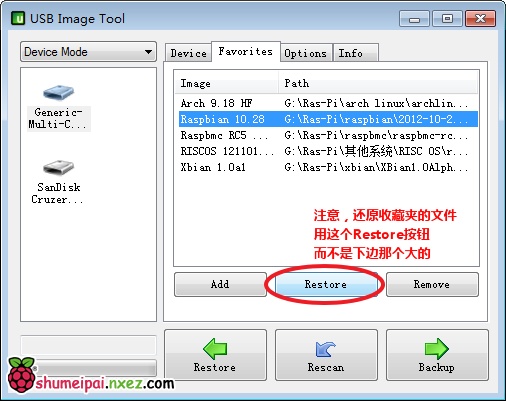
简单来说,USBImageTool就是把ISO、IMG、DD等格式的镜像文件原封不动地“塞”进U盘里,让U盘变成能引导电脑启动的启动盘。跟老牌的UltraISO相比,它更轻量,界面也直白,没有那么多花里胡哨的功能,就是专注做镜像写入这一件事。我选它的原因主要有两点:第一,完全免费,不用到处找破解版;第二,操作傻瓜式,基本上就是选镜像、选U盘、点写入三步搞定,对新手特别友好。
当然,它也不是没有缺点。比如它不支持在写入前对U盘进行分区调整,也没有做数据备份的功能。所以用之前,一定要记得把U盘里的重要文件拷贝出来,因为写入过程会格式化U盘,所有数据都会没掉。这个坑我刚开始用的时候就踩过,损失了不少资料,大家千万注意。
下载USBImageTool很简单,直接去它的官网或者知名的软件下载站就能找到。下载下来是个压缩包,解压后就能看到一个exe可执行文件,双击就能运行,不需要安装,这点很方便。不过要注意,有些杀毒软件可能会误报,添加信任或者白名单就行。我用的是Win10系统,运行起来没遇到啥问题。
准备工作方面,你需要一个容量足够的U盘。比如要写个4GB左右的系统镜像,那U盘最好8GB以上。另外,U盘里的数据一定要提前备份好,再次强调,写入操作会清空U盘所有内容,这个没法找回。
对了,还有一点要提醒,最好用质量好一点的品牌U盘,之前我用个杂牌U盘写入的时候,速度慢不说,还容易中途报错,换了个闪迪的就稳定多了。
下面就是大家最关心的操作步骤了,我一步步说,跟着做就行。
第一步,插上U盘,然后双击打开USBImageTool软件。主界面很简洁,左边是选择镜像文件的区域,右边是U盘选择区域。在左边点击“选择镜像”按钮,找到你下载好的ISO或者IMG文件。这里要注意,文件路径最好别带中文,有时候会出些奇怪的毛病。
第二步,在右边的U盘列表里,选中你的U盘。软件会自动识别U盘的型号和容量,如果插了多个USB设备,一定要看清楚别选错了,选错了可能把移动硬盘之类的设备给格式化了,那就麻烦大了。
第三步,检查一下镜像路径和U盘盘符都没问题,然后点击“写入”按钮。这时候软件会弹出一个警告框,告诉你数据会被清除,确认无误后点“是”。然后就开始写入啦,底部会有进度条显示,这个过程根据镜像大小和U盘速度,大概需要几分钟到十几分钟不等。
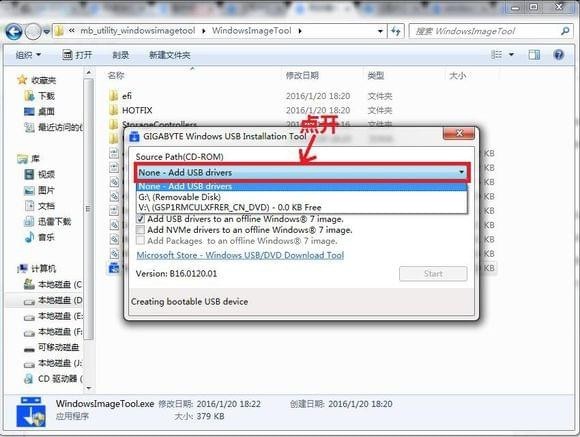
等进度条跑满,提示“写入完成”后,不要急着拔U盘。为了保险起见,最好点一下右边的“校验”按钮,软件会重新读一遍U盘里的数据和原镜像做对比,确保写入过程没有出错。这一步虽然会花点时间,但能避免后期装系统时出现文件损坏的尴尬。
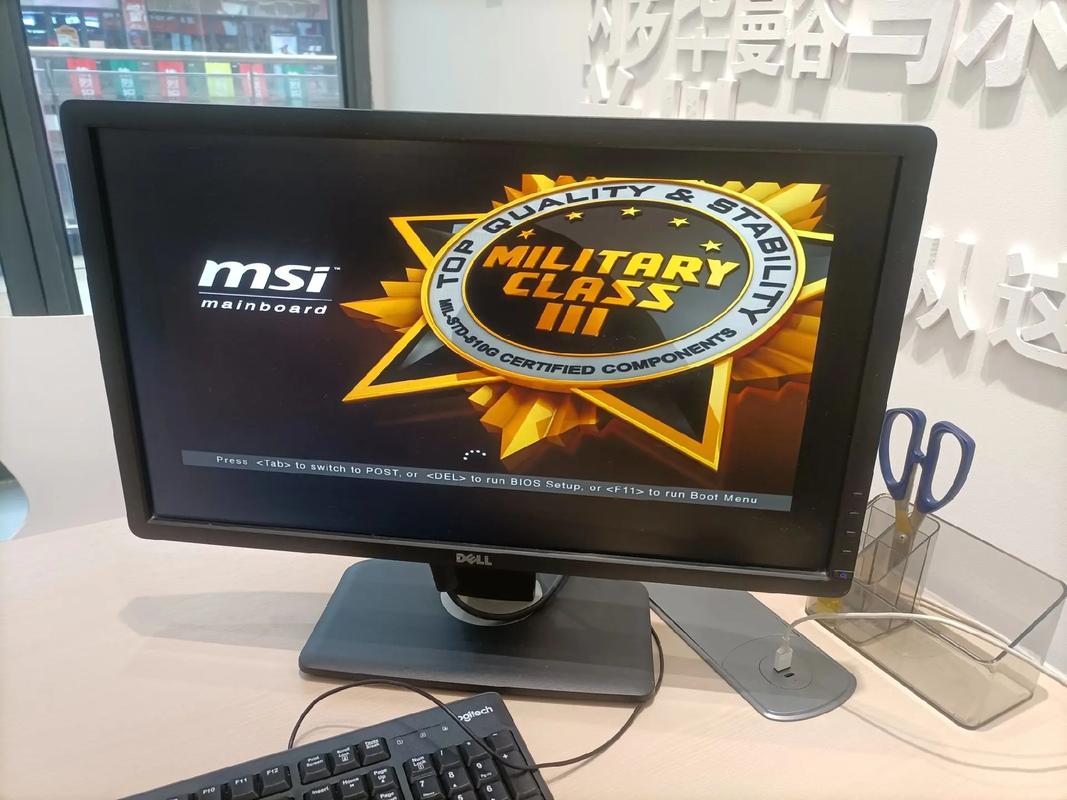
校验通过后,就可以安全弹出U盘了。这时候U盘就可以拿去当启动盘用了,插到电脑上开机,设置U盘启动就能进入安装界面了。
如果在使用中遇到写入失败,可以试试换一个USB接口,最好是电脑后置的USB接口,供电更稳定。还有就是右键点击exe文件,选择“以管理员身份运行”,有时候权限不够也会导致写入失败。
用了这段时间,感觉USBImageTool确实是个干活利索的小工具。它的优点就是简单直接,没有广告,没有捆绑,这点在国内的免费软件里真的挺难得的。不过它也不是万能的,比如对于想制作多启动U盘(就是那种可以引导多个系统镜像的U盘)的朋友来说,它就无能为力了,那需要用到Ventoy这类更复杂的工具。
总之,如果你只是偶尔装个系统,或者需要快速做一个启动盘,那USBImageTool完全够用,而且省心。希望我分享的这些经验能帮大家少走弯路。最后再唠叨一句,操作前备份数据,这个习惯一定要养成啊。

支持( 0 ) 盖楼(回复)