
最近在折腾电脑桌面美化,发现个叫AveIconifier的小工具,真是省了不少事。以前想换个图标吧,要么得找专门的图标文件,要么得用各种复杂的软件,麻烦得很。这个AveIconifier呢,直接就能把普通图片转成图标格式,还能批量处理,用起来特别顺手。今天就来跟大家聊聊我实际用下来的感受,顺便把操作步骤和踩过的坑都说说。
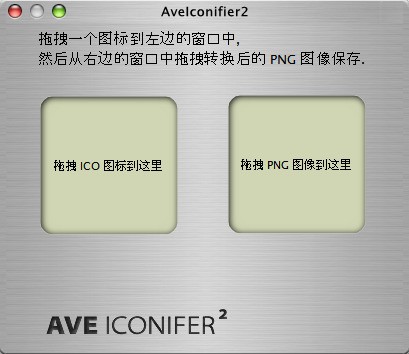
说白了,AveIconifier就是个图标转换小助手。你手头有喜欢的图片,比如自己画的画、网上存的壁纸,甚至是某个游戏的截图,它都能帮你变成电脑上能用的图标文件(.ico格式)。这样一来,文件夹、快捷方式、甚至整个桌面的风格都能统一起来,看起来特别舒服。
我觉得这工具最适合两类人。一类是像我这样喜欢折腾桌面的普通用户,不想花太多时间学专业软件,就想快速换个图标换个心情。另一类是做设计或者做视频的朋友,需要给作品配一套统一的图标,用AveIconifier批量处理效率高,不用一个一个去抠图。
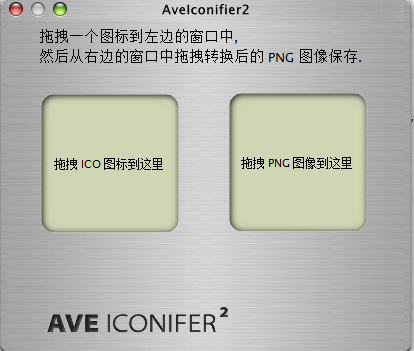
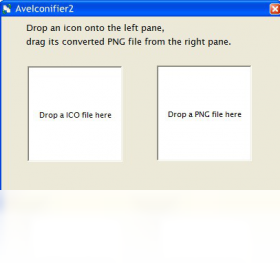
刚上手的时候,我还有点担心会不会很复杂,结果打开界面一看,挺简洁的,几个按钮一目了然。直接把图片拖进去,选好输出格式和尺寸,点一下转换就完事了。整个过程用不了几秒钟,比我想象的简单多了。
用AveIconifier转换图标,基本就是三步走。第一步,打开软件,把图片拖进空白区域。支持常见的PNG、JPG这些格式,我试过好几张图都没问题。第二步,设置输出参数。这里可以选图标尺寸,比如16x16、32x32、48x48这些,一般选个256x256的,清晰度够用,系统缩放也方便。也可以直接选生成多尺寸的图标文件,这样在不同地方显示都清楚。第三步,点“转换”按钮,选个保存位置,就搞定了。
我刚开始用的时候,没注意看尺寸设置,直接用了默认的,结果放到桌面上图标有点模糊。后来重新转了一次,选了256x256,效果就清晰多了。所以大家转换的时候,记得把尺寸调大一点,尤其是要用在高分屏上的话。
还有一个特别实用的功能,就是批量处理。假如你有几十张图片都要转成图标,一张一张弄太慢了。AveIconifier支持一次性拖入多张图片,统一设置参数后全部转换,省时省力。我上次把一套表情包全转成了图标,也就花了不到一分钟。
用了这段时间,我觉得AveIconifier最大的优点就是简单直接,不跟你整那些虚头巴脑的功能。启动快,转换也快,占用内存小,不拖慢电脑速度。而且它生成的图标质量挺高,边缘处理得比较干净,没有明显的锯齿感。
当然,小毛病也不是没有。比如它不支持直接把PNG转成ICNS格式(苹果系统用的),对Mac用户不太友好。还有,如果图片本身分辨率太低,转出来效果也不会太好,这倒不是软件的问题。另外,界面是英文的,虽然单词不难,但英文不好的朋友可能得琢磨一下,不过看图标也能猜到大概意思。
好多朋友问,转出来的图标怎么用啊?其实很简单,右键点击快捷方式或文件夹,选“属性”,在“快捷方式”或“自定义”选项卡里点“更改图标”,然后找到你刚转好的.ico文件就行。如果是文件夹,Windows 11还支持直接选图片,更方便。
还有个小技巧,就是如果你想让所有同类型的文件夹都用一个图标,可以先把图标文件放到一个固定的文件夹里,比如D盘的“图标库”,这样以后换起来好找。别像我一样,转完了到处乱放,想用的时候找半天。
另外,如果转换的图片有透明背景,转成图标后透明部分会保留,这样图标放在不同背景上都好看。我一般找图的时候都优先选PNG格式的,就是看中它支持透明。
最后提醒一句,下载AveIconifier的时候,尽量去官网或者靠谱的下载站,别在陌生的网站上乱点,防止捆绑其他软件。我一开始就差点中招,后来仔细看了安装选项,把不需要的勾选都去掉了,才顺利装上。
总的来说,AveIconifier对于想美化桌面、整理图标的朋友来说,是个挺趁手的小工具。虽然功能不算强大,但胜在简单实用,能满足大部分日常需求。如果你也在为图标不好看发愁,不妨下载试试,说不定就喜欢上了呢。
