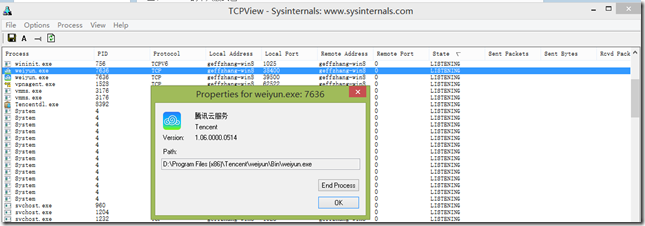
大家平时用电脑的时候,有没有遇到过这种情况:明明没开几个软件,网速却慢得跟蜗牛一样;或者电脑突然变得很卡,风扇呼呼转,也不知道是哪个程序在后台偷跑流量。今天小编就跟大家聊聊一个微软官方出的免费小工具TCPView,专门用来监控网络连接状态的。这玩意儿别看个头小,实用程度却非常高,特别适合用来揪出那些偷偷联网的流氓软件,或者排查网络故障。

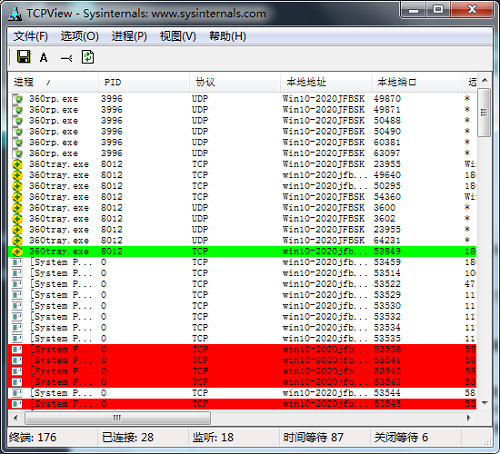
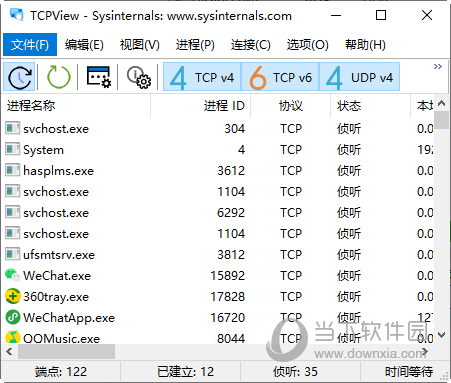
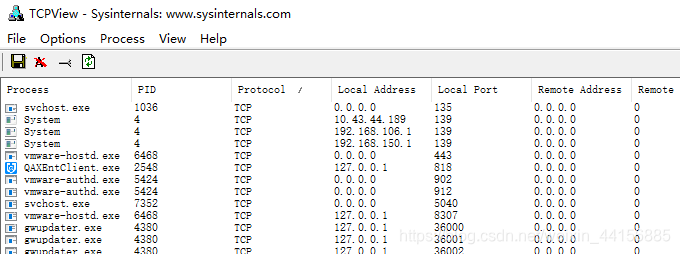
先简单介绍一下,TCPView是微软Sysinternals Suite工具包里的一个绿色小软件,不用安装,下载下来解压就能直接运行。它的作用就是把电脑上所有的TCP和UDP端口连接清清楚楚地列出来,包括每个连接是由哪个进程发起的、本地地址和端口是多少、远程地址和端口连到哪去、连接状态是Established(已建立)还是Listening(监听中)等等,信息一目了然。
第一次打开TCPView的时候,界面会刷得特别快,因为连接列表是实时刷新的。你可能会看到一堆英文单词和数字觉得有点头大,其实一点都不复杂。最上面那栏是进程名,比如chrome.exe、svchost.exe这些;旁边是进程ID(PID);然后是本地地址、远程地址、连接状态。小编第一次用的时候,就看到好多不认识的进程在联网,一个个去查,确实发现了一个捆绑软件在后台偷偷上传数据,果断用任务管理器结束掉,网速瞬间就回来了。
这可以说是TCPView最实用的功能了。咱们平时觉得网卡,十有八九是某个程序在后台偷偷跑流量。打开TCPView之后,直接点一下“Bytes Sent”或者“Bytes Received”这两个列标题,它就会按发送或接收字节数从高到低排序。这一排序,谁在偷跑流量立马现出原形。
小编记得有一次帮朋友修电脑,他就是觉得电脑卡,但杀毒软件又查不出问题。我用TCPView一排序,好家伙,一个叫update.exe的进程,接收字节数都飙到1个多GB了,查了一下发现是一个播放器的强制升级进程,在后台下载安装包。直接右键那个进程,选择“End Process”把它结束掉,电脑立马就安静了。大家用的时候注意,右键进程有几个选项:End Process是结束进程,Close Connection是只断开这个连接但程序还能运行,看情况选择就行。

用TCPView时间长了,你会发现列表里有些行会变色,这可不是乱变的。默认情况下,绿色的表示连接刚刚建立,红色的表示连接被关闭或者中断,黄色的表示连接状态在变化。刚开始看可能会觉得闪得眼花,但习惯了之后,就能通过颜色快速判断当前网络的稳定性。比如你正在下载一个大文件,如果列表里红色频繁闪动,说明连接可能不稳定,有掉包的情况。
还有个很实用的小功能,就是右键点击任意一个进程,选择“Properties”能直接打开这个进程所在的位置;选择“Process Properties”可以查看这个进程的详细信息。另外,如果你只想看某个特定进程的连接,可以在菜单栏的“Options”里勾选“Resolve Host Names”,这样远程地址就能显示成域名而不是一堆冷冰冰的IP数字。对于咱们普通用户来说,看到诸如“update.microsoft.com”这样的域名,总比看一串“40.76.4.15”要容易判断得多吧。
再告诉大家一个小技巧,如果觉得列表太乱,可以在“Options”菜单下调整刷新速度,或者暂停刷新(Pause),这样就能仔细分析当前某个瞬间的网络快照,对于分析网络故障来说非常管用。用TCPView配合ping命令或者tracert命令,基本就能解决大部分网络连接层面的疑问。
总的来说,TCPView是一个很纯粹实用的工具,没有花里胡哨的功能,但胜在精准高效。如果你也想掌握自己电脑的网络动态,不妨下载下来试试看,说不定能发现不少惊喜。