大家平时剪视频是不是总在找好用的工具?今天咱们就好好唠唠这个VideoStudioExpress视频剪辑软件。说实话,这软件在剪辑圈里口碑一直挺稳的,功能不少,关键是上手不费劲。很多人第一次接触它,卡就卡在下载和安装这一步,不是找不到靠谱的下载源,就是装到一半报错。别急,这篇文章就是专门帮你解决这些破事儿的,我把整个流程从头到尾捋一遍,你跟着点儿走就行。

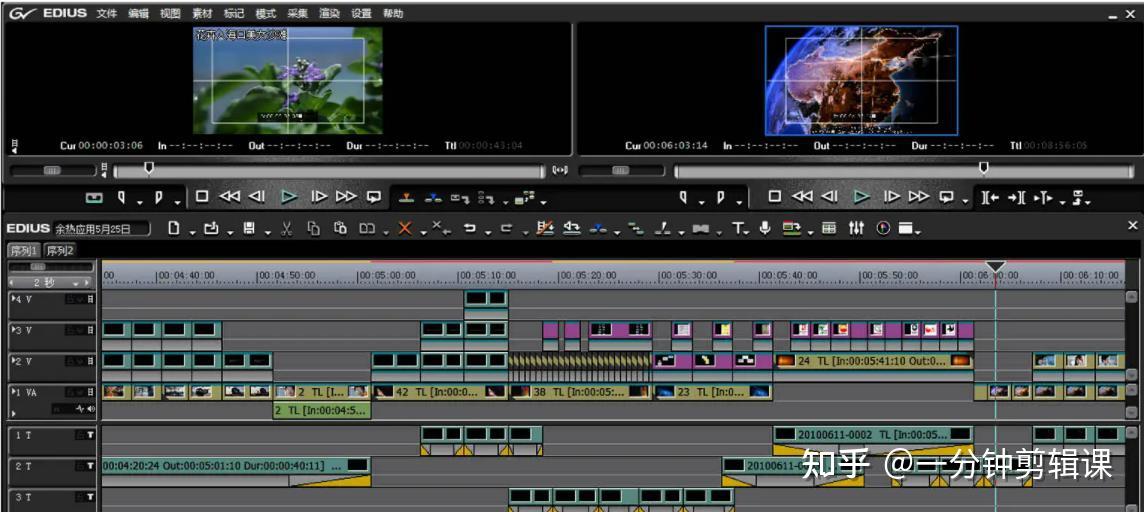
在动手下载VideoStudioExpress之前,咱们得先确认一下自己的电脑能不能跑得动这软件。别到时候下载了半天,结果安装完发现卡得要死,那才叫一个闹心。这软件对配置的要求其实不算特别高,但也不是随便一台老爷机就能带的。处理器起码得是双核以上的,内存建议4G起步,你要是想剪高清的视频,8G会更稳妥。硬盘空间也得留出几个G来,毕竟软件本体加缓存,太少了可不行。显卡方面,只要是近几年的集成显卡或者入门级独显,基本都能应付。你要是拿不准,就看下自己电脑的型号和年份,一般近五年买的机子都没啥大问题。另外,系统最好别是那种精简版的Windows,容易出现莫名其妙的兼容性问题。
确认电脑没问题之后,咱们就正式开始下载了。这里我得多嗦一句,下载软件最怕的就是去那些乱七八糟的网站,一不小心就给你捆绑一堆全家桶,甚至中病毒。最靠谱的办法就是去官网下,你直接在浏览器里搜“VideoStudioExpress官网”,认准带官方标识的链接点进去就行。官网界面一般都有明显的下载按钮,找到对应你系统版本(Windows还是Mac)的安装包,点下载就完事了。除了官网,微软的应用商店里也能找到,这种渠道的好处是安全,系统自动帮你把关。至于那些所谓的破解版、绿色版,真心不建议碰,你真不差那点钱,出了事哭都来不及。
下载的时候注意看一下文件大小,一般几百MB到1个G左右都是正常的。下载速度慢的话,换个网络环境或者用下载工具,但别用那些来路不明的加速器。等下载进度条走完,先别急着双击,用杀毒软件扫一下,虽然官网下的基本没问题,但多一步总归安心。
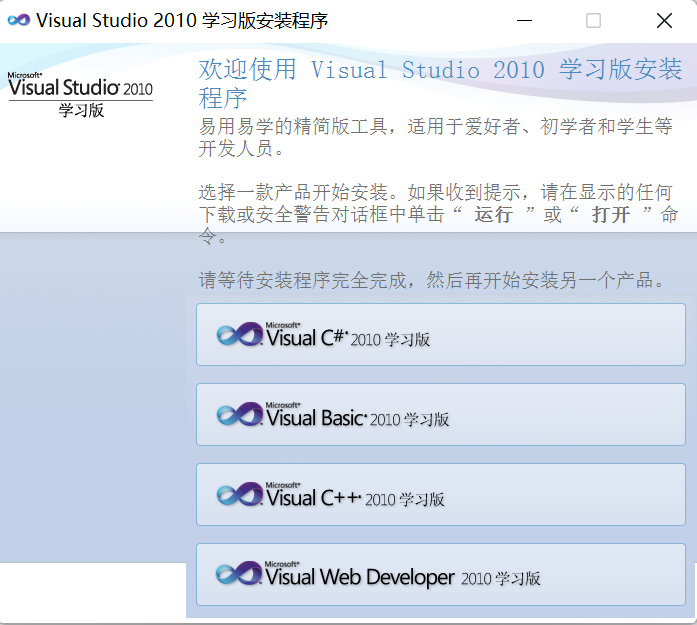
安装包下载好了,接下来就是安装环节。双击运行安装程序,这时候可能会弹出一个用户账户控制的提示,点“是”就行。然后就是标准的安装向导界面,一路点“下一步”其实也能搞定,但有几个地方得留个心眼。安装路径建议别放C盘,特别是你C盘空间本来就不富裕的话,选个D盘或者E盘新建个文件夹,以后找起来也方便。另外,安装过程中可能会有一些附加选项,比如创建桌面快捷方式、开机自启之类的,按需勾选就行。我反正一般只留个桌面快捷方式,其他的都关掉,省得后台老偷偷跑东西。
安装时间看电脑性能,快的话一两分钟,慢的可能要等一会儿。等进度条走完,提示安装完成,先别急着打开。重启一下电脑再用,能避免很多小毛病。重启之后,第一次打开VideoStudioExpress,可能会让你登录账号或者激活,按提示操作就行。如果你是买的正式版,输入序列号或者登录购买时用的账号就能激活。要是只想先试试水,一般会有个试用期,先用着看合不合手再说。
好不容易装好了,结果打开就报错或者闪退?这情况不少见,多半是运行库缺失或者显卡驱动太旧。去装个常用的VC++运行库合集,再把显卡驱动更新到最新版,大部分问题都能解决。要是提示缺少什么DLL文件,直接搜那个文件名,下载对应的运行库装上就行。
第一次打开软件,界面可能看着有点懵,别慌。先去设置里把语言改成中文(如果默认不是的话),再把界面主题调成顺眼的。工作区的布局虽然可以自定义,但新手建议先用默认的,等熟悉了再按自己的习惯调。还有一个特别容易忽略的就是缓存文件夹的位置,这玩意儿默认在C盘,用久了能占好几个G,建议在设置里把它改到空间大的盘去。
总之,下载安装这关过了,后面用起来就顺了。希望这篇关于VideoStudioExpress视频剪辑软件下载安装的分享能帮到你。软件这东西,多试多用才有感觉,卡在安装这步就太可惜了。动手去搞吧,有问题随时回来翻翻这篇文章。