兄弟们,今天跟大家聊聊LICEcap这个录屏小工具。说实话,我之前找录GIF的软件找了好长时间,不是要付费就是带水印,要么就是安装包巨大还捆绑一堆垃圾软件。后来一个搞自媒体的朋友给我推荐了LICEcap,用了一次就回不去了。这玩意儿是真的轻量,整个程序就一个文件,双击就能跑,连安装都不用,对咱们这种电脑小白来说太友好了。无论你是想做个操作演示发给同事,还是想录个游戏高光时刻发群里瑟,或者做PPT素材啥的,LICEcap都能派上用场。这篇文章就手把手教你怎么下载、怎么用,顺便把我踩过的坑也跟大家说说。
LICEcap是一款专门用来录制屏幕并直接输出为GIF动图的软件,全称是Linux Capture,但别被名字骗了,它其实支持Windows和macOS系统。它的最大特点就是**体积小、功能纯粹**,官方安装包才几百KB,解压出来就一个exe文件,放到U盘里随身带着都行。不像某些录屏软件,动不动就几百MB,还非要装一堆运行库。
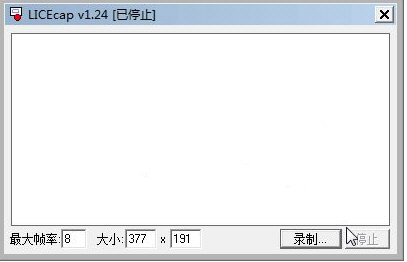
它的操作逻辑也特别简单,你打开软件后会看到一个透明的录制框,这个框就相当于你的取景器,框住哪块屏幕就录哪块。你可以随意拖动调整框的大小,也可以手动输入宽高像素值,非常灵活。录制过程中可以随时移动录制框的位置,也可以暂停或者继续,最后直接保存成GIF文件,整个过程一气呵成。
而且LICEcap录出来的GIF画质还可以调节,颜色数量、帧率都能设置,这样就能在**文件大小和画面清晰度**之间找到一个平衡点。默认设置下录出来的动图效果就不错,如果你对画质有更高要求,把颜色数调到256,帧率调到30,那效果绝对够用。
很多朋友一听“免费中文版”就头大,因为网上很多所谓的“中文版”都是假的,要么是汉化版捆绑了木马,要么是让你关注公众号才能下载。其实**LICEcap官方就自带中文语言**,根本不需要单独找什么汉化包。你只需要去官网下载最新的英文原版,安装后打开,在菜单栏里找到Language(语言)选项,切换到简体中文就行了,就这么简单。
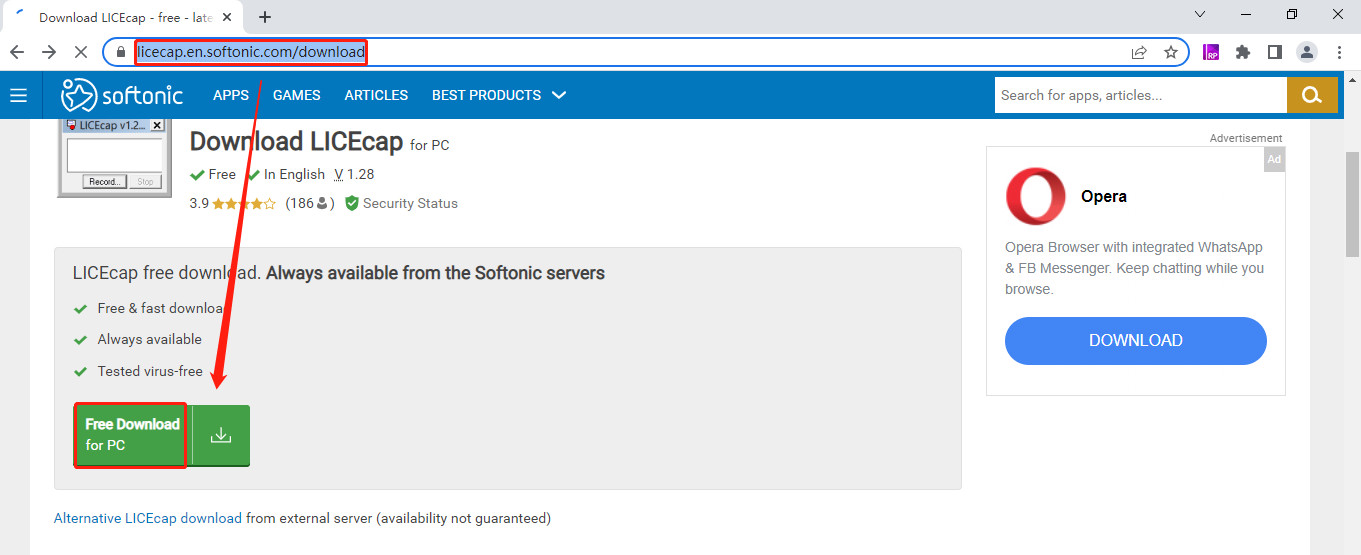
下载的时候大家注意一下,认准官网域名,别从那种乱七八糟的下载站下,很多下载站会把LICEcap和一堆推广软件打包在一起,一不留神就装了一堆全家桶。官网下载的文件很小,下载速度也很快,基本几秒钟就完事了。如果你实在找不到官网,可以搜索“LICEcap GitHub”或者“LICEcap官方下载”,一般前几个搜索结果就是。
下载下来是个压缩包,解压后里面就一个exe文件和一个说明文档。**这个exe文件就是LICEcap的全部**,双击就能运行,不需要安装,也不需要依赖任何其他文件。你可以把它放到任何地方,甚至可以放到网盘里备份,到哪台电脑上都能直接用,特别方便。
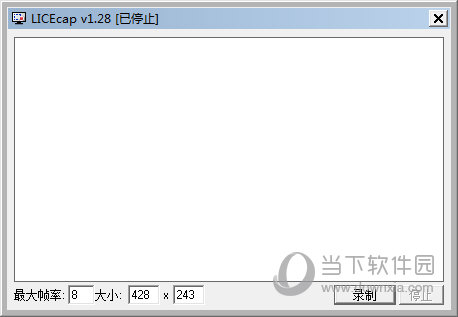
好了,软件搞定了,咱们就来实际操作一下。先双击打开LICEcap,屏幕中央会出现一个半透明的录制框,下方有一个控制面板,上面显示着录制框的尺寸,还有一些设置选项。
第一步,调整录制框大小。你把鼠标移到录制框的边缘,拖动就能改变大小。比如你想录一个微信聊天的动态表情,就把框拖到那个表情周围;想录一个软件操作演示,就把框拖到软件窗口上。你也可以在控制面板里直接输入数字,精确设置宽度和高度。
第二步,设置帧率和颜色。控制面板上有个“Max FPS”选项,默认是10帧/秒,这个帧率录出来的GIF比较流畅,文件也不会太大。如果你录的是游戏操作,建议把帧率调到20或者30,画面会更顺滑。下面的“Colors”选项是颜色数,默认是128,用来控制GIF的色深。颜色数越高,画面细节越好,但文件也越大。一般录教程用128就够了,录游戏可以调到256。
第三步,点击“Record”按钮,然后弹出一个保存对话框,让你选择保存位置和文件名,选好之后点击保存,录制就正式开始了。录制过程中你会看到录制框边框变成红色,表示正在录制。这时候你就正常操作你要展示的内容就行。录错了也没关系,可以点击控制面板上的“暂停”按钮,暂停一下,调整好再继续。
第四步,录完了点击“Stop”按钮,LICEcap就会自动把录制的内容编码成GIF文件并保存到你指定的位置。就这么简单,一个GIF动图就做好了。
用LICEcap时间长了,我也总结了一些小技巧。比如**录制鼠标点击效果**,默认情况下LICEcap是不显示鼠标光标的,但你可以勾选控制面板上的“Show mouse clicks”选项,这样录制的时候鼠标点击的地方会有一个小圆圈提示,特别适合做教学演示,观众能一眼看到你点了哪里。
还有**录制透明背景**的功能,这个比较高级。如果你需要录一个透明背景的GIF,比如放到网页上或者PPT里,可以在控制面板上勾选“Transparent background”选项。不过这个功能需要你的操作系统支持,而且录出来的GIF在某些软件里可能显示不正常,大家按需使用。
另外,LICEcap还支持**录制过程中调整录制框大小**。有些软件在录制过程中会弹出新窗口,这时候你只需要拖动录制框的边框,把它拉大,新窗口就能被录进去了,不用暂停再调整。
关于常见问题,我遇到最多的就是**录出来的GIF文件太大**。解决办法有两个:一是降低帧率,从20降到10,文件能小一半;二是减少颜色数,从256降到64,文件也能小不少。还有就是尽量缩小录制区域,录的区域越小,文件越小。
还有一个问题就是**录出来的GIF掉帧卡顿**。这通常是因为电脑配置不够,或者后台开了太多程序。录制的时候尽量关掉其他占资源的程序,特别是浏览器,很吃内存。如果你电脑配置确实不行,可以把帧率调低一点,比如8帧/秒,虽然画面没那么流畅,但至少不卡。
其实市面上也有其他类似的GIF录屏工具,比如GifCam、ScreenToGif,还有QQ自带的录屏功能。但说实话,**LICEcap在轻量化和易用性上还是更胜一筹**。GifCam也是单文件版,但功能比LICEcap少一些;ScreenToGif功能很强大,支持编辑帧,但体积大,而且上手难度高一点;QQ录屏虽然方便,但录出来的GIF有水印,而且画质一般。
如果你只是偶尔录个GIF,不追求复杂的编辑功能,那LICEcap绝对够用了。它就像一个专业的“傻瓜机”,打开就用,用完就关,没有任何学习成本。但如果你需要做GIF后期处理,比如删掉某些帧、加文字、加水印,那还是用ScreenToGif这类工具更合适。
总的来说,**LICEcap是一款值得推荐的免费录屏GIF制作工具**,特别适合日常办公、学习交流、游戏分享等场景。它免费、开源、干净、无广告,用起来省心。希望这篇教程能帮大家顺利上手LICEcap,如果你还有什么问题,欢迎在评论区留言交流。