
大家好,今天小编来聊聊迅捷拼图助手怎么用。这款工具我用了快半年,平时做公众号配图、朋友圈九宫格、甚至简单的海报排版,全靠它。网上关于迅捷拼图助手的教程不少,但大多讲得笼统,很多细节没提到。所以我把自己的实测经验整理成这篇迅捷拼图助手怎么用教程,重点说清楚一键拼图和拼图排版技巧,想省时间的朋友可以直接看操作部分。
先说下载。官方渠道就是迅捷拼图助手官网,或者手机自带的应用商店。我个人更喜欢官网,因为版本更新及时,电脑版和手机版都有。第一次找的时候,我图省事在第三方下载站下了个“迅捷拼图助手”,结果安装完发现桌面多了好几个垃圾软件,浏览器主页也被改了。后来卸载干净,去官网下才正常。所以大家记住,千万别去那些带“高速下载”的网站,很容易中招。安装过程没什么好说的,一路下一步就行,但建议在“自定义安装”里把附加勾选去掉,避免捆绑。手机端的话,在应用宝、华为应用市场这些地方搜“迅捷拼图助手”,认准开发者信息就好。
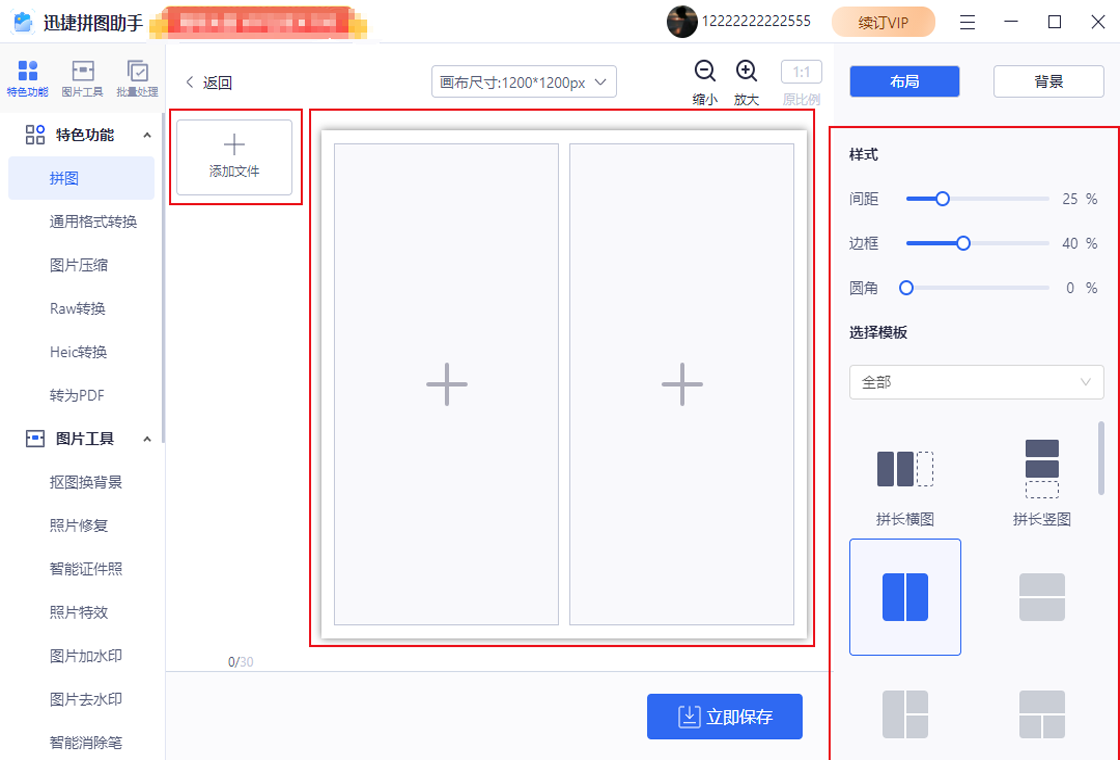
下载安装好之后,打开就是这么简洁,功能都摆在明面上。第一次打开可以不用注册,直接能拼图。这点对小白友好。
核心操作其实就三步。第一步,打开迅捷拼图助手,点击首页的“拼图”功能。第二步,从相册里勾选你要拼接的图片,数量随意,可以选两张也可以选九张。第三步,选一个模板,自动就拼好了。就这么简单,所以叫一键拼图。但想要拼得好看,还是有点小技巧。
比如图片顺序,软件默认按你选择的先后排列,但你可以直接拖拽调整。模板方面,迅捷拼图助手提供了很多布局,有等分、自由、拼接等。如果图多,建议先用“模板”模式,它会自动匹配比例;图少的话,用“自由”模式自己拖大小更灵活。我平时拼长图时会选择“纵向拼接”,然后把图片间距调小,出来的效果就是一张完整的长截图,发朋友圈特别方便。
这里要提一下,迅捷拼图助手的一键拼图还支持自定义背景。你可以换背景颜色,也可以设置模糊背景,或者用纯色。对于有强迫症的朋友,这个功能很实用。
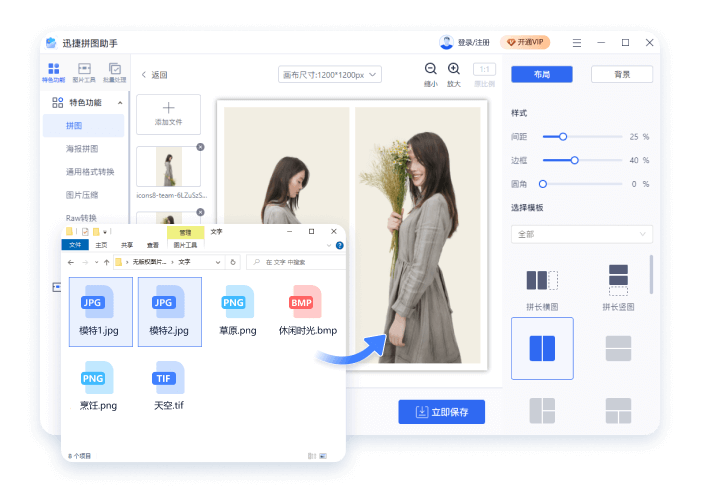
既然是教程,光说操作还不够。我根据自己的使用感受,整理了几个拼图排版技巧,直接套用就能让图片档次上来。
第一,留白。别非得把图片塞满整个画面。比如两张图的时候,选择左右布局,把间距调大一点,背景用白色,瞬间有种杂志感。第二,统一色调。拼图前先把图片滤镜调成同一风格,比如都调成冷色调或暖色调,拼在一起才不会突兀。第三,加文字和贴纸。迅捷拼图助手自带不少文字模板和贴纸,放在图片空白处,能增加设计感。第四,善用边框。有的模板边框太宽会显得土,我一般会把边框调细,或者用“网格”模式让图片之间有缝隙,看起来更精致。
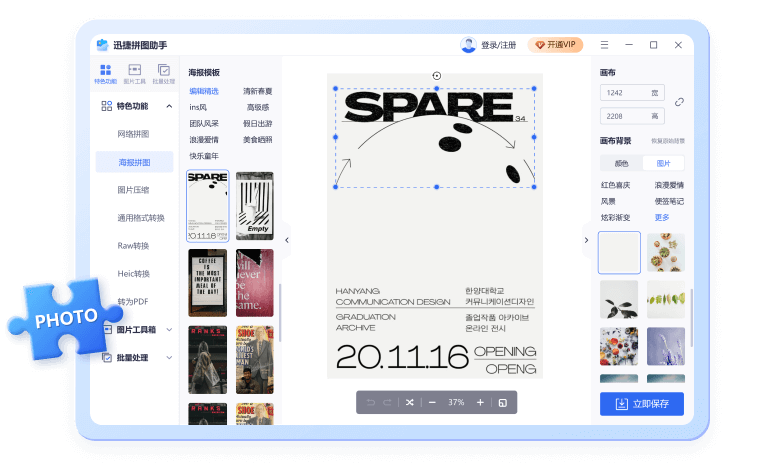
如果你想让拼图看起来更像海报,可以试试“海报拼接”功能,里面有一些现成的版式,加上标题文字,直接就能当宣传图用。这一点是迅捷拼图助手比很多免费拼图软件强的地方。
最后说下画质。我最开始担心拼图会压缩图片,特意对比了原图和导出的图。在迅捷拼图助手里,导出时可以选择图片清晰度,有“默认”和“高清”等选项。选高清的话,基本看不出画质损失。如果你做印刷用途,建议直接选最高分辨率,但文件会大很多。普通聊天用,默认就够。
常见问题里,很多朋友问“迅捷拼图助手能拼多少张图?”我试过最多可以拼九张,不过不同模板支持的张数不一样。还有“怎么去掉水印?”官方版导出的图没有水印,但某些破解版可能会有,所以还是劝大家用正版。另外,如果拼图时卡顿,可以把图片尺寸缩小一点再导入,尤其是手机内存不足的时候。
整体来说,迅捷拼图助手是一款简单实用的工具,尤其适合不会用Photoshop的小白。这篇迅捷拼图助手的教程就到这,希望我的经验能帮到你。如果你也有好的拼图排版方法,欢迎在评论区交流。
