
今天来聊聊**飞思录屏专家**这个工具。很多人问我,怎么用它才能录出**高清视频**?其实真不复杂,我折腾了几天,把下载、安装、设置、录制、保存这些流程全走了一遍,也踩了几个坑。这篇文章就当是我手把手教你**飞思录屏专家怎么用**,顺便分享一份**高清录制视频教程**,全程大白话,跟着做就行。

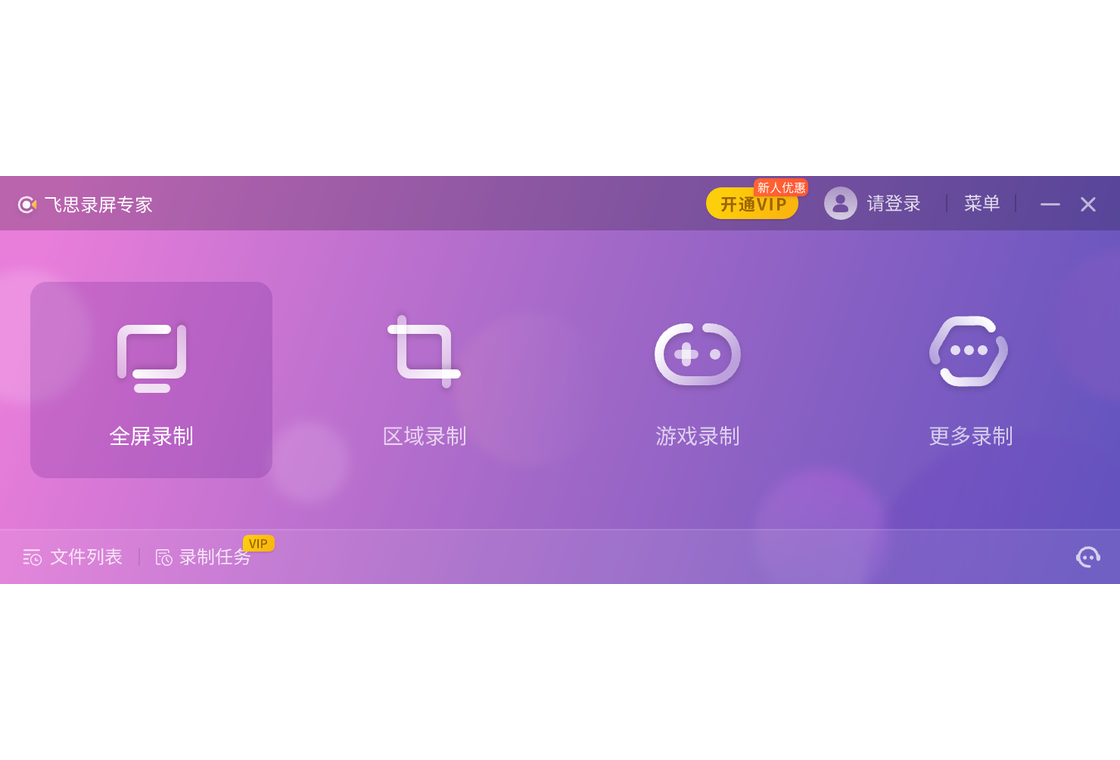
下载的时候一定要认准官网。我之前在某个下载站看到“高速下载”,点进去就是个捆绑安装包,差点装了全家桶。后来老老实实去官网下载,安装包很干净,装的时候也没啥多余选项。如果你的电脑比较老,建议不要把软件装在C盘,装D盘或者E盘都行,录制的时候不会因为系统盘空间不足掉链子。**飞思录屏专家**对配置要求不算高,我用的老笔记本,i5处理器加8G内存,录1080P完全没问题。
安装好之后,桌面会出现图标,双击打开,主界面很简洁,没有乱七八糟的广告,对于录屏软件来说这点挺重要。
想录出高清视频,参数是关键。进入设置界面,你会看到分辨率、帧率、码率这几项。分辨率直接选1920×1080,这就是大家常说的1080P。帧率的话,普通教程录30帧就够,录游戏或者对流畅度要求高的,可以调到60帧。码率选“高”或“推荐”,不要选“标准”,不然画面会有点糊。我还发现一个细节:**飞思录屏专家**里有个“色彩增强”开关,默认是关的,如果你录的课件颜色偏淡,把这个打开会好很多。
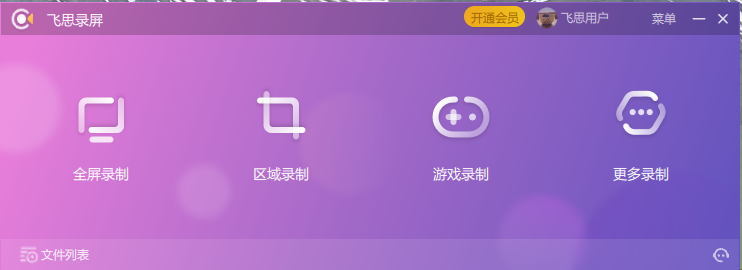
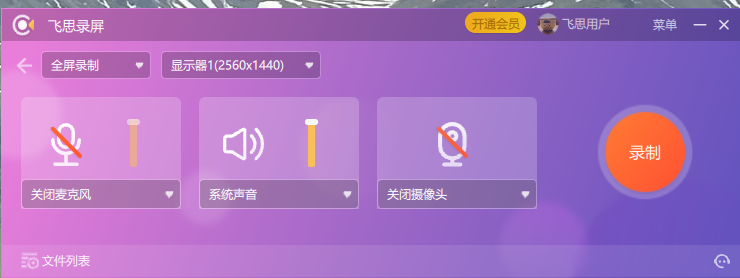
声音设置也在这个界面。要录系统声音,就把“扬声器”打开;要录自己讲解的声音,就打开“麦克风”。两个都开就是混合录制,做教程时最常见。这里有个坑:如果麦克风音量太小,录出来人声跟蚊子叫一样,记得先测试一下,把麦克风音量拉到80左右,别怼满,容易爆音。
参数调好,回到主界面,点红色按钮就能开始录。**飞思录屏专家**支持快捷键,默认为F9开始/暂停,F10停止。我建议你改成顺手的位置,比如F1、F2。录制过程中,屏幕上会有一个悬浮窗,显示录制时长和剩余空间,一眼能看到。如果你不想录全屏,选“区域录制”然后框选需要的部分,这样后面不用二次裁剪,省事。
还有,录制视频最怕中途弹出通知。我录教程时经常被QQ弹窗打断,后来学乖了,录之前先开免打扰,把微信、QQ全退掉。另外,录屏幕时如果开启了**硬件加速**,有些播放器画面会黑屏,这时候去设置里把硬件加速关掉就好。这个小问题我一开始没搞懂,还以为电脑坏了,后来才发现是播放器的问题,跟**飞思录屏专家**没关系。
好多人录着录着发现没声音,先检查两处:第一,电脑右下角音量是不是静音;第二,**飞思录屏专家**里声音选项是不是开了。我试过把系统音量调成了0,录半天全是静音,那叫一个郁闷。还有人说录制画面卡顿,多半是帧率和分辨率调太高了,电脑性能跟不上,可以降到720P+30帧。1080P不是唯一标准,清晰且流畅才是目的。
录制完成之后,停止保存,软件会自动弹出预览窗口。你可以先看看有没有问题,再保存。默认文件格式MP4,所有播放器和剪辑软件都兼容。保存路径可以自己改,我一般放在专门的项目文件夹里,免得找起来麻烦。如果只是做两分钟的小演示,想转成GIF,**飞思录屏专家**也有这个功能,不过GIF体积很大,不建议录太长时间。
用下来,**飞思录屏专家**给我的感觉就是“够用、不折腾”。没有复杂的专业术语,功能都摆在明面上,适合普通用户。这篇**飞思录屏专家怎么用 高清录制视频教程与下载**的文章,我尽量把容易忽略的细节都写出来了。你如果也想要录**高清视频**,先按照我的方法设置参数,再动手录,肯定比你之前乱调效果好。下载的话,认准官网就行,别再被那些捆绑下载坑了。希望这个分享对你有帮助,有问题可以留言,我看到都会回复。
