
玩客浏览器怎么用?这是不少想找个轻快浏览器的新手都爱问的问题。我最初也是抱着“试试看”的心态下载了玩客浏览器,结果发现它比想象中简单得多。它主打的是轻快、干净,不像某些浏览器一打开就是满屏的推荐和弹窗,界面非常好认。这篇就从一个普通用户的角度,把从下载安装到日常功能的使用过程分享出来,希望对刚接触这款浏览器的朋友有帮助。

想要用上玩客浏览器,第一步当然是要拿到安装包。去它的官网找到下载按钮,这里提醒一句,一定要看清楚了,选对应的“Windows版”或者“Mac版”,我自己就吃过亏,下错了版本还得重新下。下载完成后双击运行,安装界面很简单,基本就是“下一步”、“我同意”这种。留意一下安装路径,默认放在C盘,如果你的C盘空间紧张,可以手动改到D盘。
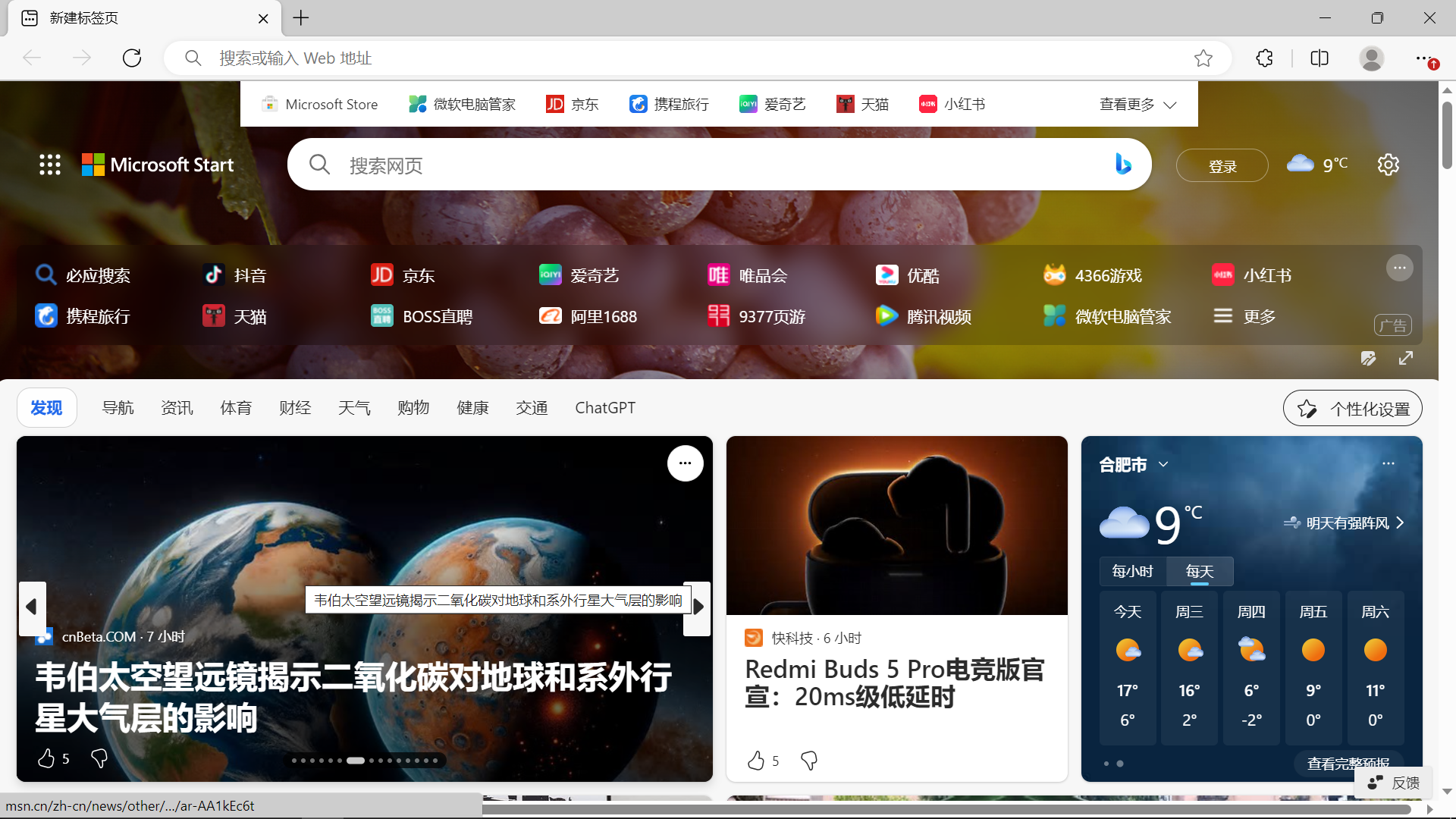
装好之后第一次打开,你会看到非常简洁的起始页。搜索框在中间,下面有几个默认的网址导航,没有乱七八糟的推荐流。第一感觉就是“轻”。程序启动很快,几乎是点击图标的同时窗口就出来了,这对配置一般的电脑来说非常友好。老电脑最怕开个浏览器卡半天,用玩客浏览器会明显感觉压力小很多。

玩客浏览器的地址栏集成了搜索功能,不用先打开搜索引擎再输入网址。你直接输入关键词,按回车就能出结果,这个设计很省事。标签页可以拖拽,把其中一个标签拖出来会变成独立窗口,如果同时开很多页面,还能把常用标签固定,防止误关。
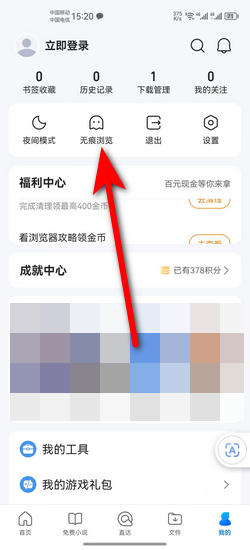
隐私方面,无痕模式在右上角菜单里。点开菜单,找到“新建无痕窗口”,在这个窗口里浏览过的网页不会留下历史记录。在公用电脑上用网银、查资料,或者做点不想被看到的事情,都可以先开无痕模式。另外,玩客浏览器还支持“恢复上次关闭的标签页”,快捷键是Ctrl+Shift+T,手滑关掉重要页面时不用慌,一按就回来了。
设置里面还有一个“广告拦截”开关,默认是不开启的,建议新手打开它。开启之后浏览很多新闻网站、资源站时,能过滤掉大部分浮窗广告和弹窗,网页会干净很多。当然,有些网站会提醒你关闭广告拦截才能看内容,这时候按需关掉就行。
有一说一,玩客浏览器的很多小功能藏得比较深,但会用之后真的方便。比如看外文网页,右键选择“翻译”,系统会调用翻译引擎把整页转成中文,虽然翻译质量偶尔有点生硬,但应付阅读完全够了。
截图功能也不错,地址栏旁边有个截图小图标,可以截取整个网页或者只截取可见区域。写文档、跟朋友分享网页内容都用得上。我经常用“整个网页截图”,那些长页面不用一张张拼图了。
鼠标手势需要去设置里开启。开启后,按住鼠标右键往左滑是后退,往右滑是前进,往上滑是刷新,往下滑是关闭当前标签。刚开始可能会不习惯,但熟练后感觉比快捷键还顺手。另外,自定义皮肤功能也很有趣,设置里可以换主题色或者上传本地图片做背景,把浏览器变成自己喜欢的样子。
用了一段时间,我觉得玩客浏览器的定位非常清楚,就是给普通用户一个轻快不打扰的上网工具。我同时开着QQ、微信、Word文档,再开十几个浏览器标签页,玩客浏览器的内存占用依然比想象中低,没有出现风扇狂转的情况。这一点实在难得。
不过它也有不足的地方。插件生态相对比较小,一些Chrome商店里的高级扩展无法直接安装,如果需要用专业插件,可能还是得用Chrome或者Edge。另外,一些老旧的网银控件兼容性偶尔会出问题,遇到这种情况只能换浏览器解决。
给新手的建议:如果你只是想找一个不卡顿、清爽、好上手的浏览器,玩客浏览器完全够用。先熟悉地址栏搜索、书签、无痕模式、鼠标手势这几个核心功能,基本就能覆盖日常百分之九十的上网需求了。它并没有复杂的学习成本,开机即用,简单直接。希望这篇“玩客浏览器怎么用”的分享能帮你少走弯路,快去试试这个轻快的上网工具吧。
