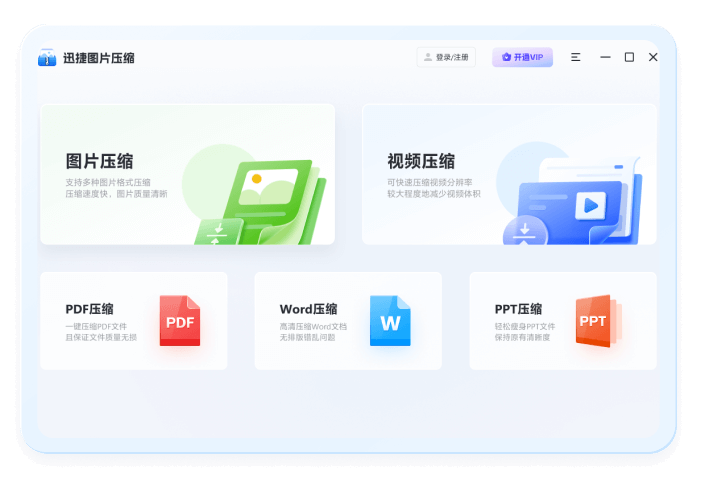
最近电脑里图片越来越多,一个个手动压缩实在太折腾人了。试了好几款工具,最后发现迅捷图片压缩工具用着最顺手。它最大的好处就是能批量处理图片大小,而且压缩完画质几乎看不出差别,说是高清无损在线压缩神器一点不吹牛。不管是做淘宝详情页、发公众号配图,还是日常存照片,都能派上大用场。
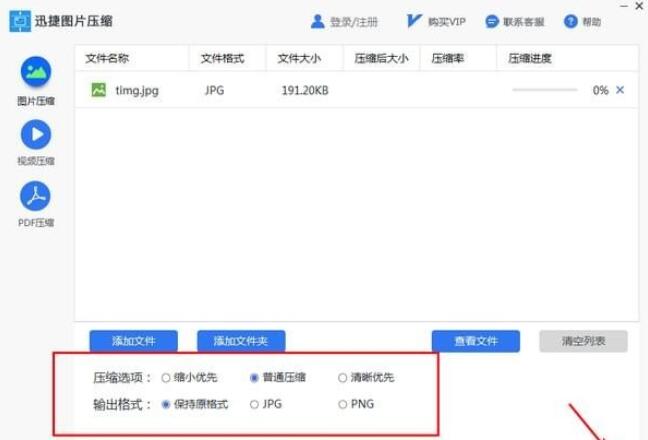
以前用网页版压缩工具,一张张上传下载,碰到几十张图的时候真想砸电脑。迅捷图片压缩工具直接拖拽文件夹进去,一次性把几十张甚至上百张图片全选,点一下开始压缩就完事了。它默认的压缩设置已经挺合理,按原图比例缩小体积,基本能满足大多数场景。
我自己试过把一整个文件夹的旅游照片全拖进去,大概六十多张,每张都是5MB左右的JPG,压缩完平均变成1.2MB,整体耗时也就十来秒。这个速度在同类工具里算是相当能打的。而且它支持JPG、PNG、BMP、GIF这些常见格式,基本覆盖了日常会碰到的图片类型。批量处理的时候还能单独设置输出格式,比如把PNG统一转成JPG,对于做网页素材的朋友来说非常方便。
说实话,刚开始看到高清无损这四个字我心里也打鼓,毕竟免费的压缩工具多少都会有点画质损失。但实际用下来,迅捷图片压缩在压缩率和画质之间平衡得确实不错。它用的算法不是那种简单粗暴降低分辨率的套路,而是通过优化编码来减少文件体积。
我特意拿一张分辨率3000x2000的风景照做了对比,压缩前是4.8MB,压缩后变成980KB,放大到100%看细节,树叶的纹理和天空的渐变基本没变化。如果是普通手机屏幕上看,完全分不清原图和压缩图的区别。对于需要发朋友圈、传微信或者做PPT配图来说,这种压缩质量完全够用。要是你追求极致画质,它还有自定义模式,可以手动调整压缩比例,想要多清晰就能多清晰。
这软件打开就是很直白的功能列表,左边是各种压缩模式,右边是添加文件的按钮。没有乱七八糟的广告弹窗,也没有诱导下载全家桶的陷阱。点击开始压缩之后,进度条会显示每一张图片的处理状态,处理完的图片会自动放到原文件夹下面的指定目录里,不会覆盖原图,这点特别贴心。
我第一次用的时候连设置都没改,直接默认参数压缩了一批商品图,效果就很理想。后来发现它还能调整输出尺寸,比如统一改成800x800的方形图,省得再用PS去裁剪。对于不太熟悉电脑操作的长辈或者刚入门的运营新人来说,这种零门槛的设计真的很友好。

用了大半年,也遇到过一次小问题。压缩GIF动图的时候,如果原文件帧数特别多,压缩后可能会出现掉帧的情况,动图画质会有点糙。后来我咨询了客服,才知道GIF压缩需要单独调整帧率参数。好在软件里提供了动图优化的选项,稍微调低一点帧率就能解决,不影响整体使用。
另外就是批量压缩的时候,如果图片本身已经是优化过的WebP格式,压缩空间就不会太大,这是文件格式特性决定的,倒不是工具的问题。遇到这种情况,我一般会建议直接转成JPG再压缩,体积能再降一些。
做电商的朋友肯定需要,商品图多而且要求清晰,批量压缩能省不少上传时间。自媒体运营者也是刚需,每天要处理大量配图,迅捷图片压缩能帮上大忙。还有喜欢摄影的小伙伴,出门拍了一堆RAW转出来的JPG,用这个工具压缩后发社交平台特别方便。甚至学生党写论文插图,也可以用这个来调整图片大小,满足上传要求。
总的来说,迅捷图片压缩工具在批量处理图片大小这件事上做得确实专业,高清无损也不是虚标。如果你也在为图片体积太大发愁,不妨试试这个在线压缩神器,反正我是用完就离不开了。