
前阵子整理抽屉翻出好几个老U盘,有的插电脑上没反应,有的提示要格式化但又格不了,还有个64G的盘实际只能存几百兆文件,折腾半天愣是没搞定。后来朋友推荐了FlashDiskManager这个闪存盘管理工具,试了一下还真把几个问题盘给救回来了。今天就把下载方式和平时咋用这工具的心得一块儿聊聊,有类似困扰的朋友可以参考参考。
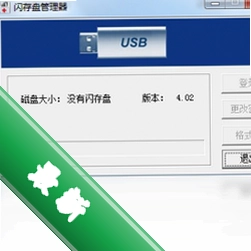

先说下载这块。网上搜FlashDiskManager能出来一堆链接,但有些站点捆绑一堆乱七八糟的东西,下载时稍不注意就装上一堆全家桶。小编建议去官网或者靠谱的大下载站找,下载的时候留意一下文件大小和版本号,别下到老掉牙的版本。安装过程没啥难度,一路下一步就行,不过装的时候注意把那些勾选的附加软件去掉,这年头装个软件得留个心眼。
这工具对系统要求不高,Windows 7到Windows 11都能跑,32位64位都支持。安装包也就几兆大小,不占地方。要是你手头有那种插上电脑完全没反应的U盘,先别急着扔,装个FlashDiskManager说不定能救回来。小编那个老U盘就是插上没反应,设备管理器里能看到但我的电脑里不显示盘符,用这工具重新初始化了一下分区,居然又活了。
打开FlashDiskManager主界面,左侧是设备列表,插上U盘或读卡器就能看到,右侧是对应的操作按钮和详细信息。界面挺简洁的,没那么多花里胡哨的东西,对新手友好。下面挑几个平时用得多的功能聊聊。
格式化功能是这工具最常用的。U盘用久了文件系统容易出问题,资源管理器里格式化有时会卡住或者提示失败,但用FlashDiskManager格式化基本没遇到过这情况。它支持FAT32、exFAT、NTFS几种常见格式,格式化之前还能快速扫描一下坏道,心里有个底。小编那个64G的盘就是格式化成FAT32后容量显示正常了,之前容量变小是因为分区表乱了。

分区管理也挺实用。有些U盘出厂自带几个分区,或者之前做过启动盘残留了隐藏分区,资源管理器里删不掉,用FlashDiskManager就能直接删除或重建分区。操作前记得备份数据,分区这活儿搞不好数据就没了。小编当时就是先备份了重要文件才动手的,稳妥起见还是建议各位也这么干。
还有个读写测试功能,能测U盘实际读写速度。买了个便宜U盘标称100MB/s,实测只有30MB/s,这种事儿用FlashDiskManager一测就知道。测试结果会显示读取速度和写入速度,还能生成个简单的报告,拿来判断U盘是不是扩容盘或者残次品挺管用。
数据恢复功能虽然比不上专业恢复软件,但对付误删文件这种小问题还是够用的。U盘里文件不小心删了,只要没写入新数据,用这个功能扫一下有可能找回来。小编试过一次,回收站清空后想起来有个文档还在里面,用FlashDiskManager扫描了十来分钟,还真给找回来了,虽然文件名变成了乱码,但内容完好。
用了一段时间,总结几个小经验。第一,插上U盘后如果FlashDiskManager没识别到,先拔下来换个USB口试试,有时候供电不足会导致识别不到,尤其是那种没有外接电源的笔记本前置口。第二,操作前养成备份习惯,不管是格式化还是分区,手一抖数据就没了,这锅工具可不背。第三,如果U盘有物理写保护开关,记得先拨到开的位置,不然格式化会报错。
另外,FlashDiskManager对SD卡、TF卡这些闪存介质也支持,读卡器插上就能识别。小编给相机配的SD卡有时候相机里提示卡错误,拿回来用这工具格式化一下就好了。不过要注意,格式化的文件系统类型最好和原设备匹配,比如行车记录仪一般要FAT32,格式化成exFAT可能不识别。

不少朋友在群里问,FlashDiskManager是不是免费软件?目前小编用的版本是免费的,功能没限制,也没见弹广告。不过以后会不会收费就不好说了,趁现在能用赶紧收藏一个备用。还有问这工具能不能做U盘启动盘的,答案是不能,它主要是管理闪存盘,做启动盘还得用专门的工具,别指望一个软件干所有活儿。
用FlashDiskManager修复U盘时提示“设备忙碌”怎么办?这种情况多半是U盘被别的程序占用了,把资源管理器窗口、杀毒软件后台扫描都关掉再试。要是还不行,重启电脑再插U盘,基本能解决。小编遇到过几次,都是这么搞定的。
最后嗦一句,U盘这东西属于消耗品,再好的工具也不可能让快报废的盘起死回生。FlashDiskManager能帮你解决大部分软件层面的问题,但如果U盘是主控芯片烧了或者闪存颗粒坏了,那也只能换新盘了。日常使用注意安全弹出,别在写入数据时强行拔盘,能延长不少寿命。

