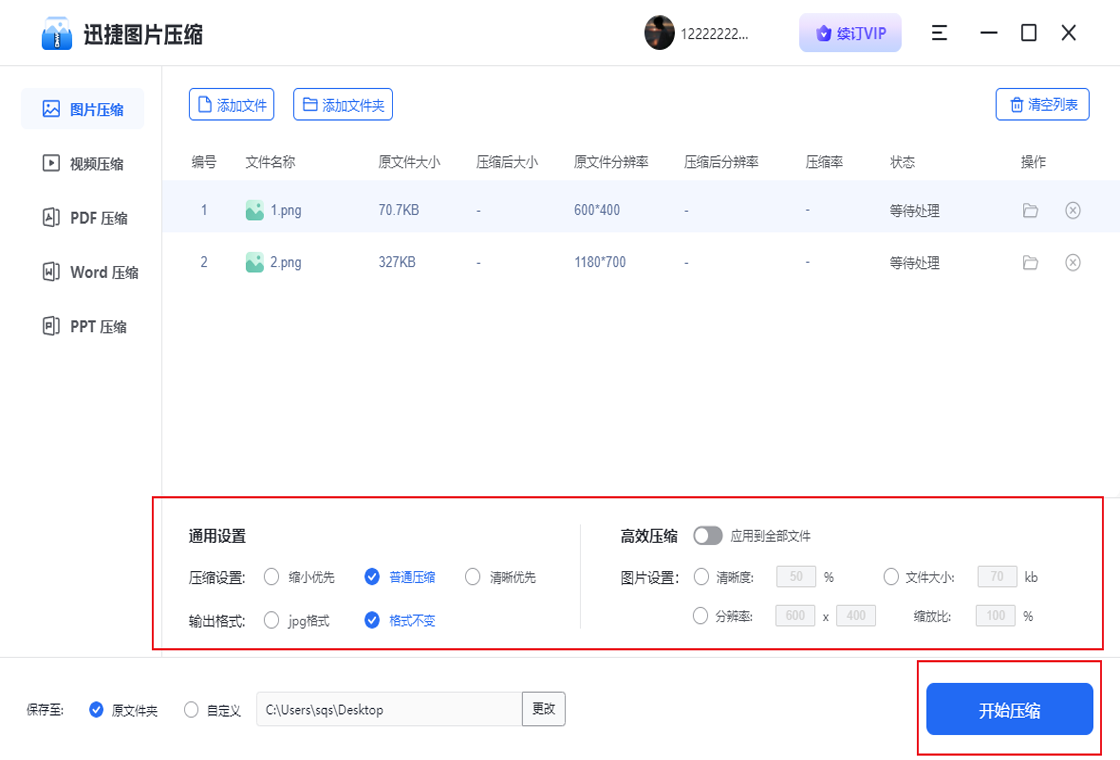
平时不管是做表格、传附件,还是给公众号排个版,最烦的就是图片太大。有时候相机拍出来一张照片五六兆,想传到哪都费劲,不是提示超尺寸就是传半天没反应。后来朋友推荐我试试迅捷图片压缩工具,一开始我也有点嘀咕,怕压缩完图片糊得没法看。结果用下来发现,这玩意儿还真挺靠谱,批量缩小图片体积不损画质不是吹的,今天就跟大家聊聊我的实际使用感受。
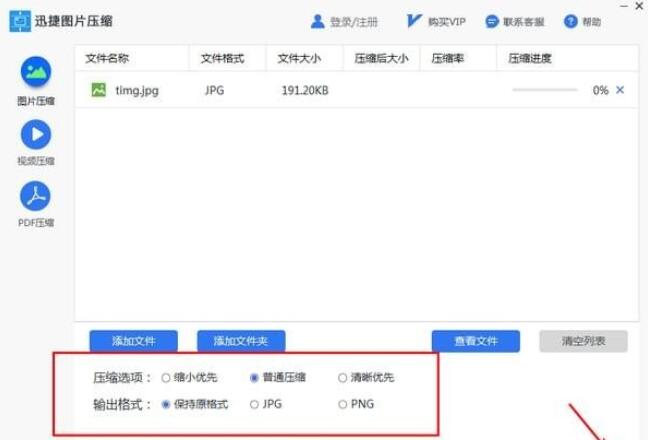
说实话,第一次打开这个工具的时候,界面干净得让我有点意外。没有那种乱七八糟的弹窗广告,功能按钮就摆在明面上。你要做的就是把需要处理的图片拖进去,或者点添加文件一次选几十张都行。选完之后,看右边有个压缩选项,默认是“压缩到指定大小”,你也可以自己调清晰度或者直接选“压缩到极限”。我一般就是选指定大小,比如设定成500KB以内,然后点一下“开始压缩”,喝口水的功夫就完事了。整个过程不需要学,但凡会用电脑的人都能上手。
我特别试了下批量功能。以前用其他小工具都是一张一张弄,碰上几十张图的时候,整个人都麻了。迅捷图片压缩这点做得挺聪明,不管你是选了十张还是五十张,它都是一次性处理完,进度条走完就直接输出一个文件夹。尤其适合处理那种从网上下载的套图,或者电商卖家处理商品详情页,省下来的时间真不是一星半点。
大家最关心的肯定还是画质。我拿一张风景照做了个极端测试,原图是3.8MB的JPG图片,分辨率是4000x3000。压缩到800KB以内之后,我放大到100%仔细对比,颜色过渡、建筑边缘这些细节基本没差别。说实话,如果不是拿专业软件去对比像素点,光靠肉眼真的很难分辨出哪张是压缩过的。迅捷图片压缩在算法上确实下了功夫,它不是简单粗暴地降低分辨率来缩小体积,而是通过优化色彩采样和编码方式,把多余的信息去掉,保留有效的画面细节。
不过也得说实话,如果你是拿那种文字截图或者带细小线条的工程图纸,压缩得太狠的话,边缘可能会有一丁点发虚。但这种情况只要你把压缩后的大小设置得稍微高一点,比如控制在1MB左右,就完全没问题了。日常发朋友圈、传工作群、做PPT,用这个工具处理完的图,发出去绝对没人看得出来是压过的。
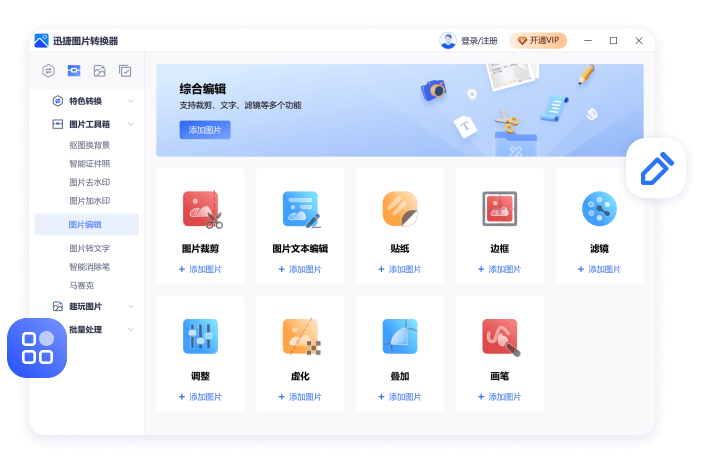
除了最常见的JPG,迅捷图片压缩对PNG、BMP这些格式的支持也挺好。特别是PNG这种无损格式,有时候为了转个格式还得单独找软件,这个工具能直接把PNG压小,还能保持透明通道,对于做设计的朋友来说太实用了。输出的时候你可以选择覆盖原图,也可以选择输出到新文件夹,我习惯建个“压缩后”的文件夹,这样原图还在,万一有别的用途也不至于找不回来。
对了,工具还支持自定义输出尺寸。有时候图片体积压下来了,但尺寸还是太大,比如我想把一张2000x2000的图缩成800x800当头像用,直接在设置里改一下就行,不用再另外找裁剪工具。等于说一个迅捷图片压缩就搞定了缩小体积和调整尺寸两件事,电脑里少装好几个软件。
我觉得这工具适合所有人。上班族处理工作文档、学生党交作业传系统、自媒体人做配图、开网店的老板传宝贝详情页,只要你有图片太大传不上去的烦恼,迅捷图片压缩都能帮你解决。它不像那些专业PS软件,不需要你懂什么图层、通道、色彩模式,打开就用,用完就关,干净利落。而且批量处理这个功能确实能救命,尤其是在赶时间的时候,一秒钟处理一张和一次性处理几十张,效率完全不是一个量级的。
如果你还在为图片体积发愁,不妨下载一个迅捷图片压缩试试看。反正我用了这段时间,已经彻底告别“图片过大无法上传”的提示了,省心不少。