
不知道大家有没有这种经历,在电脑上卸载一个软件,明明点了一路下一步,最后提示卸载完成,可去安装目录一看,好家伙,文件夹还在,里面零零散散一堆文件。用着用着,感觉电脑越来越慢,C盘空间越来越小,其实很多都是这些卸载残留搞的鬼。今天我就来聊聊我一直在用的一个神器Uninstall Tool,专门对付这些顽固的卸载残留,真心推荐给每一位被电脑卡顿困扰的朋友。

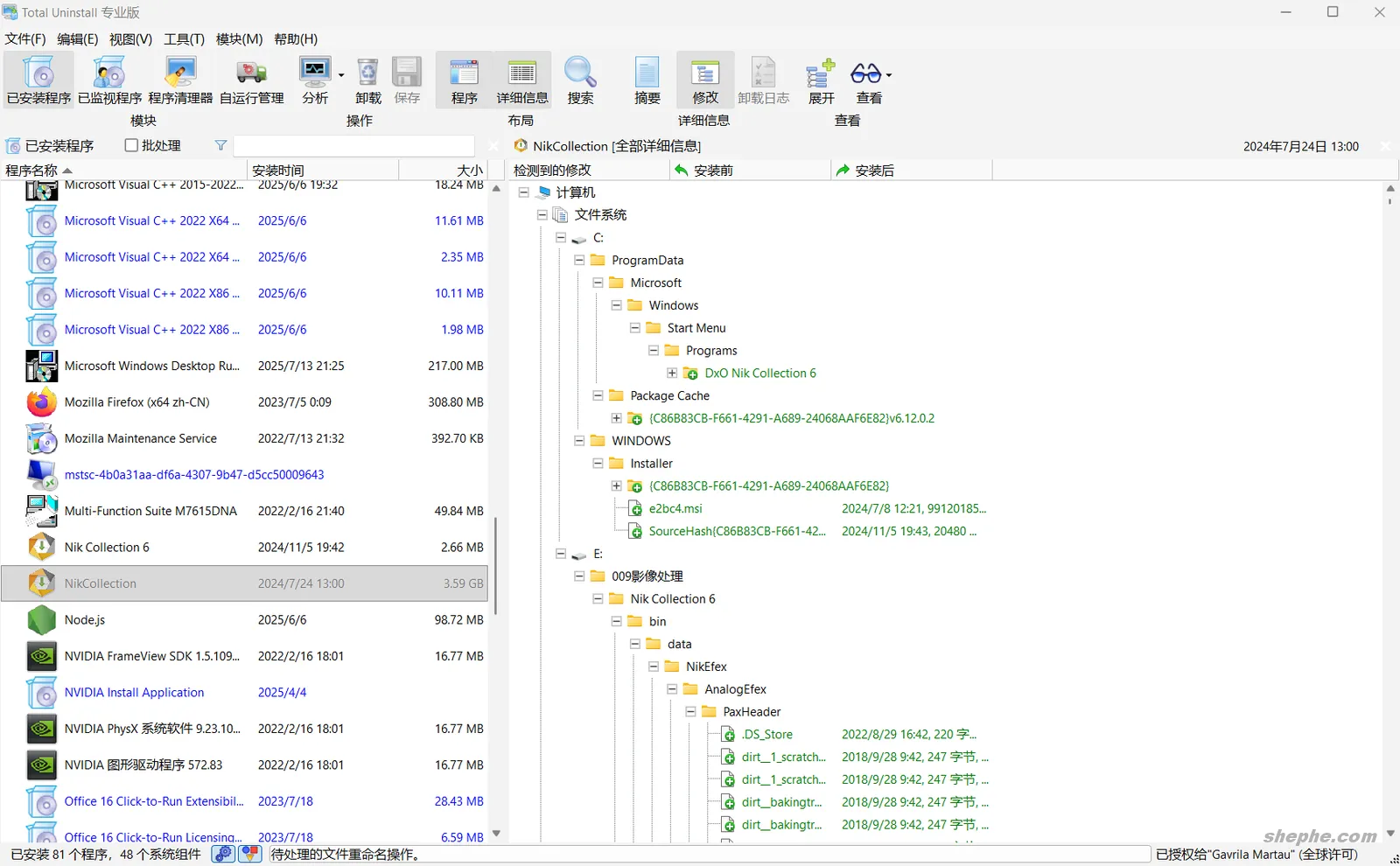
Windows系统自带的卸载功能,说实话就是走个过场。它只会执行软件自带的卸载程序,而这个程序往往只删掉自己主要的程序文件,那些散落在系统盘、注册表里的配置信息、用户数据、日志文件,根本不管。尤其是国内一些流氓软件,卸载的时候还给你留个后门,或者偷偷装个推广软件。时间一长,系统里全是这种垃圾文件,拖慢速度不说,有时候还会导致新软件安装冲突。我当初也是被一个游戏平台搞烦了,卸载了再装总是报错,后来一查,全是注册表残留惹的祸。用Uninstall Tool扫描了一下,好家伙,几十条无效的注册表键值,清理完再装新版本,一下就成功了,这才发现这个工具的厉害之处。
这个软件名字听着挺专业,其实用起来特别简单,完全就是傻瓜式操作。它的核心功能就是帮你把软件卸得干干净净。除了正常的卸载,它还会在卸载后自动扫描该软件留下的所有痕迹,包括文件夹、文件、注册表项,然后一键清理。我最喜欢的就是它的“追踪安装”功能,安装新软件的时候开着它,它能记录下所有被写入系统的文件和注册表改动,等你要卸载的时候,就能把这些改动全部还原,就像这个软件从来没来过一样,特别适合强迫症用户。
另外,它的卸载速度是真的快,比系统自带的卸载快多了。而且界面很清爽,没有广告,没有弹窗,这点在国内软件里太难得了。我用的还是免费版,功能已经足够日常使用了,完全没有氪金压力。如果你有更高需求,专业版还支持命令行卸载、强制卸载那些顽固服务,不过对于咱们普通用户来说,免费版真的够用了。
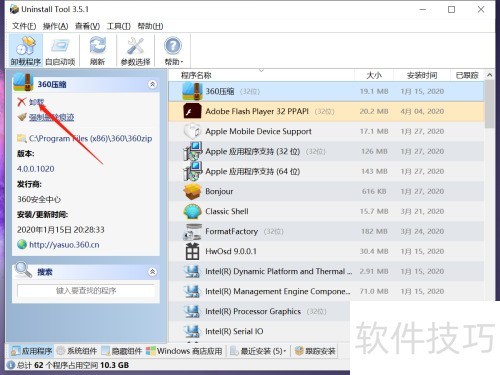
第一步,当然是去官网下载一个Uninstall Tool,安装过程很快,注意别安装到C盘系统盘,装到D盘或者E盘比较好,因为软件本身也会产生一些运行文件。安装好之后打开,主界面会列出所有已安装的程序,跟系统自带的“程序和功能”有点像,但信息更全,还能看到每个程序的安装日期、版本号、厂商。
第二步,找到你想卸载的软件,右键点击,选择“卸载”。这时候Uninstall Tool会先运行软件自带的卸载程序,等那个程序跑完,它会立刻弹出一个扫描窗口,开始扫描残留。扫描出来的结果会分门别类给你列清楚,哪些是残留的注册表项,哪些是残留的文件夹,默认都是勾选的,你直接点“卸载”按钮,它就帮你全部清理干净了。整个过程也就一两分钟,特别流畅。
第三步,就是清理完之后的检查。你可以用Uninstall Tool自带的“Windows工具”功能,把磁盘清理、系统还原、启动项管理这些常用系统工具都集中在一个面板里,不用再翻控制面板一层层去找了。我每次卸完软件,都会顺手用它的启动项管理功能,看看有没有什么奇怪的程序开机自启,直接禁用它,电脑开机速度明显快了不少。
用了这么久,我也总结了一点点小心得。首先,不要贪心,看到什么软件都卸。如果某个软件只是偶尔用一次,建议用“安全卸载”模式,它会备份被删除的文件,万一以后想恢复还能找回来。其次,对于系统自带的软件,比如Microsoft Edge或者Windows Defender,不建议用Uninstall Tool去卸载,因为系统组件比较特殊,强行卸载可能会引起系统不稳定。最后,清理注册表的时候,如果遇到不确定的项,可以先用它的“备份”功能备份一下注册表,万一删错了还能还原,心里踏实。
另外,Uninstall Tool还有一个便携版,可以放在U盘里,不需要安装就能直接运行。去别人家修电脑,或者公司电脑不方便装软件的时候,这个便携版简直救命。插上U盘,打开就能用,瞬间扫出一堆垃圾残留,清完拔U盘走人,不留痕迹。这个功能我真是爱了。
我的回答是,非常值得。尤其是对于那些喜欢折腾软件、经常装完又卸的朋友,Uninstall Tool绝对能帮你省下很多精力,也能让你的电脑保持一个干净清爽的状态。它不像某些国产全家桶那么臃肿,没有捆绑安装,没有烦人弹窗,安安静静地待在角落里,需要它的时候随叫随到。如果你还在用系统自带的卸载方式,真的建议你换一换,体验一下深度清理带来的畅快感。反正我用了之后,就再也回不去了。
