最近因为工作原因,需要找一个干净、不收集数据的浏览器,网上翻了一圈,很多人提到DoobleWebBrowser。说实话,这名字乍一听有点拗口,但据说是个老牌开源项目,主打隐私安全。我花了半天时间下载、安装、折腾,今天就来跟大家唠唠这个DoobleWebBrowser到底咋样,顺便把下载安装的步骤捋一遍,想试试的朋友可以少走点弯路。
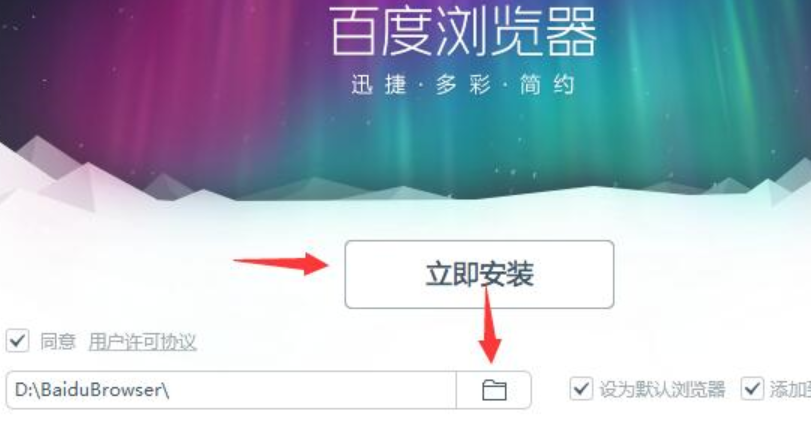
首先,DoobleWebBrowser不是那种装完就能用的傻瓜软件,它更像一个需要自己动手调教的工具。官方下载页面看起来比较朴素,但胜在干净,没有那些乱七八糟的捆绑下载器。找下载链接的时候注意看准系统版本,Windows、macOS、Linux都有对应的包。我用的Windows 10 64位系统,下载的是exe安装包,体积不大,几十兆的样子。下载速度还挺快,官网服务器挺稳的,没有出现断流的情况。值得提醒一句,安装包是英文的,不过装完之后界面可以切换成简体中文,这点倒是不用太担心。
下载安装的过程中,杀毒软件可能会弹个警告,因为DoobleWebBrowser是开源软件,有些杀软对未签名程序比较敏感。我用的火绒没报毒,但如果你用360或者Defender,遇到提示时选择允许运行就行,前提是你确定是从官网下载的。安装路径建议默认,别改到中文目录去,免得后面出一些莫名其妙的乱码问题。
双击运行安装程序,一路Next就行。不过有一点要注意,安装类型选择的时候,如果你不是特别懂,就选“Standard”(标准安装),别去碰“Custom”(自定义),里面的选项有些术语挺专业的,比如“Enable WebEngine”这种,默认勾选就好。安装过程很快,基本一分钟内搞定。装完第一次启动,会弹出一个向导,让你设置主页和搜索引擎,这里我建议先跳过,进去之后再去设置里慢慢调,因为向导里的选项有时候会误导人,尤其是搜索引擎那块,默认的可能不是你习惯用的。
真正麻烦的是启动之后。我第一次打开DoobleWebBrowser,发现界面特别朴素,甚至有点简陋,跟Chrome、Edge那种精致的UI完全没法比。但这就是它的风格,一切从简,把资源留给功能。地址栏下面就是标签页,右上角是设置按钮。整体布局很像早期的Firefox,熟悉的老用户应该能很快上手。
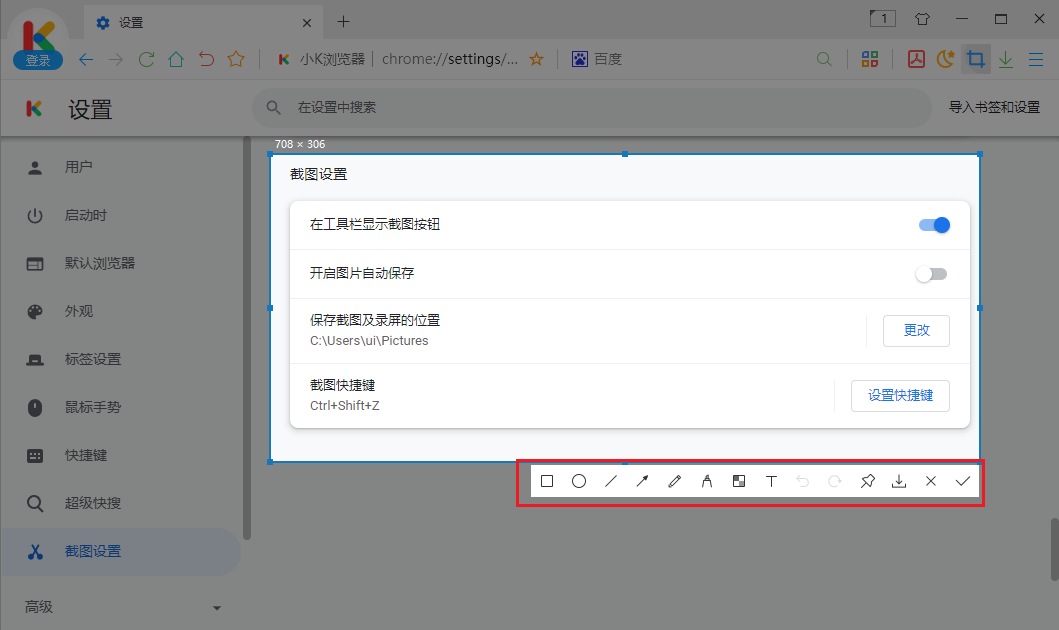
用DoobleWebBrowser浏览了几个常用网站,第一个感觉就是干净,没有广告推送,也没有那些烦人的个性化推荐。它自带的广告拦截功能是默认开启的,效果还不错,看视频网站的时候,片头广告基本能拦住。而且它的隐私设置非常细致,比如可以单独设置每个网站的Cookie权限、JavaScript执行权限,还能屏蔽指纹追踪。对于我这种对隐私比较敏感的人来说,这个功能确实很实用。
不过,它的缺点也挺明显的。首先就是速度,页面加载感觉比Chrome稍微慢那么一点点,尤其是打开图片多的网站时,能感觉到明显的卡顿。其次就是兼容性,有些国内的网银控件、老旧的OA系统,在DoobleWebBrowser上可能没法正常运行,毕竟它的内核是基于Qt开发的,跟主流的Chromium内核还是有点差异。我自己试了下登录某银行网站,输入密码框时插件加载不出来,最后还是得乖乖换回Edge。
还有一个比较头疼的问题,就是它的同步功能。DoobleWebBrowser虽然有书签同步,但需要自己配置服务器地址,对普通用户来说门槛有点高。我折腾了半天也没弄明白,最后索性放弃了,直接用内置的“导出书签”功能,把书签存成HTML文件,换浏览器的时候手动导入一下,倒也省事。
如果你是那种追求极致隐私,喜欢折腾,并且主要浏览的网站都比较现代、标准化的用户,那DoobleWebBrowser值得一试。它的隐私保护力度确实比主流浏览器强不少,而且开源、免费,没有商业公司在你背后盯着你的数据。但如果你是普通用户,平时需要登录各种网银、政务网站,或者对浏览速度和扩展插件有较高要求,那我还是建议你把它当作一个备用浏览器,主力工作还是用Chrome或Edge更省心。
总的来说,DoobleWebBrowser算是一个有性格的浏览器,小众但够专注。网上关于它的中文教程和评测不多,我这次也是摸着石头过河。希望这篇DoobleWebBrowser浏览器下载安装教程及使用评测能帮到那些想尝鲜的朋友,少踩点坑。如果你也喜欢折腾这类隐私工具,不妨下载下来试试看,说不定它就符合你的胃口呢。