Packages是一款为Mac用户提供的安装程序制作工具,pkg的包对于mac来说就像是windows的exe程序一样,是一种安装包的常见格式。这里西西提供的这款Packages可以帮你制作pkg的安装包,将想要分享的工具制作成安装包来发送给其他人。
Windows下面开发好的应用程序要进行分发时有很多打包工具可供选择,如Inno Setup, InstallShield, NSIS, Advanced Installer, Qt Installer Framework等。甚至很多人还选择结合WinRar+Bat来创建应用程序安装包。Mac OSX下好像可供选择的工具不多,功能强大的工具大部分都需要进行购买。DMG是Mac OS X 上的一种压缩镜像文件格式,类似于Windows上常见的ISO文件,可以作为一种打包工具。直接让用户加载镜像即可安装,不失为一种较好的应用分发方式。很多开发商也都是这么做的:
此外,pkg是Mac OS X平台下另一种常见的安装包格式。类似于Windows平台的安装包程序。pkg包通常具备一系列安装流程,引导用户完成安装过程。制作pkg安装的工具有XCode自带的Package Maker(新版的XCode好像不包含了),Packages。这篇博客主要来讲讲Packages的使用过程。Packages是一款开源的安装包制作工具,能够指定文件的安装路径、定制安装流程、资源国际化、插件机制、执行安装脚本,能够满足大部分的安装场景。
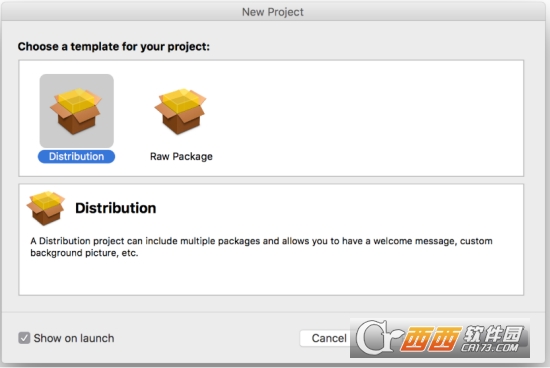
Packages有两种模式:一种称为Distribution,这种模式下的安装包可以包含多个组件,分别指定安装位置即可;而Raw Package则适用于只有一个安装组件(package)的情况下使用,是Distribution的一种简化形式。这里要解释下Packages中“组件(package)”的含义。其实在很多的安装包制作软件中,都存在“组件(package)”的概念。一个组件(package)就是一个具备特定安装属性的部分,是对需要安装的程序的一个逻辑划分。比如一个安装包中包含两部分,一部分需要安装到系统目录,一部分安装到用户目录。从逻辑上就可以划分为两个组件(package),分别为它们指定不同的安装属性。
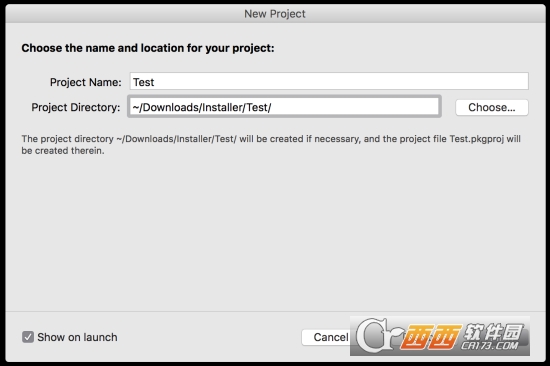
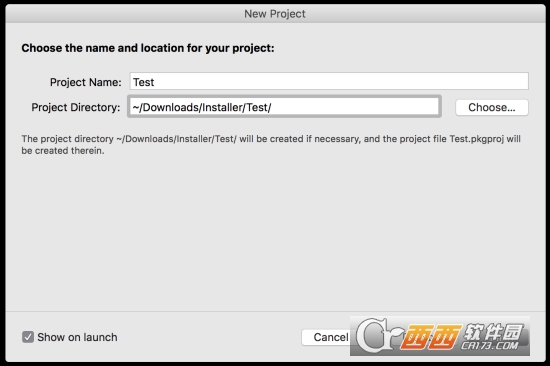
为Packages工程选定目录,这里要注意的是,最好将“Project Directory”选定为安装文件所在的目录。否则容易出现安装包运行失败的现象。当然,"Project Name"可以随意决定。
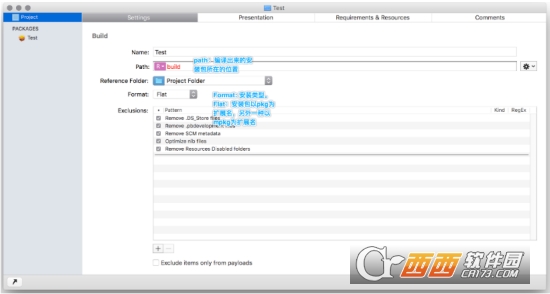
新建项目完成后即进入到项目主页,默认看到的是Settings页面,可以设置安装包名(也即编译出来的pkg文件名),安装包输出位置,安装包格式等信息。
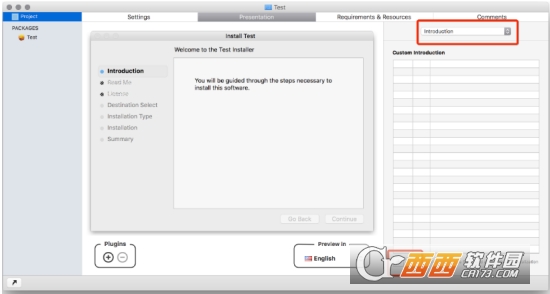
标准的安装过程分为:Introduction, Read Me(可选), License(可选), Destination Select, Installation Type, Installation, Summary七个步骤。右侧下面的加号是可以为每个步骤定制文本信息的。主要的每添加一条信息前面都有一个国旗标志,这是国际化的选项。Packages制作出来的安装包会针对系统语言自动显示对应的国际化资源。
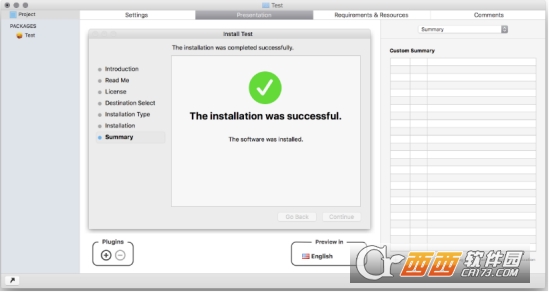
这是安装步骤定制过程的最后一步。
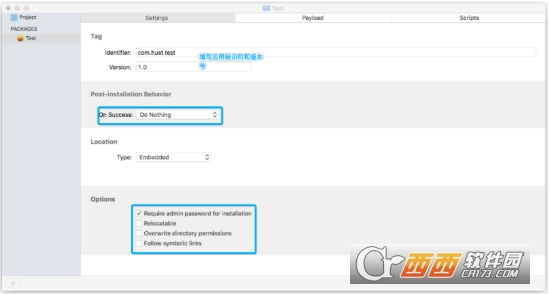
开始定制安装组件(package)。新建项目后会有一个默认的和项目同名的组件(package),可设置组织标识符、版本号、执行动作和安装选项。其中最重要的是Payload页面。
Payload页面用于指定安装文件。Contents中会显示出系统所有的安装位置,如下选择/Library/QuickLook作为安装路径。
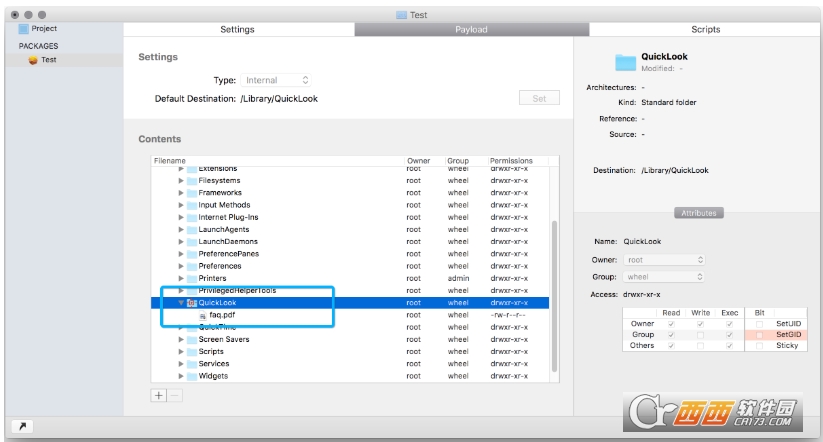
选中文件夹后即点击下面的加号添加需要安装的文件,这里作为示例添加了一个pdf文件。默认的安装目录是根目录,这里我们添加完文件之后,点击Settings中的Set按钮重置。这样,在QuickLook文件夹图标上就会出现一个准星图标,表示文件将安装到这个位置。
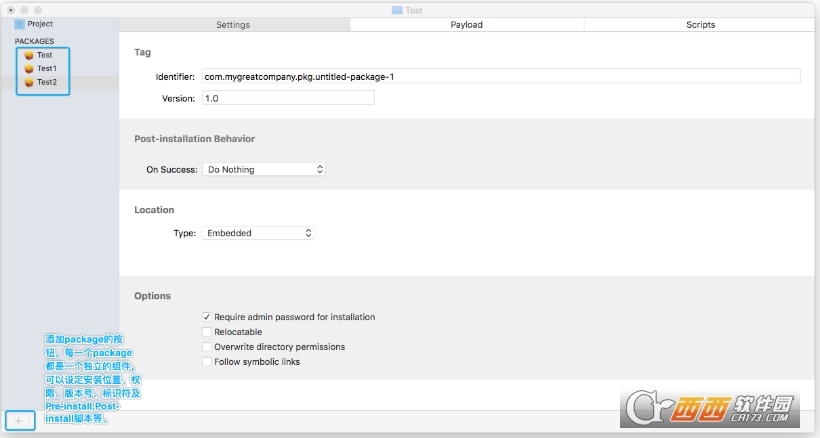
新建了几个组件(package)作为示例。
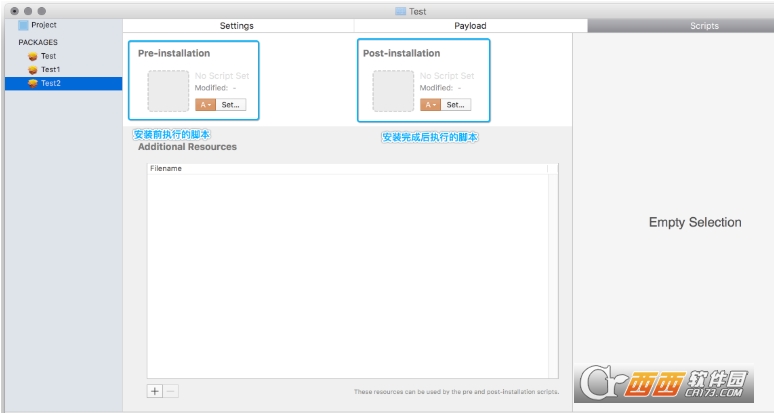
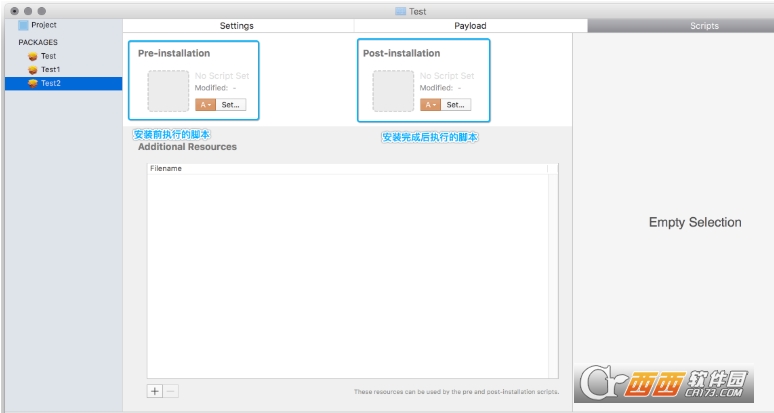
对于某些应用在安装时可能需要做一些额外的操作,这里可以指定执行脚本。分为安装前和安装后执行。
添加几个组件(package)之后,可以为每个package指定包名称和描述,这些信息在安装时会显示给用户看!
安装包编译生成之后即可开始运行测试了:
Read Me和License的内容都可以写到一个txt文本中,在安装步骤设置中指定好即可。
指定安装位置,并不是指组件安装位置,而是指安装到哪个物理磁盘中去。
哈,安装流程成功结束!到指定的安装位置查看,妥妥的安装文件都出现了!
安装前确认macOS版本 ≥10.12,务必从官方或可信源下载汉化版,避免捆绑恶意软件。将.app拖入“应用程序”文件夹即可完成安装。
环境要求:必须先安装Xcode或Command Line Tools,否则打包时会报错“Missing compiler”。打开终端执行xcode-select --install快速安装。
权限设置:首次启动若弹出“辅助功能”请求,直接拒绝即可,Packages无需此权限。制作安装包时,尽量在用户目录下操作,避免写入系统分区造成权限问题。
常见问题:汉化版菜单出现乱码?请检查系统语言是否为简体中文,或临时切换回英文界面。打包后安装包无法安装?检查包内是否包含Apple Silicon与Intel双架构,在“Distribution”选项卡中勾选对应平台。
使用禁忌:绝对不要修改默认的“包标识符”,否则会导致系统识别冲突。打包时避免使用特殊符号与中文文件名。
异常解决:若打包中途闪退,删除~/Library/Caches/com.apple.Packages再试。若提示“证书无效”,在“证书”设置中选择“不签名”或使用自签名证书测试即可。

DMG Canvas(MAC镜像DMG制作工具)v3.0.15 MacOS版小伙伴们,如果你常用Mac,需要制作或修改DMG镜像文件,强烈推荐试试 *DMG Canvas*!它不仅支持自定义窗口背景、添加加密和许可协议,还能轻松去广告后重新打包分享。操作简单又实用,Mac效率工具必备~
查看开发者其他应用

iStat Menus 6系统状态监控工具
 Mac系统软件
34.9M
v6.62.1193 官方版
Mac系统软件
34.9M
v6.62.1193 官方版
Disk Drill for Mac Crack企业版
Mac系统软件
24.8M
V3.7.929中文版附补丁
TinyCal for Mac免费版
Mac系统软件
5.2M
v1.11.0中文版
苹果macOS Catalina测试版描述文件
Mac系统软件
91KB
Parallels Desktop 15(win虚拟机)
Mac系统软件
200.2M
官方最新版
iphone数据恢复软件Tenorshare UltData
Mac系统软件
31.1M
v9.0.2.4 官方最新版
腾讯柠檬(Lemon Cleaner)
Mac系统软件
66.3M
v5.1.7 官方版
Mac Downloader(macOS镜像)
Mac系统软件
72KB
MAC最新版
Mac夜览模式控制工具Night Shift Control
Mac系统软件
2.5M
v0.1 2026官方中文版
CleanMyMac X中文特别版
Mac系统软件
54.2M
V4.5.2苹果电脑版