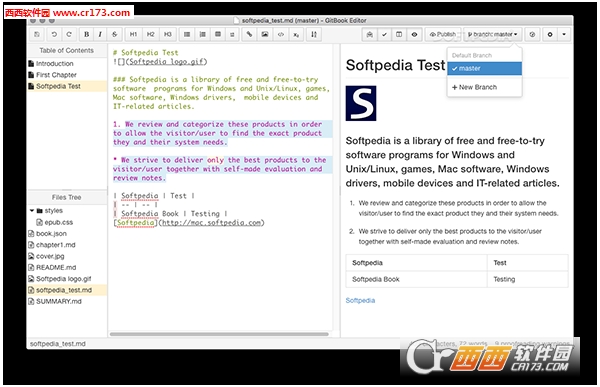
gitbook editor mac版是一款可以制作适用于 Kindle 阅读的 mobi 格式电子书的软件,你可以把Gitbook生成的HTML发布出来,就形成了一个简单的静态网站。Gitbook还有一个同名的平台(gitbook.io),可以发布和销售电子书,并提供了一个Markdown客户端工具(支持Mac、Windows和Linux)帮助写作。
GitBook支持输出多种文档格式:
静态站点:GitBook默认输出该种格式,生成的静态站点可直接托管搭载Github Pages服务上;
PDF:需要安装gitbook-pdf依赖;
eBook:需要安装ebook-convert;
单HTML网页:支持将内容输出为单页的HTML,不过一般用在将电子书格式转换为PDF或eBook的中间过程;
JSON:一般用于电子书的调试或元数据提取。

使用GitBook制作电子书,必备两个文件:README.md和SUMMARY.md。README.md多为电子书的简介内容,SUMMARY.md用来定义电子书章节结构。
同时,GitBook还支持嵌入JavaScript的交互式内容,未来版本会支持Python、Ruby等语言。

1、注册并创建电子书项目
首先,按照下面的步骤,注册一个帐户并创建一个新的电子书项目。
点击链接 ( https://www.gitbook.com ),注册一个 GitBook 账号;
注册成功后会自动进入控制面板,点击【Create your first book】按钮创建一本新书;
输入“Title(标题,即书名)”、“URL(地址名)”、“Description(简介)”;
选择“Public”模式(Private 为收费模式),点击【Create Book】完成创建。
2、添加、编辑电子书内容
现在已经成功创建了一个空的电子书项目。接下来就可以往里面填充内容了。点击【Start Writing】按钮即可进入如下图所示的电子书编辑界面。下面的内容会详细介绍界面功能。
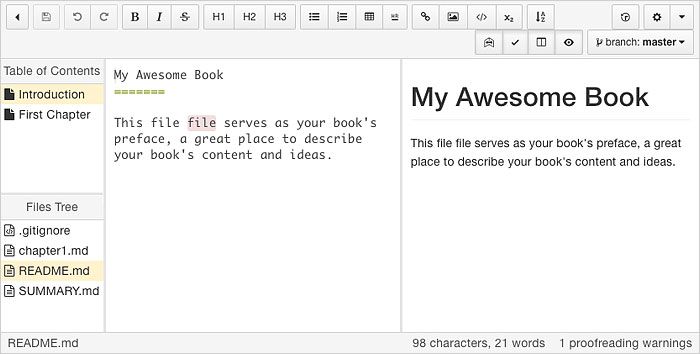
界面最上方是“功能栏”。左侧边栏上为“目录区”,左栏下为“文件树”,中栏为“编辑区”,右栏为“预览区”。最底部为“状态栏”。下面对这几个区域做详细介绍。
① 功能栏:操作、编辑功能按钮
功能栏可以大致分成四个部分,下面从左到右依次说明一下。

控制按钮:返回控制台、保存、撤销、重做。

编辑按钮:加粗、斜体、删除线、H1 标题、H2 标题、H3 标题、无序列表、有序列表、表哥、hr 分割线、链接、插入图片、代码块、数学表达式、(书尾)词汇表

视图按钮:编辑预览区同步滚动、英文校验、关闭/显示左侧边栏、关闭/显示预览区

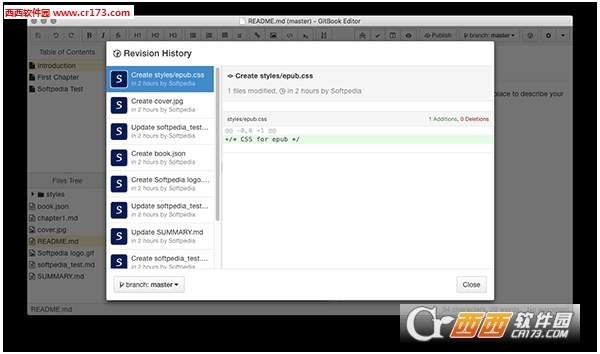
设置按钮:选择分支、版本历史、编辑器设置、其它设置项(如: Edit Book Configuration(编辑电子书设置)、Edit Book Cover(添加电子书封面)、Stylesheets(添加样式表)等。
② 目录区:编辑电子书的目录
“目录区”显示的章节结构即电子书开头的“Table of Contents(目录)”显示的内容。
默认会有“Introduction”和“First Chapter”两个章节示例,你可以通过右键菜单“Edit(编辑)”将其重命名,重新编辑它们的内容。也可以干脆通过右键菜单“Delete”把它们删除(“Introduction”无法删除)。
然后通过右键菜单“New Article(新文章)”新建章节,在弹出的对话框中输入章节名称。点击新建的章节名,还会弹出一个对话框,需要输入和此章节名对应的文件名。如果你输入的是中文,如“第一章 XXXXX”,则会自动转换成“di_yi_zhang_XXXXX.md”,你可以按照自己的喜好更改成更统一的名称,如“Chapter001.md”。然后点击【Create File】即可生成和章节相对应的文件,再进行内容的编辑。
③ 文件树:管理电子书的文件
“文件树”中后缀名为 .md 的章节文件是和“目录区”的章节名相对应的。
在这个区域可以通过右键菜单进行相关操作,如通过“New File(新文件)”新建章节文件,“New Folder(新建文件夹)”新建一个文件夹,“Upload(上传)”上传文件,“Upload Folder(上传文件夹)”上传整个文件夹的内容。以及“Rename(重命名)”、“Delete File(删除文件)”常规操作。
注意,新建文件或文件夹支持路径,如新建文件时输入“text/Chapter.md”,会新建一个名为“text”的文件夹,内含一个名为“Chapter.md”的文件,新建文件夹同理。
另外文件树还支持拖放操作,这可以很方便的管理和电子书相关的如图片、CSS 样式表等文件。比如可以新建一个“images”文件夹,把所有图片都规整到该文件夹中。
④ 编辑区:编辑电子书的内容
这里是电子书正文内容编辑区域,支持 MarkDown 代码,如果你不会使用 MarkDown 也没有关系,可以通过功能栏的“编辑按钮”或右键菜单的“编辑项”对选中文本进行格式化。
注意,在插入图片的时候,尽量使用“From disk(来自本地硬盘)”而不要使用“From url(来自网络链接)”,否则在 Kindle 中阅读该电子书时可能会无法正常显示。
还有就是插入代码的时候(如 HTML 代码),需要先点击功能栏中的“Code(代码)”按钮插入或手动输入 ``` Code Here ```,再在把代码贴到“Code Here”处,如下所示。否则会被编辑器解析。
```<div><a href="#">链接</a></div>```
⑤ 预览区:预览电子书内容
此为实时预览区,在“编辑区”录入的内容可以实时地在这里看到效果。
⑥ 状态栏:字符数和拼写警告
状态栏左侧显示当前“文件树”中选中的文件。如果选中的事 .md 章节文件,右侧还会显示字符书、英文单词数,以及英文拼写检查的警告数(对中文没作用)。
备案号:
开发者其他应用

wps mac版2026最新版3.9M22564人在玩WPSmac版2023最新版是金山软件专为mac平台用户开发的一款OSX版本的wpsoffice工具,完美兼容Word、PPT、Excel、PDF,支持多种文件格式的查看
下载Obsidian笔记MAC版162.5M2215人在玩Obsidian笔记MAC版是一款笔记类型的软件,你可以用他来打造一个专属于你的文件库,就像是现实当中的那种文件库一样,各种文件在其中进行分门别类的进行排放,随时
下载uyou ToDo 待办 For Mac版97.3M2人在玩uyouToDo待办ForMac版是一款待办效率的软件,方便个人在Mac上面通过软件来进行待办事项上面的规划,更为轻松的完成对于各种事项上面的控制,让你能够有着更高的效
下载Zettlr for mac51.7M19人在玩Zettlrformac是一款免费开源的markdown文本编辑工具,如果你需要一款简单好用的markdown编辑器,这款Zettlrformac绝对是个不错的选择。软件提供
下载作家助手Mac客户端125.7M41人在玩作家助手Mac客户端是一款苹果电脑端使用的写小说神器,作家互动成长社区,这款软件让您自由轻松地创作,提供方便快捷的工作体验。软件拥有其他码字软件没有的一点
下载腾讯文档Mac版(在线编辑)203.2M38人在玩腾讯文档Mac版(在线编辑)是一款可多人在线协作的文档编辑超级好用的办公软件。软件提供健康收集、打卡签到、会议纪要、日报、项目管理等各类模板。可设置他人的查
下载WPS协作Mac版客户端227.5M40人在玩WPS协作Mac版客户端是一款为企业打造专业的办公服务平台,助力大型组织快速完成组织内人、工具、流程的数字化,旨在帮助企业安全高效地达成数字化转型,全新设计
下载腾讯会议Mac版(共享屏幕)195.2M50人在玩腾讯会议Mac版(共享屏幕)是一款会议软件,可以帮助用户在软件上建立会议,界面清爽,操作简单,在线文档协作、小程序入会、会管会控、屏幕共享等功能一应俱全,让
下载企业微信Mac版(登录企业邮箱)549.4M21人在玩企业微信Mac版(登录企业邮箱)是一款讯微信团队为企业打造的企业通讯与办公工具。与微信一致的沟通体验,全方位连接微信,日程、会议、直播等效率工具,灵活易用的
下载微秘Mac版93.1M6人在玩微秘Mac版是一款高效率的工具,这款高效率的工具能够帮助用户对你的工作和生活进行全面的规划,通过规划来让你更为高效的工作,将待办和日历等内容完全的结合起来
下载