
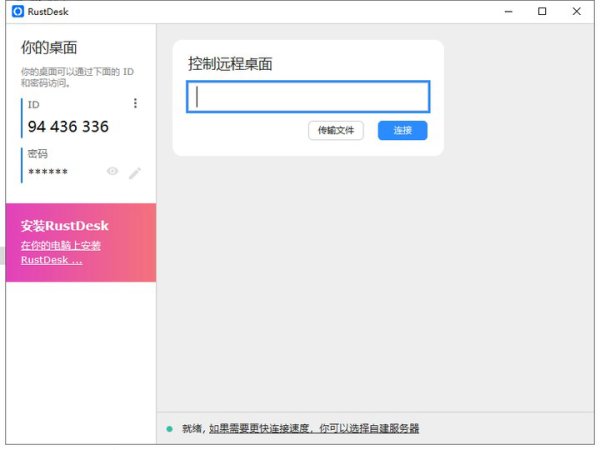
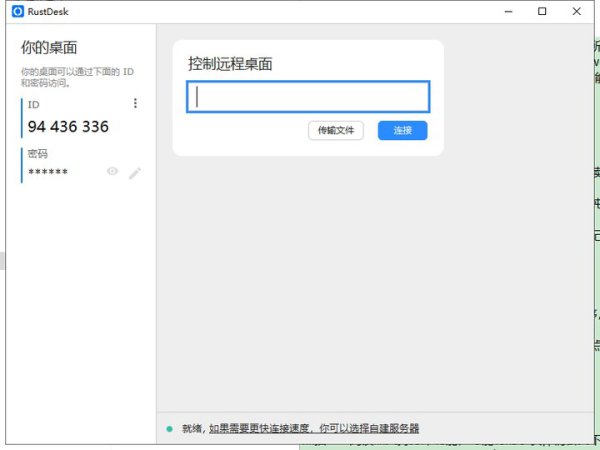
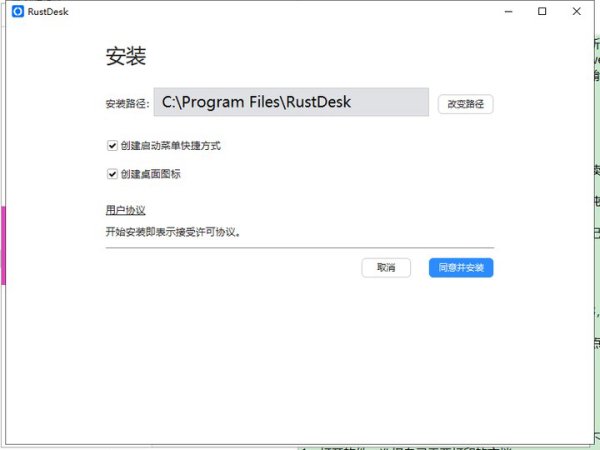

RustDesk 1.5.1中文完整版是一款开源免费的远程桌面工具,程序体积小巧,开箱即用,免去复杂的配置流程,可作为替代同类远程软件的方案,需要在内部网络中稳定使用远程控制的团队与个人,它提供了一条从开箱即用到完全自控的渐进路径。
1.跨平台远程桌面控制:支持Windows、macOS、Linux等多系统互通,可远程查看、操作被控电脑桌面。
2.端到端加密传输:基于TLS1.3加密,保护远程画面、文件传输数据的安全。
3.自建中继服务:支持独立部署hbbs与hbbr服务,脱离官方服务器,满足内网、私有化部署需求。
4.文件双向传输:在远程会话里直接在两台电脑之间上传、下载文件,支持批量传输。
5.权限分级管理:可设置查看模式、完全控制模式,限制对方键鼠操作权限。
6.画质与参数调节:远程连接时自定义帧率、画质、压缩方案,适配不同网络环境。
7.内置聊天面板:远程会话过程中实时文字沟通,方便协助排查问题。
8.无人值守访问:设置永久访问密码,被控端无需人工确认,随时发起连接。
9.剪贴板同步:两端剪贴板互通,文字、图片可以直接复制粘贴。
1.准备一台服务器,推荐Linux系统,安装Docker环境,也可以直接下载hbbs、hbbr二进制程序运行。
2.放行服务器防火墙端口:TCP21115、21116、21117、21118、21119,UDP21116。
3.启动hbbs(ID服务)和hbbr(中继服务),启动后会生成密钥Key,保存好这个密钥。
4.打开RustDesk客户端,进入【设置】-【网络】,填写ID服务器地址、中继服务器地址,填入上面获取的Key。
5.保存配置,客户端重启后,主界面底部显示就绪,代表成功接入自建服务。
6.多台设备都填写同一套服务器信息和密钥,所有设备就会在自建服务器下互通。
7.建议配置域名,方便后续客户端接入,同时做好服务进程保活,防止服务中断。
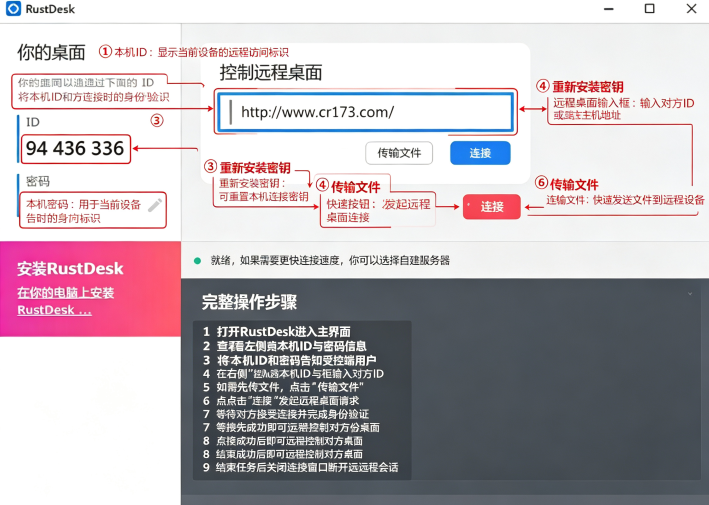
1.被控电脑和主控电脑都安装并启动RustDesk,允许软件通过防火墙。
2.查看被控端软件首页的设备ID和临时一次性密码,把ID和密码发给主控方。
3.在主控端的输入框填写被控端的ID,点击连接,弹出密码窗口后输入对应密码。
4.被控电脑会弹出确认窗口,被控方点击允许,即可建立远程桌面会话。
5.连接成功后,在远程窗口上方工具栏切换控制权限、调整画面清晰度、开启文件传输、调出聊天窗口。
6.如果需要无人值守访问:在被控端设置里配置永久密码,后续连接不用每次手动确认。
7.结束操作后,直接关闭远程窗口断开连接;被控端也可以随时主动终止会话。
8.网络较差时,可以降低画质、关闭硬件加速,提升连接流畅度。
以下教程是在群晖NAS的基础上搭建RustDesk远程软件的中继服务器,中继服务器是搭建在群晖NAS上的,使用的是@裙下孤魂制作的群晖NAS套件,客户端是将RustDesk主程序以及配置文件打包成安装包形式,好处就是直接安装,不需要单独去配置中继服务器地址。
在搭建之前,需要准备:
一台群晖NAS(无论黑白)
群晖NAS拥有外网以及公网IP
一个域名(可不用备案,当然你的公网IP要是静态的可以不需要域名)
首先下载RustDesk服务端群晖NAS套件并上传至群晖NAS进行安装;

依提示进行应用,确保已经开启,如下图所示:
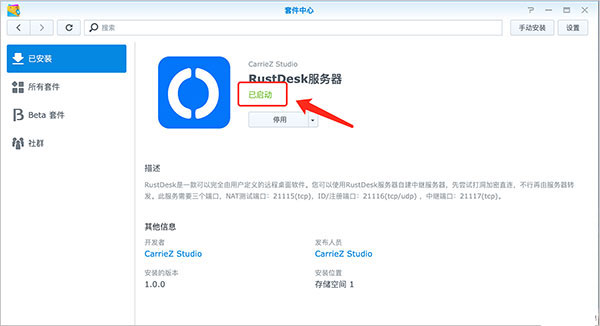
安装好套件并确保其正常启动,RustDeSK中继服务需要用到下面端口;

接下来就是在Windows电脑上打开RustDesk软件并配置你搭建好的中继服务器地址,找到RustDesk软件配置文件所在目录,win+R调出运行并输入“%Appdata%”即可;
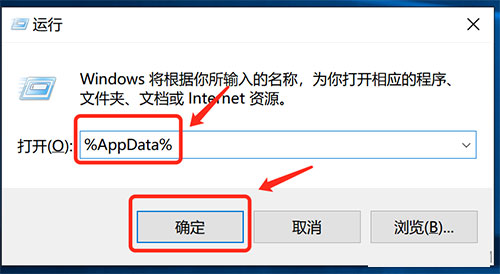
找到RustDesk目录下config目录中的“RustDesk.toml”和“RustDesk2.toml”文件;

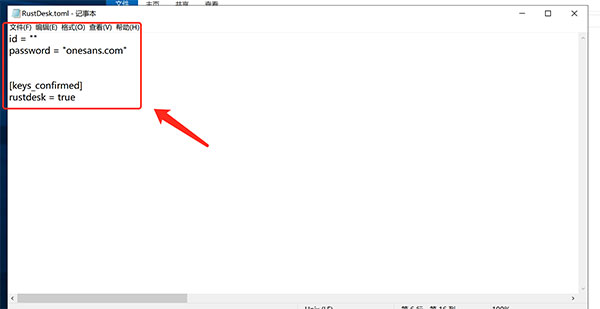
用记事本打开找到的两个文件并进行修改,RustDesk.toml - 未修改;
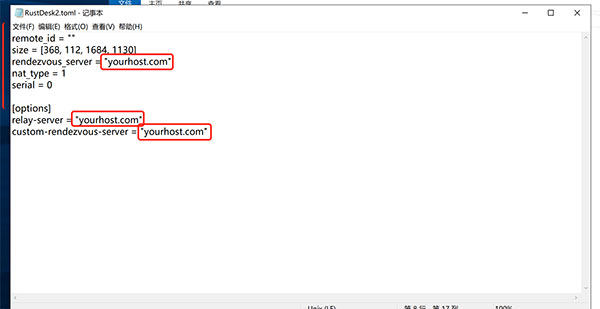
RustDesk2.toml基本不用修改,只要保证你所搭建的中继服务器域名信息正确即可;
然后再将程序进行打包,这里使用的是Advanced Installer,创建项目;
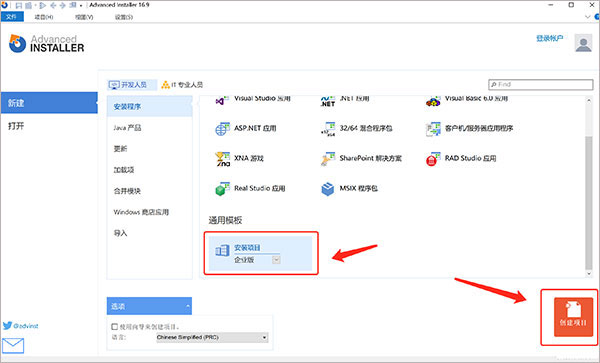
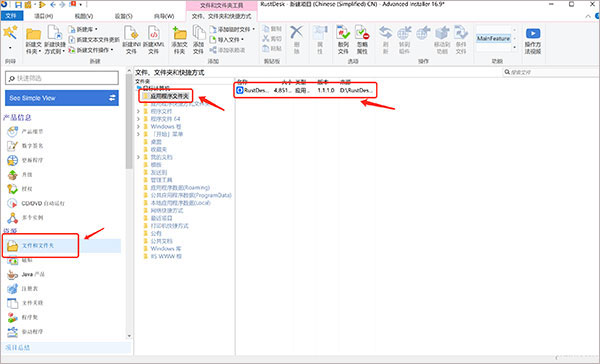
在产品细节中输入安装名称等相关信息后,导入RustDesk主程序文件;
创建桌面快捷方式,编辑快捷方式信息;

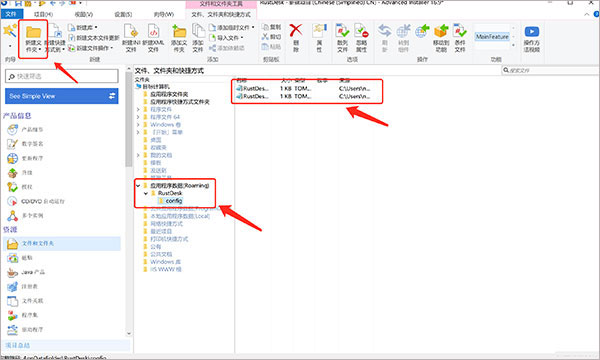
创建配置文件目录并导入修改好的配置文件;
编辑安装参数,修改构建参数为exe并设置安装包图标;

检查启动条件里是否取消勾选在找到活动Internet连接时运行;

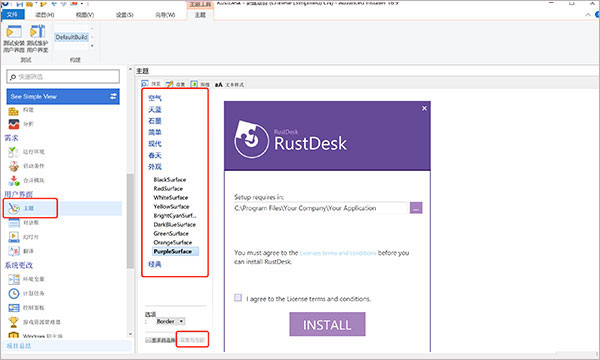
最后选择喜欢的安装包主题即可完成啦。
1. 安装时请关闭杀毒软件,避免误拦截驱动组件;建议以管理员权限运行安装程序,确保远程服务正常注册。
2. 首次启动需允许“辅助功能”和“屏幕录制”权限(macOS/Linux),否则无法控制鼠标或查看画面。
3. 连接失败时,请检查双方网络是否互通,确认防火墙未阻止默认端口21115-21119;若使用自建服务器,需在设置中正确配置ID与密钥。
4. 常见问题:若画面卡顿,可在设置中降低画质或启用硬件加速;若提示版本不匹配,请确保主被控端均为1.5.1版。
5. 技巧:利用文件传输功能可直接互传数据;设置固定密码后,无需每次输入验证码即可快速连接,适合日常办公场景。
| 软件名称 | 推荐星级 | 功能优势 |
| ToDesk | ★★★★★ | 连接稳定流畅,支持多平台远程协助。 |
| 遥控宝 | ★★★★☆ | 国产轻量级工具,操作简单易上手。 |
| TeamViewer | ★★★★★ | 国际知名品牌,跨平台兼容性强。 |
| 铜铃远控 | ★★★☆☆ | 免费不限速,适合个人日常使用。 |
| AnyDesk | ★★★★☆ | 低延迟高帧率,网络适应性极佳。 |
| 师兄远控 | ★★★☆☆ | 界面简洁清爽,启动速度快无广告。 |
| RustDesk Server | ★★★★☆ | 自建服务器版,数据隐私更安全。 |
此内容由AI根据文章内容自动生成,并已由人工审核

UltraVNC远程桌面控制软件v1.8.3.2最新版做IT运维或想远程帮家人修电脑?试试这款老牌免费的UltraVNC。它基于VNC协议,局域网内直接输IP就能连,无需繁琐配置,主打一个简单实在。界面虽显复古,但文件传输、屏幕共享等核心功能一应俱全,支持多种安全认证,稳定又可靠。开源免费无套路,特别适合需要维护
查看
TeamViewer Portable(永久使用)V15.0.8397.0绿色版小编今天给大家带来的是TeamViewer Portable绿色版,无需安装,解压就能用,而且永久有效。远程控制这块,它一直是老牌神器,稳定性和安全性都让人放心。这次更新到最新版,界面更直观,还针对macOS Mojave做了优化,画面更流畅。特别实用的是高级设备分组和自定义
查看
Autodesk Golaem For Maya 2024-2027中文最新版9.3.2 正式版做影视或游戏群集动画的朋友看过来!这款Autodesk Golaem For Maya插件,专门解决大规模人群制作的痛点。它能基于自定义角色批量生成群演,直接接入现有Maya管线,省去手工摆放和逐个调动作的繁琐。最棒的是迭代超友好,在视口里就能非破坏性编辑模拟,配合程序化引
查看
向日葵远程控制V16.5.0.30905电脑版小编平时工作也经常用到向日葵,主要是家里和办公室两台电脑来回跑太麻烦。用了这个软件后,很多文件直接在办公室就能调取家里的数据,非常方便。它的连接速度在同类软件里算是快的,而且画面很清楚,没有那种模糊的感觉。对于经常需要远程办公或者帮家里人修电脑的
查看
RustDesk 1.5.1中文完整版专业版还在为TeamViewer收费或配置头疼?试试RustDesk 1.5.1中文完整版!这款开源免费神器体积小巧,开箱即用,支持全平台互通。最棒的是它支持端到端加密和自建中继服务,既能安全远程控屏、传文件,又能满足内网私有化部署需求。权限分级管理让操作更安心。无论是个人备
查看开发者其他应用

局域网监控系统(设置软件)
 远程监控
459KB
V1.0.0.1免费版附源码
DeepLink远程控制软件
远程监控
9.5M
v0.99 PC版
中国移动畅连电脑版(FCNS)
远程监控
205.4M
V5.25.28.0g官方安装版
AirGame低延迟远程桌面串流软件
远程监控
4.6M
v1.6.4 PC版
NetSarang Xmanager Power Suite 8中文最新版
 远程监控
171.9M
专业版
mRemoteNG远程连接工具
远程监控
22.5M
v1.77.3.1784 官方版
水星安防系统4.1.6.238中文pc版
 远程监控
170.4M
正式版
CMSClient 1.0.0.54中文最新版
远程监控
9.8M
电脑版
Escrcpy手机投屏
远程监控
163.4M
v1.19.1 便携版
RealVNC远程桌面
远程监控
2.9M
v2.2.1电脑版


支持( 0 ) 盖楼(回复)