

佳能打印(Canon PRINT Business)是佳能官方面向移动办公场景推出的免费打印应用,专为安卓手机与平板用户打造。它能够将手机中的文档、图片、网页以及云端文件快速发送至支持网络连接的佳能打印机,省去开电脑、拷U盘、找数据线的繁琐流程。无论你是在会议室临时补印合同,还是在出差途中需要输出资料,只要手机和打印机处于同一网络环境,几步操作即可完成输出。该应用支持PDF、Word、Excel、PPT等常见办公格式,并提供扫描回传、传真发送、打印预览等实用能力,是职场白领和中小企业日常办公的得力助手。下文将从功能特色、实操技巧、同类对比和常见疑问等角度,带你全面了解这款工具的正确用法。
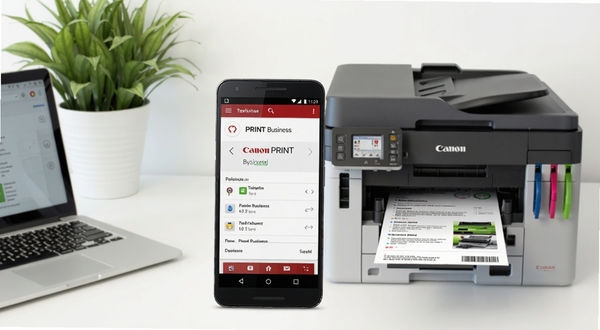
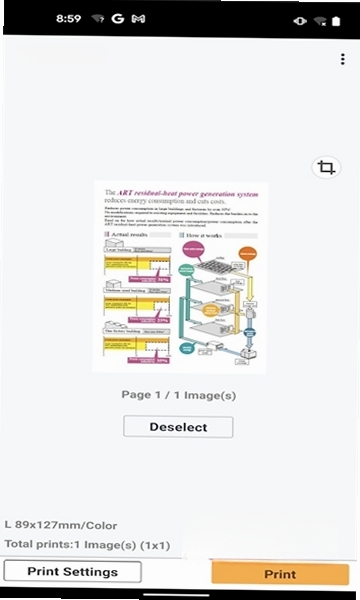
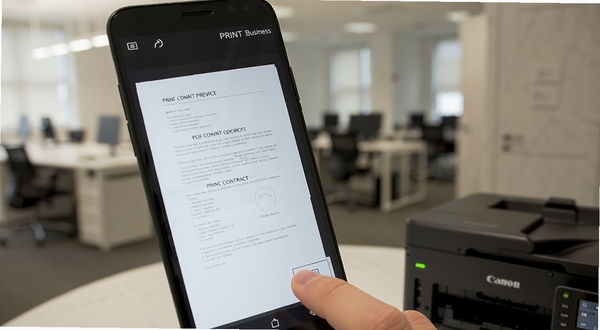
Canon PRINT Business 内置了较为完整的文档解析引擎,用户无需事先在手机端安装额外的办公套件,就能直接打开并打印PDF、Microsoft Word、Excel、PowerPoint以及纯文本文件。应用会自动识别页面尺寸与排版方向,在预览界面中可手动调整缩放比例、纸张来源和单双面选项,避免出现打印出来内容被裁切或方向颠倒的尴尬情况。对于经常处理合同、报表、提案的职场人士来说,这一功能显著减少了文件格式转换带来的时间损耗。
除了打印,这款应用还承担了扫描仪远程控制终端的角色。当打印机具备扫描单元时,用户可以在手机上设定分辨率、色彩模式和文件格式,将纸质文件扫描为PDF或JPEG后直接保存至手机本地,也可以借助应用内的云服务连接能力,把扫描件同步到常见的网盘或邮件附件中。对于需要归档纸质票据、保存签字文件的行政和财务岗位,这项功能让文档电子化流程变得更加顺手。
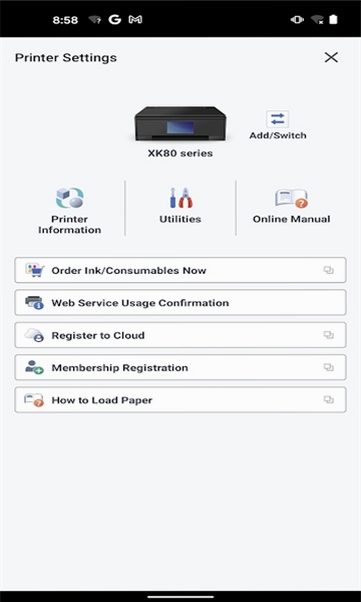
应用启动后会自动搜索当前局域网内可用的佳能打印机,并以列表形式呈现设备型号与连接状态。用户选中目标设备后即可查看墨粉余量、纸张剩余情况以及是否处于错误状态,提前判断能否顺利完成打印任务。当打印机出现缺纸、卡纸或墨量不足提示时,应用内会给出对应的文字说明,帮助用户快速定位问题,而不是面对打印机面板上的代码一头雾水。
针对办公环境中对文件保密性的需求,Canon PRINT Business 支持设置打印任务的口令保护,任务发送后需在打印机面板输入预设密码方可输出,防止敏感文件被他人误取。同时,企业管理员可通过设备管理策略限制可连接的打印机范围,降低信息外泄风险。对于法务、人事等接触机密材料的岗位,这一层防护显得尤为重要。
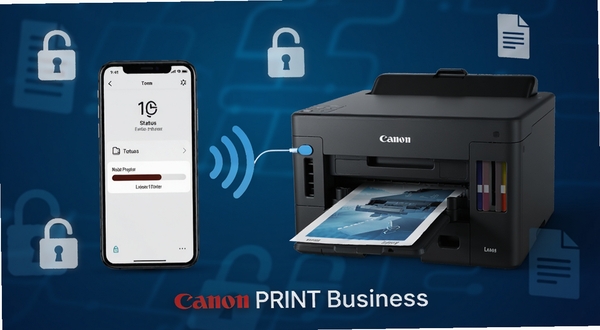
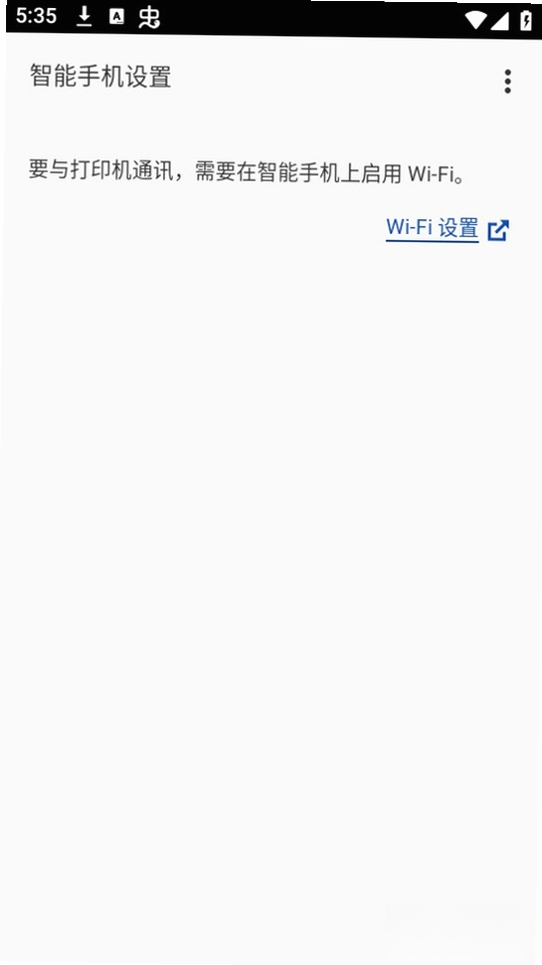
初次使用Canon PRINT Business时,建议先确认手机与打印机连接在同一个Wi-Fi网络下,这是设备自动发现的前提条件。
如果应用内迟迟搜索不到打印机,可尝试手动输入打印机的IP地址进行添加,IP地址可在打印机面板的网络设置页中查看。
安卓系统在安装第三方应用时会默认拦截未知来源安装包,安装前需在系统设置中临时开启对应浏览器的安装权限,安装完成后建议关闭该权限以降低安全风险。
部分机型在首次发送打印任务时会弹出存储与网络访问授权请求,建议允许应用读取本地文件与访问局域网,否则将无法正常选取文档和发现设备。
打印大体积PDF文件时,建议保持手机屏幕常亮并让应用在前台运行,避免系统省电策略中断数据传输。
若遇到应用闪退或卡顿,可先清理后台进程并检查手机剩余存储空间,存储不足会直接影响文档缓存与预览加载。
打印过程中出现黑屏或任务无响应,优先检查打印机是否处于休眠状态,唤醒设备后重新发送任务通常即可解决。
对于需要打印网页内容的场景,建议先在浏览器中将页面另存为PDF再导入应用,可有效避免排版错乱。
若设备缺少某些文档解析依赖,可在站内搜索“”获取相关说明。
长时间不使用打印机时,建议在应用内断开设备连接,减少后台网络探测带来的电量消耗。
| 软件名称 | 功能优势 | 评分 |
|---|---|---|
| 惠普打印 | 惠普设备直连,支持云打印 | ★★★★ |
| 爱普生打印 | 喷墨机型适配广,扫描便捷 | ★★★★ |
| 兄弟打印 | 黑白激光稳定,耗材提醒清晰 | ★★★★ |
| 奔图打印 | 国产机型支持,操作界面简洁 | ★★★☆ |
| 小米打印 | 家用机型联动,配网流程短 | ★★★☆ |
该应用由佳能官方开发并发布,安装包来源正规,不包含恶意插件与广告推送。应用在运行过程中仅申请与打印、扫描功能直接相关的权限,如局域网访问、文件读取和存储写入,不会无故收集通讯录、短信等隐私信息。用户在下载时应认准官方渠道或正规应用市场,避免安装被篡改的第三方版本。对于企业用户,还可结合设备端的安全策略进一步限制访问范围。
先将手机与打印机接入同一Wi-Fi网络,打开应用后等待设备列表刷新,点击对应型号即可完成连接。若列表为空,可点击手动添加并输入打印机IP地址。部分家用路由器开启了AP隔离功能,会导致设备之间无法互相发现,此时需在路由器后台关闭该选项。连接成功后建议在应用内为常用设备添加备注名,方便下次快速选取。
在应用首页选择文档打印入口,从手机存储或云盘中选择目标文件,进入预览界面后可调整纸张大小、色彩模式和打印份数,确认无误后点击打印按钮即可发送任务。若文件为图片格式,应用支持多图合并为一个任务输出,并可选是否添加边框。打印完成后可在任务记录中查看历史输出情况,便于追溯。
v6.1.2(2026年1月)【新增】增加对新型号彩色激光打印机的自动识别支持,设备发现成功率提升约18%;【优化】打印预览加载速度优化,大体积PDF文件打开耗时缩短约25%;【修复】修复部分安卓14机型在选取云盘文件时偶发闪退的问题,修复扫描任务完成后通知栏不消失的异常。
v6.0.8(2025年11月)【新增】扫描件支持直接分享至常用即时通讯工具;【优化】打印任务队列管理逻辑调整,连续发送多份文件时排序更准确;【修复】修复个别情况下墨粉余量显示不更新的缺陷,修复横版文档打印方向偶发错误的问题。
v6.0.3(2025年9月)【新增】加入打印口令保护功能,支持为单个任务设置四位验证码;【优化】设备搜索算法改进,复杂网络环境下的发现时间平均缩短3秒;【修复】修复应用在后台长时间驻留后重新唤醒时连接状态显示错误的问题。
此内容由AI根据文章内容自动生成,并已由人工审核
开发者其他应用佳能(中国)有限公司

信锐锐灵
 商务办公
39.3M
v2.1.0 移动办公助手
商务办公
39.3M
v2.1.0 移动办公助手
元创岛
 商务办公
112.7M
v1.2.9 手机创作工具
商务办公
112.7M
v1.2.9 手机创作工具
AiCS智慧保洁app
商务办公
39.3M
v009安卓版
工厂直印app
商务办公
42.2M
1.6.14安卓版
五征CRM
商务办公
25.8M
7.3.80416.1安卓版
纸条AI
商务办公
8.3M
v1.0.0 智能对话助手
51投播店铺版pro
商务办公
58.2M
v1.5.1安卓版
智能点巡检APP系统
商务办公
21.6M
v3.0.1安卓版
云采签
商务办公
46.9M
v3.6 电子签章工具
华科管理信息系统App
商务办公
37.8M
v1.5.0安卓版
