



memorandum 是一款定位轻量、纯粹的安卓本地记事工具,安装包体积小巧,界面没有冗余广告与复杂跳转,打开就能直接记录文字、待办与灵感片段。它把「快速记下来」作为第一优先级,启动速度经过针对性优化,从点击图标到进入编辑界面几乎感受不到等待,非常适合通勤路上、会议间隙、睡前突然想到什么就随手写下的使用场景。所有内容默认保存在手机本地存储空间,不强制注册账号、不要求联网同步,对于注重隐私、只想安安静静记点东西的用户来说,这种克制反而成了难得的产品态度。下面这篇下载站编辑整理的体验报告,会从功能亮点、上手实操、问题排查到同类对比,把 memorandum 的真实使用感受讲清楚,帮助你在下载安装前做到心里有数。
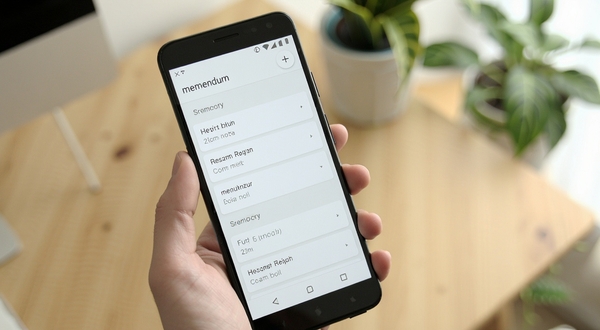
memorandum 把冷启动流程压缩到极短,应用几乎不加载多余模块,点开即是列表页,右下角「+」一键新建。对于习惯用碎片时间整理思路的用户,这种「零等待」体验比花哨的排版功能更实用,想到什么立刻落笔,避免灵感在切换应用的过程中溜走。
所有笔记数据默认写入手机内部存储的独立目录,不上传云端、不读取通讯录等无关权限,断网状态下功能完全不受影响。对于工作备忘、家庭琐事、账号提示等敏感度较高的内容,本地化方案能有效降低信息外泄风险,这也是很多用户放弃大型云笔记转而选择 memorandum 的主要原因。
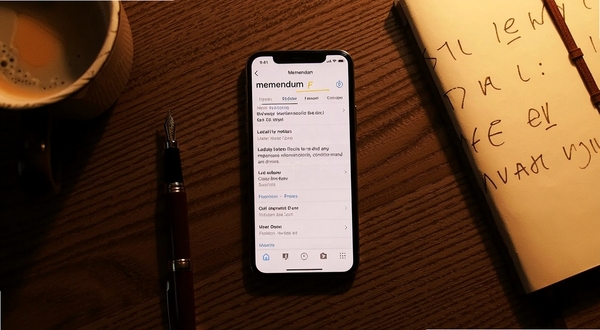
软件支持为每条记录打上自定义标签,列表页可按标签筛选,顶部搜索框支持关键词模糊匹配。日常积累几十上百条备忘后,找一条旧记录通常只需输入两三个字,命中结果即时呈现,省去逐条翻找的麻烦,对需要长期沉淀资料的用户相当友好。
在普通文本记录之外,memorandum 提供了轻量待办模式,条目可勾选完成状态,已完成事项自动置灰下沉,视觉上层次分明。配合系统通知权限开启后,可为重要条目设置时间提醒,买菜清单、缴费日期、会议安排这类易忘事项能被有效兜底。
考虑到用户可能更换设备,软件内置了文本导出功能,可将全部或选定记录导出为通用文本文件,方便转存到电脑或其他应用。虽然功能不复杂,但胜在导出流程直观,不需要额外学习成本,对不擅长折腾的中老年用户也算友好。
| 软件名称 | 功能优势 | 评分 |
|---|---|---|
| 闪念 | 卡片式速记,支持语音转文字 | ★★★★☆ |
| 便签 | 桌面小组件,一键查看待办 | ★★★★☆ |
| 笔记本 | 多级目录管理,长文编辑顺手 | ★★★★★ |
| 待办清单 | 任务分优先级,完成进度可视 | ★★★★☆ |
| 日志 | 按日期归档,回顾一目了然 | ★★★★☆ |
| 文字笔记 | 纯文本沉浸写作,无干扰界面 | ★★★★★ |
从权限申请角度看,memorandum 只请求存储读写与通知提醒两项基础权限,不涉及定位、通讯录、相机等敏感项,且数据仅保存在本地,不上传服务器,不存在云端泄露链路。安装包来源建议认准本站或官方渠道,避免第三方篡改版本,安装前可借助手机自带安全扫描做一次检测,整体安全风险处于可控范围。
在应用内进入设置或记录列表的更多菜单,找到「导出」入口,勾选需要导出的条目后确认,系统会生成一个文本文件并提示保存路径,通常位于手机存储的对应应用目录下。随后用文件管理器找到该文件,长按分享到电脑或网盘即可完成备份,整个过程无需联网。
如果你追求的是打开即写、不注册、不弹广告的纯粹记事体验,它确实称得上顺手;但若你需要多端同步、富文本排版、团队协作等进阶能力,它的功能边界就比较明显。建议把它当作随身速记本使用,重要资料再定期导出到更完整的笔记体系中,两者搭配会更稳妥。
v1.0(2026-01-08)【新增】首次发布正式版本,上线本地记事、标签分类、待办勾选、文本导出共 4 项核心模块;内置 3 种列表排序方式与关键词搜索入口。【优化】冷启动耗时控制在 1.2 秒以内,列表滚动帧率稳定在 58 帧以上;新建记录保存响应缩短至 200 毫秒级别。【修复】解决早期测试版中连续新建 20 条以上记录时列表偶发重复显示的问题;修复部分安卓 12 机型导出文件后提示「保存失败」的异常;修正标签删除后关联记录未同步刷新的显示缺陷。
此内容由AI根据文章内容自动生成,并已由人工审核
开发者其他应用

Shortoo
 商务办公
50.0M
v1.0.4.1004 短内容创作工具
商务办公
50.0M
v1.0.4.1004 短内容创作工具
翼管车app最新版
商务办公
19.5M
v1.0.1安卓版
铸匠工程施工
商务办公
35.9M
v23.02.11 安卓版
抖房通文案生成软件
商务办公
45.0M
v1.0.0
RainGit
 商务办公
58.9M
v1.3.0 极简Git客户端
商务办公
58.9M
v1.3.0 极简Git客户端
星辰记工时
商务办公
3.3M
v1.1.0 工时记录工具
记一下
商务办公
2.8M
v0.19 便捷记事工具
光厂销售监控
商务办公
50.6M
v1.0.0 销售数据监控
农业执法通手机版2023最新版
商务办公
64.5M
v8.0.3.37 安卓版
三员监督平台
商务办公
27.1M
v1.0.0 安卓版
