
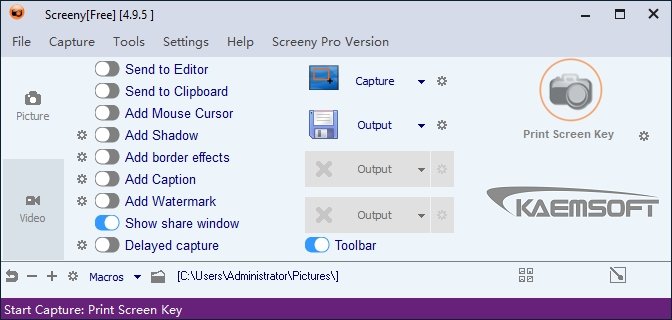
Screeny屏幕截图工具4.9.5中文最新版是一款Windows平台的屏幕捕捉与桌面录制一体化工具,支持多样化的画面捕获方案,可对截取后的画面直接进行二次编辑加工,上手门槛较低,不需要复杂的配置就能开始使用。
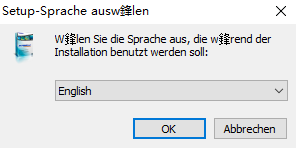
1、在本站下载并解压,双击运行【setup.exe】,选择【English】,点击OK;
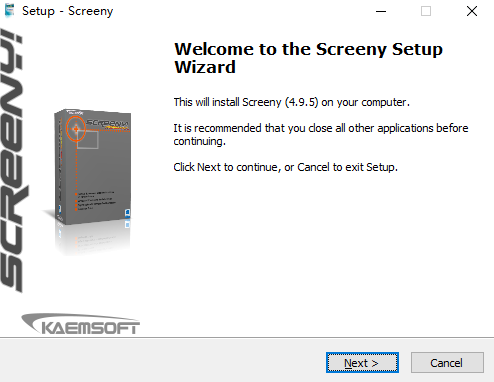
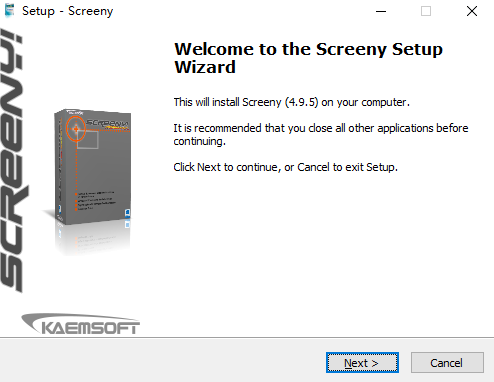
2、进入安装向导,点击Next;
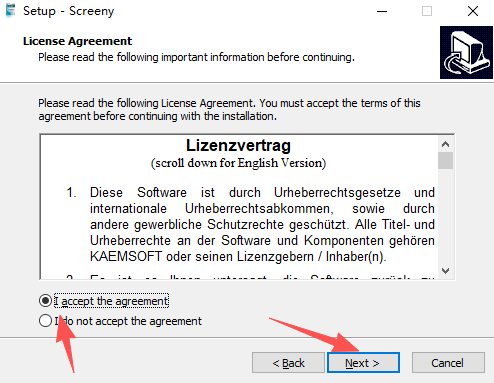
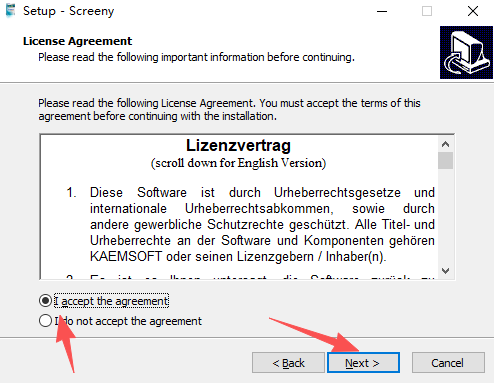
3、勾选我同意许可协议,点击Next;
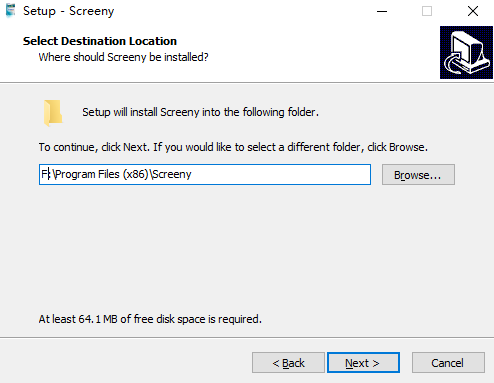
4、选择软件安装位置,点击Next;
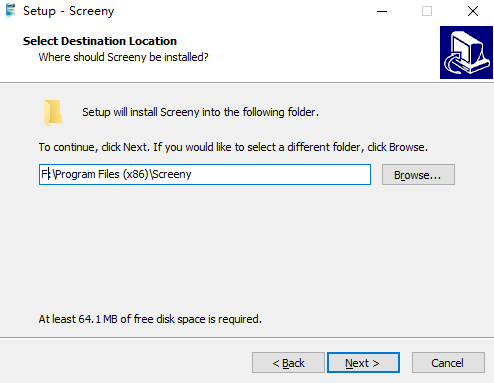
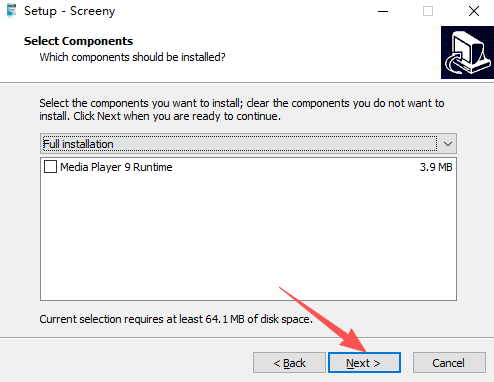
5、选择安装组件;
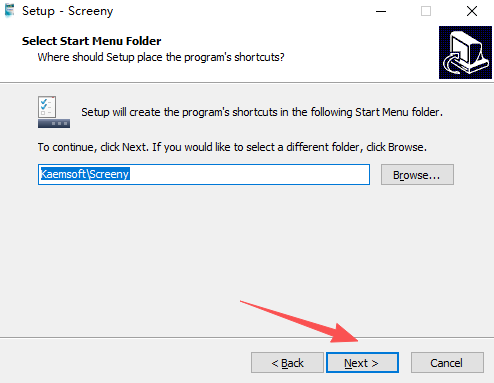
6、选择开始菜单文件夹,点击Next;
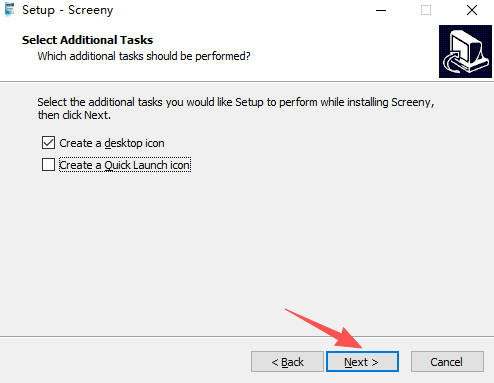
7、勾选创建桌面快捷电视,点击Next;
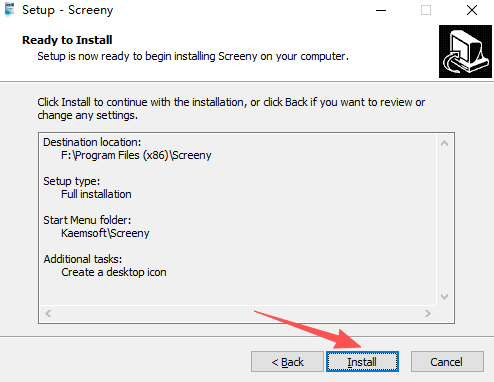
8、准备就绪,点击Install;
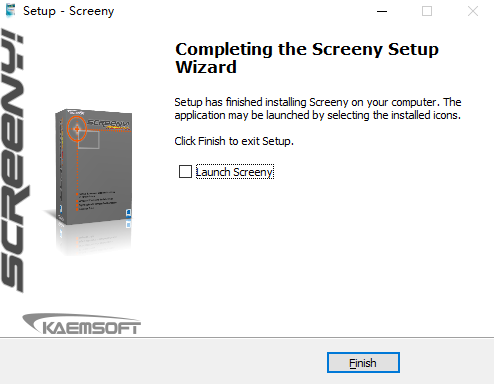
9、软件安装完成。
矩形区域截图:手动拖拽框选任意矩形范围,适合截取局部画面。
窗口捕获:自动识别并截取指定窗口的完整内容,包括标题栏和边框。
滚动区域截图:自动滚动页面并拼接多张截图,适合截取超出屏幕范围的长内容。
对象捕获:识别界面中的按钮、菜单、工具栏等独立元素,单独截取指定对象。
全屏截图:一键截取整个屏幕,支持多显示器环境。
DOS窗口截图:针对命令行窗口优化,截取文本界面内容。
屏幕录制:把屏幕操作过程录制为视频文件,适合制作教程或演示。
图片编辑:截图后可在内置编辑器中添加箭头、文字、高亮、马赛克等标注。
多格式输出:支持保存为BMP、JPG、PNG、TIF、GIF等格式,可设置输出质量和分辨率。
快捷键操作:为每种捕捉模式分配独立快捷键,一键触发。
下载并安装。从官方渠道获取安装包,按向导完成安装后启动软件。软件启动后通常最小化到系统托盘,在托盘图标上右键可以打开主界面。
选择捕捉模式。在主界面或托盘右键菜单中找到截图选项,选择需要的模式,比如矩形区域、窗口或全屏。
执行截图。选择模式后,按照屏幕提示操作。矩形模式需要拖拽框选范围,窗口模式点击目标窗口即可,滚动模式会自动滚动页面并拼接。
编辑截图。截图完成后进入编辑界面,可以使用工具栏上的标注工具添加箭头、文字或高亮,也可以裁剪或调整图片尺寸。
保存或复制。编辑完成后点击保存按钮,选择输出格式和保存路径。也可以直接复制到剪贴板,粘贴到其他软件中使用。
录制屏幕。在主界面选择录制功能,设定录制区域和音频来源,点击开始录制。录制完成后保存为视频文件。
调整设置。在设置中可以修改快捷键、默认输出格式、保存路径和图片质量等参数,让软件更符合个人使用习惯。
Ctrl+Shift+A:矩形区域截图
Ctrl+Shift+W:捕获当前活动窗口
Ctrl+Shift+F:全屏截图
Ctrl+Shift+R:滚动长截图
Ctrl+Shift+O:捕获界面对象
Ctrl+Shift+D:DOS窗口捕获
Ctrl+Shift+V:打开截图历史面板
Ctrl+S:保存当前编辑截图
Ctrl+C:复制截图至剪贴板
Esc:取消本次截图操作
此内容由AI根据文章内容自动生成,并已由人工审核
开发者其他应用

Ashampoo Snap 17中文最新版
 抓图工具
220.5M
v17.0.6 正式版
抓图工具
220.5M
v17.0.6 正式版
SnowAir轻雪单文件版
抓图工具
3.6M
v0.1.3
Sniptool中文绿色汉化版
 抓图工具
4.7M
V2.1最新版
抓图工具
4.7M
V2.1最新版
意表64位电脑版(截屏识别表格)
抓图工具
9.3M
V1.0.52官方版
PixPin截图工具
抓图工具
34.5M
v1.8.14.0 官方版
X-Snip截图工具
抓图工具
360KB
v1.1.0.4 官方版
iProduct截图优化工具
抓图工具
124.2M
v0.2.0 电脑版
Sunny截图工具
抓图工具
14.6M
v1.6.2 便携版
eSearch识屏官方最新版
抓图工具
173.0M
v15.5.1识屏效率工具
截图吧
抓图工具
65.4M
v2.0Windows截图剪贴板管理软件

支持( 0 ) 盖楼(回复)