
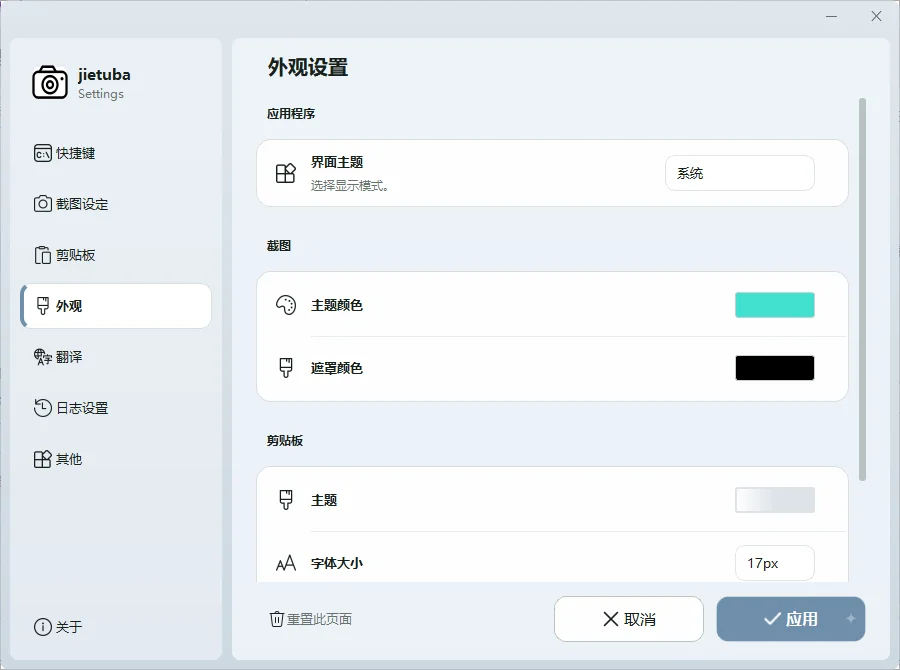
截图吧是一款基于PySide6和Rust开发的Windows截图与剪贴板管理软件,它的定位对标PixPin等商业截图工具,编译后体积约42MB,运行时的内存占用极低。对于办公用户来说,截图是日常工作中高频出现的操作,无论是整理资料、沟通问题还是记录信息,都经常需要截取屏幕内容。而截图之后,图片的编辑、保存、分享和剪贴板内容的整理,也是一系列需要工具支撑的环节。截图吧围绕截图和剪贴板管理这两个核心场景,提供了一套功能比较完整的一体化方案。
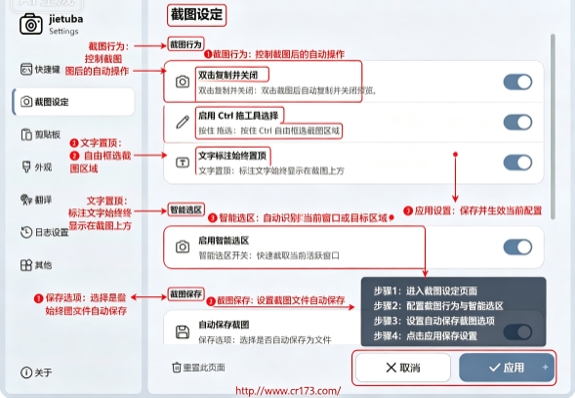
截图功能方面,软件覆盖了区域截图、窗口智能识别、GIF录制和长截图拼接等主要能力。区域截图是最基础的功能,用户可以框选屏幕上的任意区域进行截取。窗口智能识别让用户在截图时可以直接识别并选中窗口的边界,不需要手动精确框选,提高了截图的效率。GIF录制用于捕捉屏幕上的动态内容,适合记录操作步骤或者制作简单的动图。长截图拼接则针对需要截取超出屏幕范围的网页或者文档内容,通过滚动拼接的方式生成一张完整的长图,这在整理网页资料或者聊天记录时很实用。
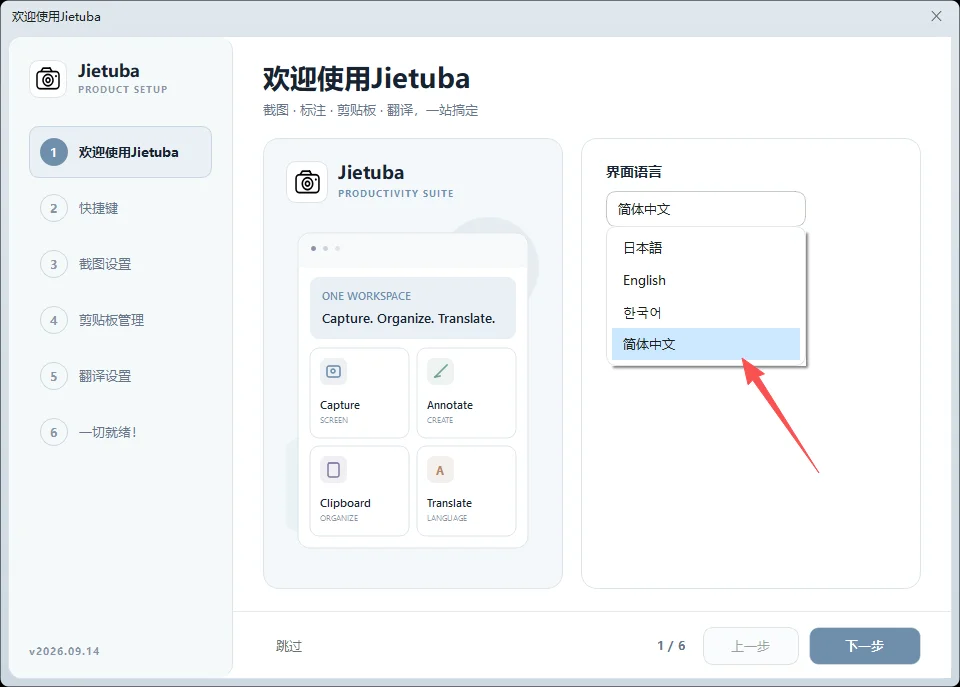
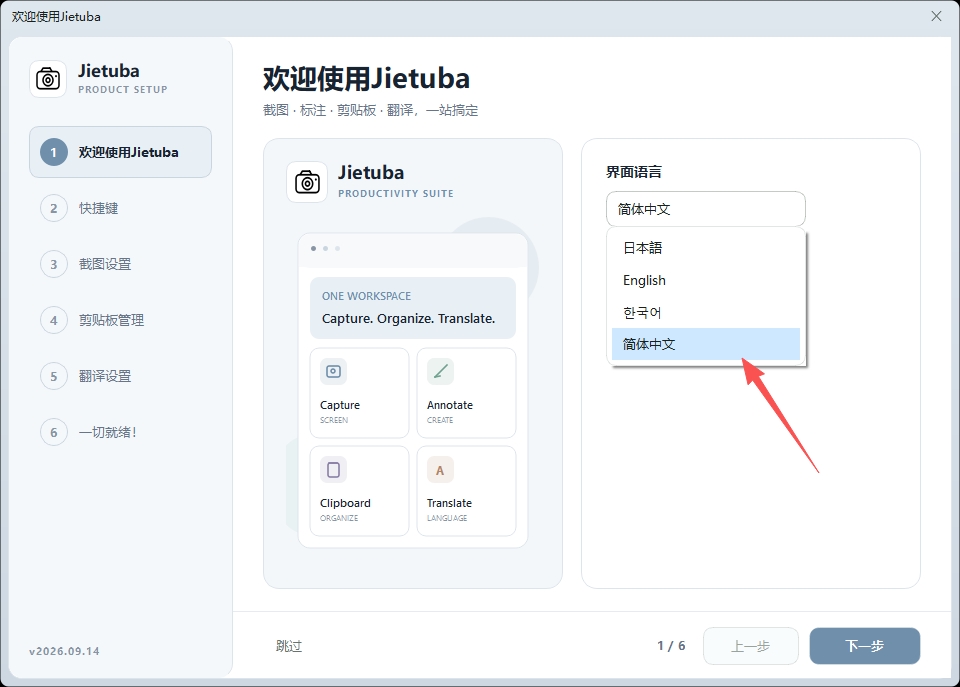
打开安装程序,首先选择应用语言
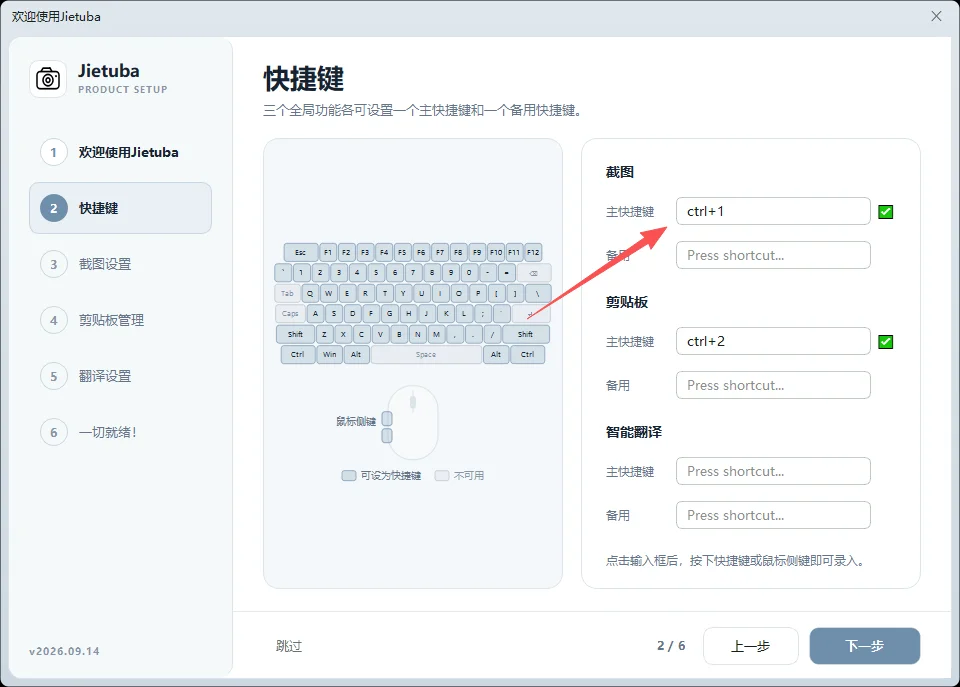
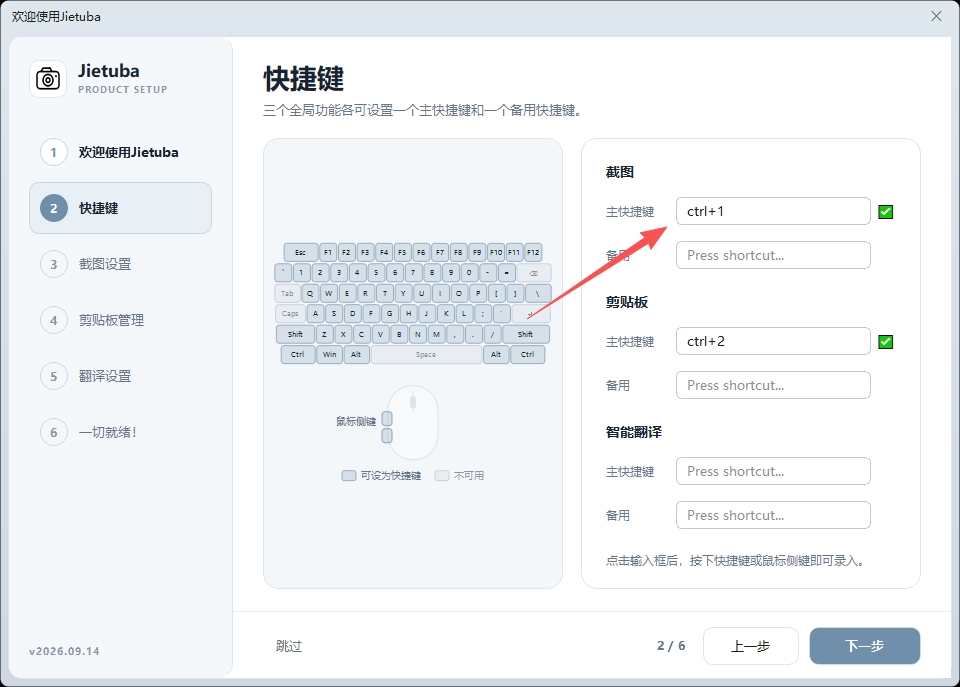
然后设置应用截图快捷键
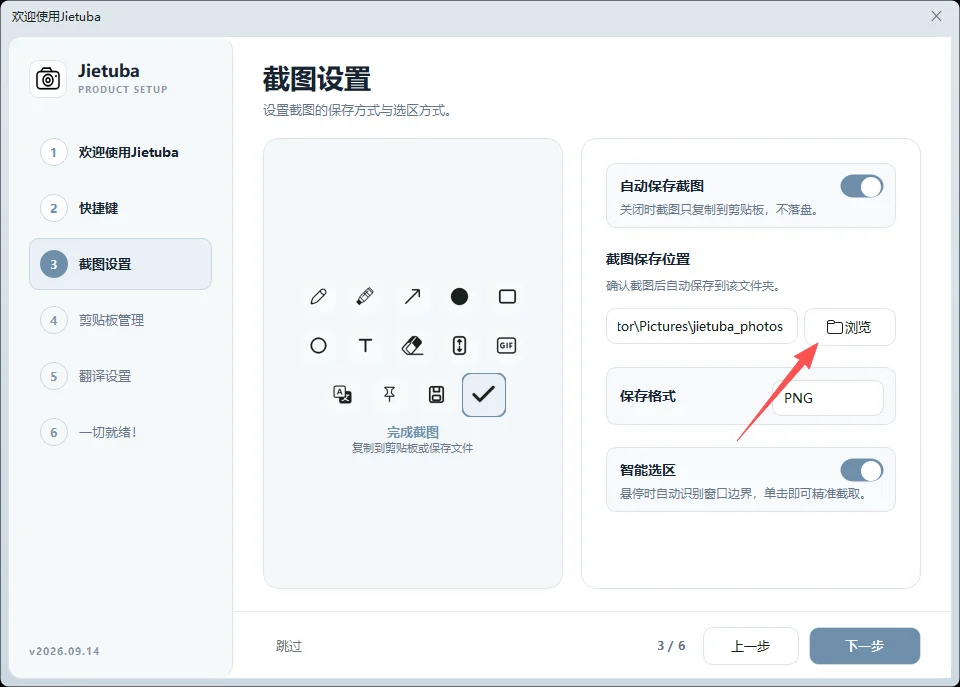
最后确认截图保存地址即可开始下一步使用
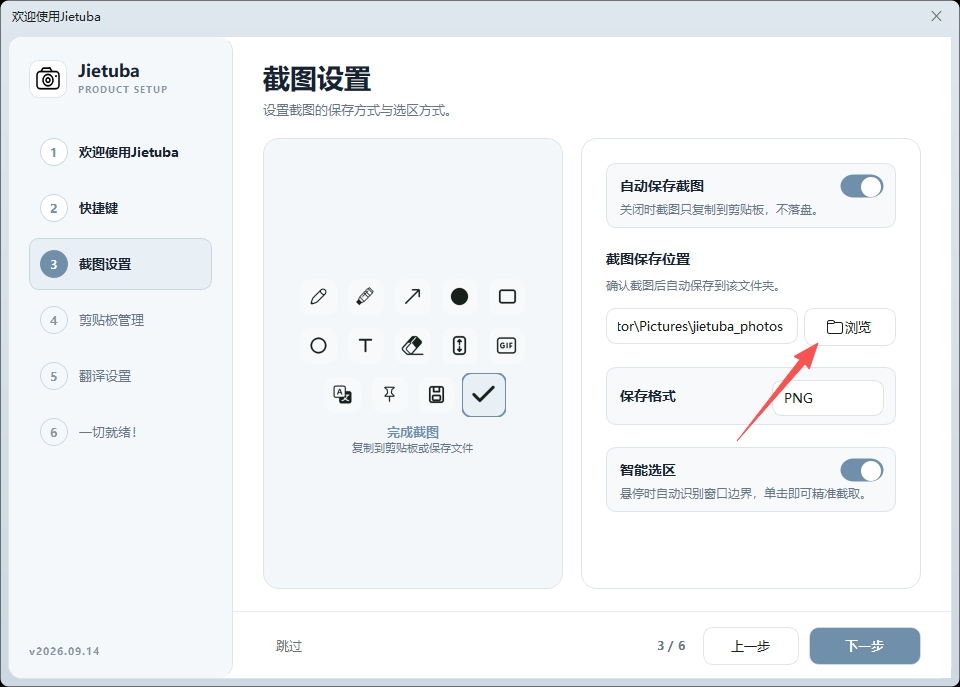
截图吧的使用比较简单,在Windows电脑上下载安装后打开软件,软件会在系统托盘中常驻运行。首次使用时可以熟悉一下各项功能的快捷键,截图功能通常可以通过全局快捷键呼出。
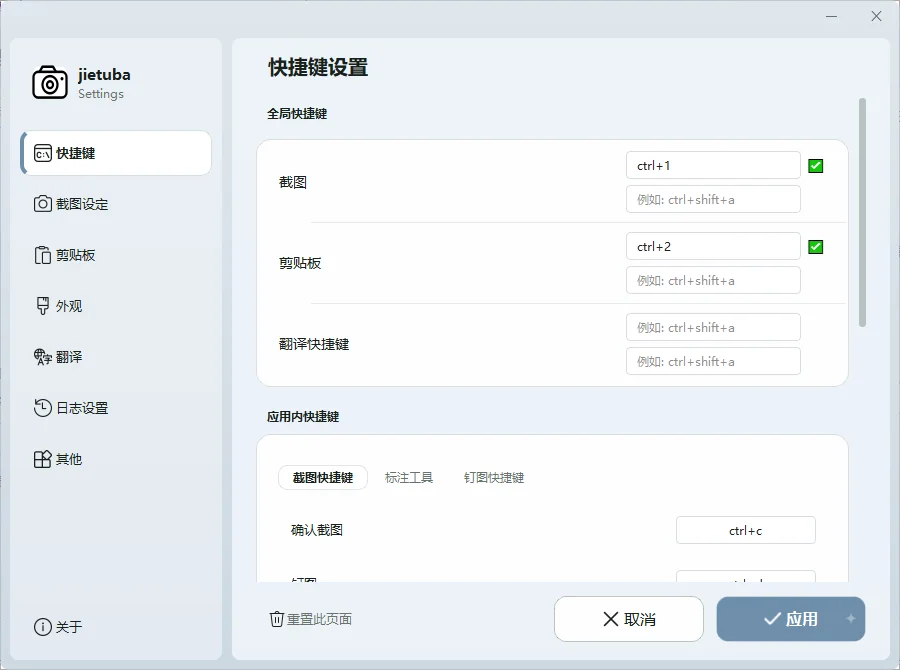
第一步,熟悉截图操作。按下截图快捷键后选择区域截图或者窗口截图,软件会识别窗口边界或者让用户框选区域。第二步,使用长截图和GIF录制。在需要截取超出屏幕范围的内容时使用长截图,在需要记录动态内容时使用GIF录制。第三步,使用OCR和翻译。对截图或者图片使用OCR功能提取文字,遇到外文内容时调用翻译功能。第四步,使用钉图。把重要的截图钉在屏幕上,需要标注时在钉图状态下进行编辑。第五步,管理剪贴板历史。打开剪贴板管理窗口,浏览和管理复制过的内容,使用分组功能整理,需要时通过导入导出功能备份数据。各项功能的快捷键可以在设置中根据自己的习惯调整。
截图吧的截图功能覆盖了区域截图、窗口智能识别、GIF录制和长截图拼接等主要能力。区域截图让用户可以框选任意区域,窗口智能识别提高了截图的效率,长截图拼接解决了超出屏幕范围的截取需求。这些功能覆盖了日常截图的主要场景,用户不需要为了不同的截图需求安装多个工具。GIF录制和长截图是比较进阶的功能,对于需要制作动图或者整理长网页的用户来说提供了便利。
剪贴板管理方面,软件内置了一套类似Ditto的完整系统,支持文本、图片、HTML和文件等多种类型的剪贴内容。复制过的内容会保存在历史中,用户可以随时找回之前复制过的内容,不需要重新复制。分组管理让不同类型的剪贴内容可以分类整理,三栏维护窗口的界面让浏览和操作更加直观。CSV导入导出功能让数据可以迁移,不限图片来源的设计让剪贴板可以接收各种来源的内容,还可以与截图模块联动,生成钉图或者提取文字。这套剪贴板管理与截图功能的结合,让内容在截图和复制之间流转更加顺畅。
截图吧主要适合需要频繁截图和整理剪贴内容的用户群体。对于办公用户来说,日常工作中经常需要截图来沟通问题、整理资料和记录信息,软件的截图功能和剪贴板管理提高了这些操作的效率。对于设计人员和内容创作者来说,钉图、OCR和长截图功能在整理素材和参考内容时比较实用。
对于经常处理文字内容的用户来说,OCR取字功能让从图片中提取文字变得方便,减少了手动打字的工作量。对于需要翻译外文内容的用户来说,DeepL翻译的集成提供了便利。对于希望软件轻量、内存占用低的用户来说,截图吧的体积和资源占用控制在较低水平,长期挂后台运行不影响系统性能。对于担心隐私的用户来说,OCR识别在本地完成,不需要上传内容,隐私性相对较好。无论是日常办公还是专业的内容处理,截图吧都提供了一个功能比较完整的截图与剪贴板管理方案。
问:截图吧是免费软件吗?有广告或内购吗?
答:截图吧是一款免费的截图与剪贴板管理软件,用户可以免费使用核心的截图、识别和剪贴板管理功能。具体的授权情况请以实际版本为准。
问:截图吧的OCR文字识别需要联网吗?识别准确率怎么样?
答:截图吧采用PP-OCRv6本地文字识别,识别过程在本地完成,不需要联网上传。识别准确率在日常的文字内容上表现较好,具体效果可能因图片的清晰度和文字类型而有所差异。
问:截图吧的剪贴板历史会保存多久?可以导出备份吗?
答:截图吧的剪贴板历史会保存在本地,具体的保存机制以软件内的实际表现为准。软件支持CSV导入导出功能,用户可以把剪贴内容导出备份,需要时再导入恢复。
平时工作经常要截图,之前用的工具功能比较单一,截图之后还要用其他软件处理。截图吧把截图、OCR、钉图和剪贴板管理整合在一起,一个软件就够了。窗口识别很快,鼠标移上去就能自动识别边界,长截图拼接也很实用,整理网页资料方便了很多。
OCR取字的功能帮了大忙,从图片里提取文字不用手动打字了,识别得挺准。钉图功能把参考图钉在屏幕上,做设计的时候对照着看很方便。剪贴板历史管理也很实用,之前复制过的内容能找回来,分组管理让不同类型的剪贴内容整理得比较清楚。
软件基于PySide6和Rust开发,体积不大,内存占用确实低,挂在后台运行几乎感觉不到。界面简洁,各项功能的入口清晰,上手没有难度。作为一个免费的截图工具,它在功能覆盖上对标商业工具,用起来体验不错,推荐给经常需要截图和整理剪贴内容的用户。
v2.0版本:优化了截图功能的响应速度和窗口识别的准确度,区域截图和窗口截图的体验更加流畅。完善了OCR文字识别的精度和速度,从图片中提取文字更加准确高效。改进了剪贴板管理的分组和导出功能,剪贴内容的整理和备份更加方便。修复了部分系统环境下长截图拼接偶发错位的问题,提升了截图功能的可靠性。
v1.5版本:新增了GIF录制和DeepL翻译功能,软件的功能覆盖进一步扩展。优化了钉图的置顶编辑和标注工具,钉图状态下的操作更加顺手。
v1.0版本:截图吧首次发布,基于PySide6和Rust开发,核心功能包括区域截图、窗口智能识别、GIF录制、长截图拼接、PP-OCRv6本地文字识别、图像钉图与置顶编辑、DeepL翻译和剪贴板历史管理等。软件以截图与剪贴板管理的一体化为定位,为Windows用户提供了功能全面的截图工具。
此内容由AI根据文章内容自动生成,并已由人工审核
开发者其他应用

ScreenshotCaptor
 抓图工具
8.4M
v4.15.2.0电脑版
抓图工具
8.4M
v4.15.2.0电脑版
eSearch识屏官方最新版
 抓图工具
173.0M
v15.5.1识屏效率工具
抓图工具
173.0M
v15.5.1识屏效率工具
Pancake(截图工具)
 抓图工具
19.8M
v1.4.8 绿色版
抓图工具
19.8M
v1.4.8 绿色版
NormCap(OCR文字识别)
抓图工具
124.0M
vv0.5.4 电脑版
EasyCapture屏幕截图软件官方版
抓图工具
2.6M
v1.2.0.0电脑版
Sunny中文绿色版
抓图工具
38.5M
v1.5.0免费版
easy-printscreen
抓图工具
260KB
v1.3.0.1电脑版
EPSnap
抓图工具
293KB
v2.5.1.0电脑版
屏幕截图精灵
抓图工具
1.1M
v1.0电脑版
强力抓屏
抓图工具
295KB
v2.5.1.0电脑版

支持( 0 ) 盖楼(回复)