
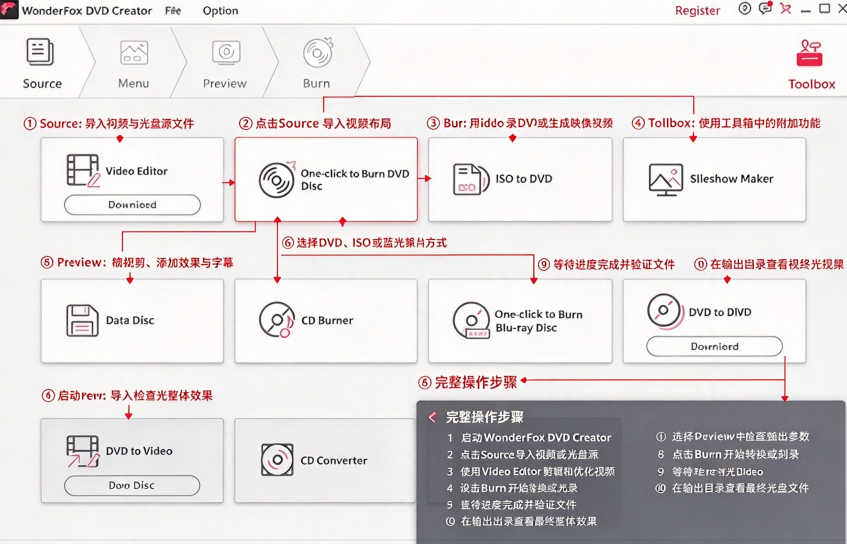
Wondershare DVD Creator 6.6.2电脑最新版本是万兴科技推出的多媒体光盘制作工具,依靠引导式操作流程,用户可以把本地视频、照片、音频素材整合,制作带有交互菜单的DVD与蓝光光盘,附带数据盘制作、ISO文件处理、DVD到视频转换等辅助工具,覆盖了光盘相关的常见操作。
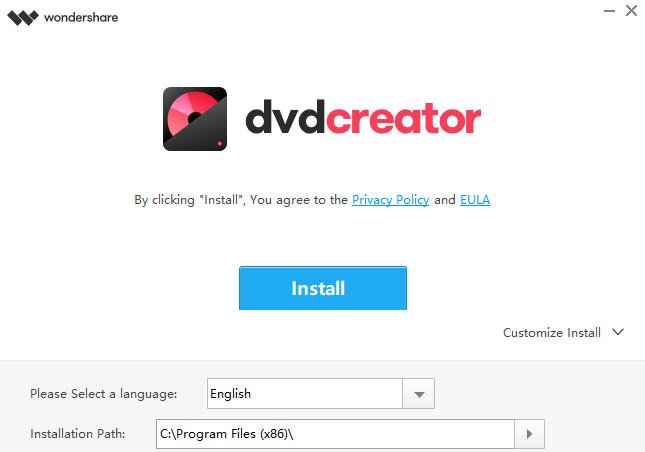
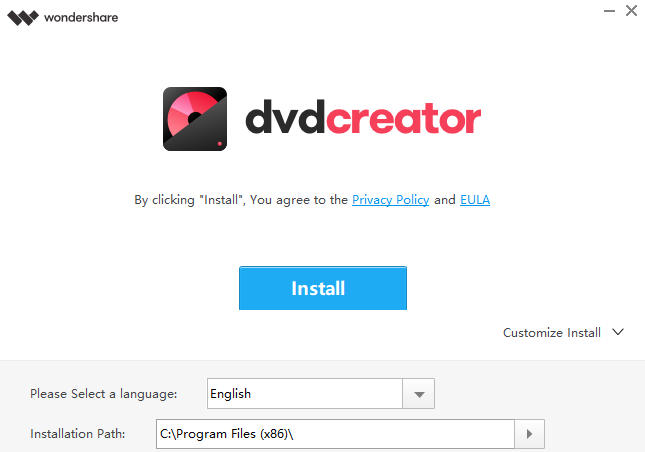
1、下载并解压本站提供的压缩包,运行exe程序开始安装。

2、选择好安装路径。
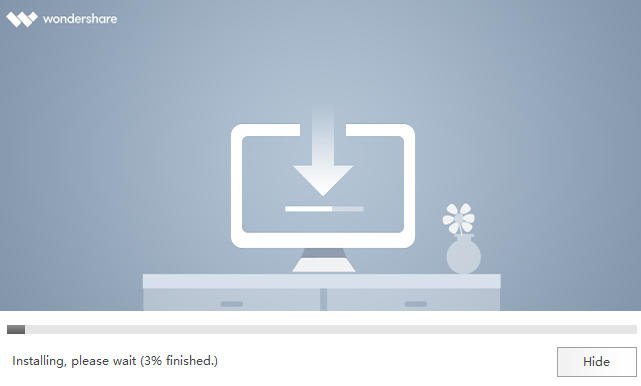
3、正在安装,请耐心等等。
4、安装完成,就可以运行了。
光盘类型支持:可刻录DVD-5、DVD-9以及蓝光光盘,支持DVD-R/RW、DVD+R/RW等常见介质。
视频编辑工具:在刻录前可对视频进行修剪、裁剪、旋转、添加水印、添加字幕、调整亮度对比度等操作。
菜单模板库:内置多种静态和动态DVD菜单模板,覆盖婚礼、节日、旅行、家庭等主题,用户可自由选择并替换背景图片或音乐。
幻灯片制作:支持把多张照片配上音乐制作成幻灯片视频,可设置每张照片的停留时间和转场效果。
多格式导入:支持导入MP4、AVI、MOV、MKV、WMV、FLV等常见视频格式,以及JPG、PNG、BMP等图片格式和MP3、WAV等音频格式。
ISO与文件夹输出:除了直接刻录到光盘,还可以把项目保存为ISO镜像文件或DVD文件夹,方便后续刻录或备份。
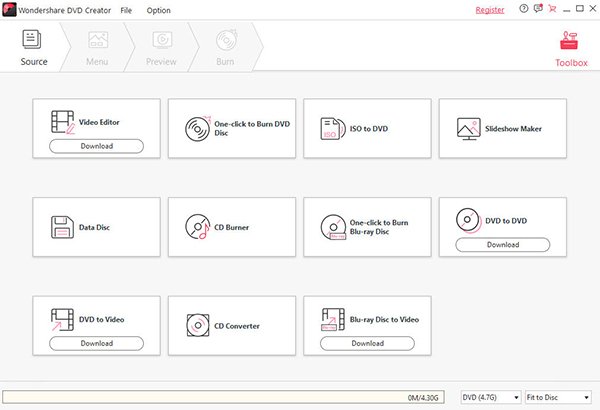
附加工具集:包含数据盘制作、CD刻录、ISO到DVD、DVD到视频转换、DVD到DVD复制等实用工具。
蓝光支持:除标准DVD外,还支持刻录蓝光光盘,适合需要更大容量的项目。
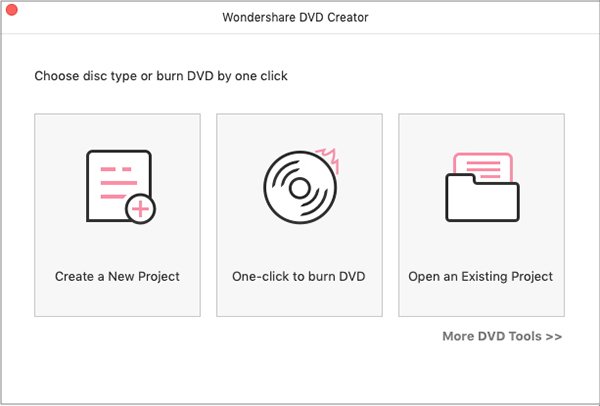
安装并启动。下载安装后打开软件,主界面会显示可用的项目类型,包括DVD刻录、蓝光刻录、数据盘、CD刻录等。
选择项目类型。点击“创建DVD”或“创建蓝光光盘”,进入视频刻录流程。
添加媒体文件。点击“添加文件”按钮导入视频、图片或音频,也可以直接把文件拖入窗口。添加后可以在列表中调整播放顺序。
编辑素材。选中某个视频片段后,点击编辑按钮,可以修剪长度、裁剪画面、添加水印或字幕、调整亮度对比度等。
设计菜单。进入菜单编辑步骤,从模板库中选择一款静态或动态菜单,替换背景图片和背景音乐,修改菜单标题文字。
预览效果。点击预览按钮,模拟光盘播放效果,确认菜单和视频内容都正常。
设置刻录参数。选择输出方式,可以直接刻录到光盘,也可以保存为ISO或DVD文件夹。设置电视制式、视频质量、刻录速度等选项。
开始刻录。确认设置后点击“刻录”按钮,等待软件完成处理。刻录过程中不要取出光盘或关闭软件。
1.准备空白DVD或者蓝光光盘,放入电脑内置刻录光驱,打开WondershareDVDCreator,选择创建DVD视频光盘。
2.导入需要刻录的视频、图片素材,检查文件总容量,不要超出光盘容量上限。
3.对素材进行编辑,添加字幕或者水印,然后进入菜单设置,挑选模板并自定义菜单样式。
4.点击预览,完整播放一遍,确认视频、章节菜单、背景音乐没有问题。
5.切换到刻录选项卡,选择刻录机设备,填写光盘标签,选择PAL或者NTSC电视制式,设置刻录速度。
6.可选项目:勾选保存ISO镜像,可同时在电脑生成镜像文件,方便后续重复刻录。
7.全部参数确认完成,点击刻录按钮,软件会先对视频进行编码转码,完成后自动写入光盘。
8.刻录结束软件提示任务完成,光盘自动弹出,即可在DVD播放器测试播放效果。
此内容由AI根据文章内容自动生成,并已由人工审核
开发者其他应用

PowerISO 9.5中文最新版
 光盘工具
8M
Windows版
光盘工具
8M
Windows版
Astroburn Lite 2.0.0.0205中文最新版
 光盘工具
12M
正式版
光盘工具
12M
正式版
Leawo Blu ray Copy 11.0.0.1中文最新版
光盘工具
126M
正式版
BurnAware Free 19.4中文最新版
光盘工具
11.4M
正式版
AnyBurn32位/64位中文绿色版
 光盘工具
4.5M
V5.8免费版
光盘工具
4.5M
V5.8免费版
ONES中文绿色单文件版
光盘工具
1.4M
v2.1.358免费版
VAS视频加字幕(AIY一键加字幕翻译)
光盘工具
203.1M
v2.0.9 官方版
BurnAware PRO(光盘刻录大师)
光盘工具
15.6M
v13.1 中文版
ONES刻录精灵
光盘工具
1.5M
v2.1.0.358电脑版
CopyToDVD
光盘工具
50.3M
v5.1.1.3电脑版

支持( 0 ) 盖楼(回复)