
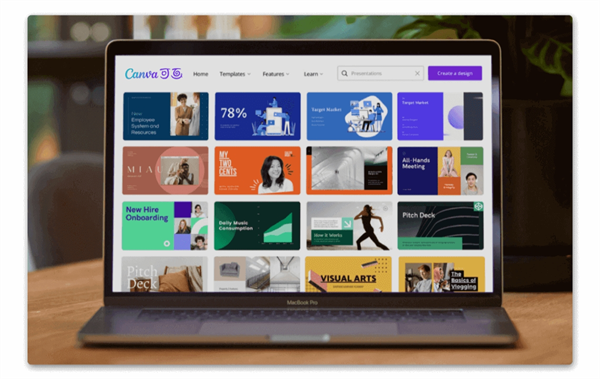

canva可画电脑版1.126.0最新版是一款操作门槛低的综合图形设计工具,能够满足多种场景下的平面创作需求。海报宣传单公众号配图朋友圈背景图概念示意图等作品都可以在软件内快速制作,作品完成后能导出为图片、PDF或视频,也能直接分享到社交平台或发送给协作者。
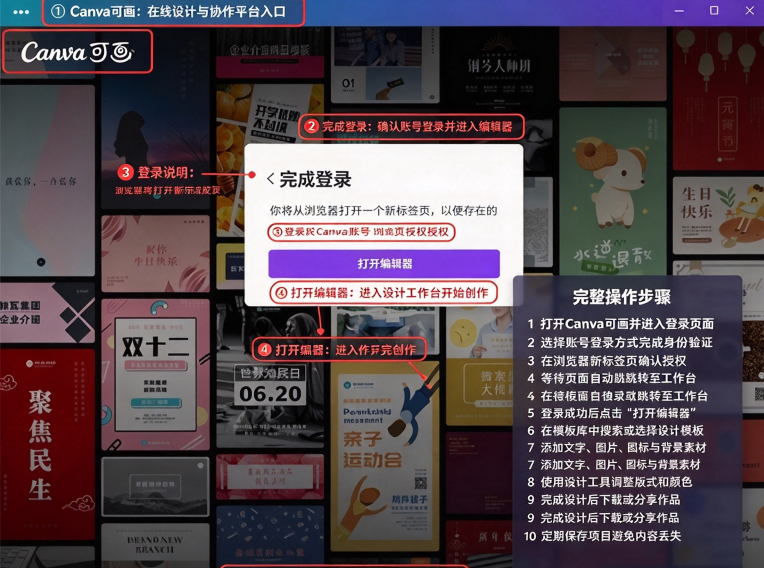
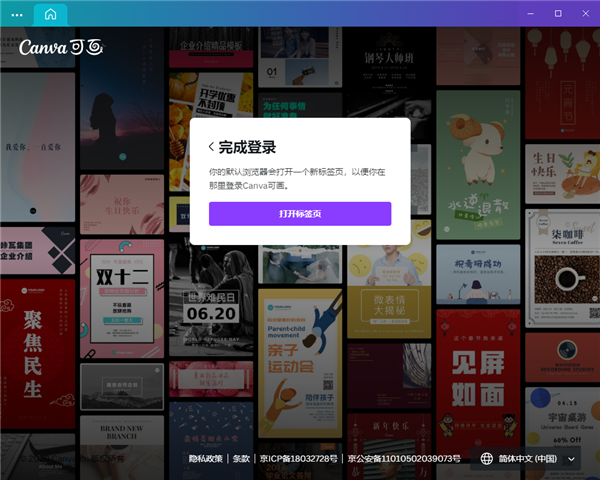
1、在本站免费下载这款软件,使用之前需要先进入canva官网,登录账号;
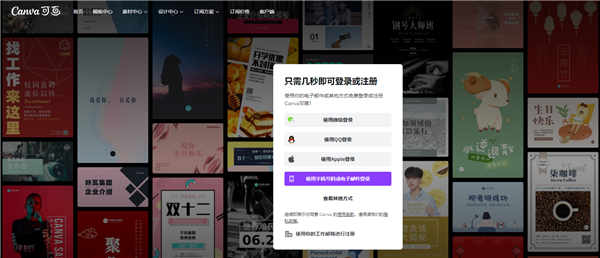
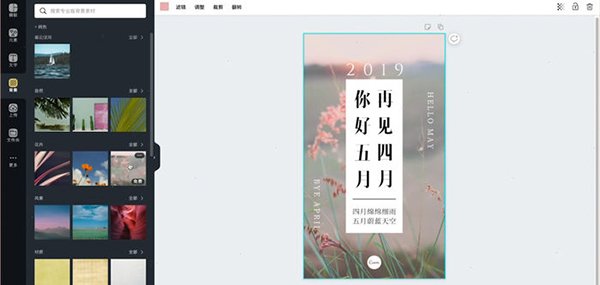
2、创建你的素材;
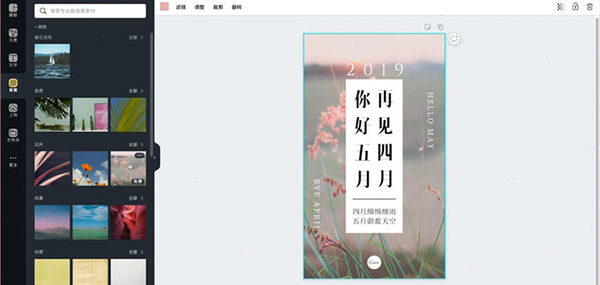
3、在侧边栏找到背景选项,选择你喜欢的风格;
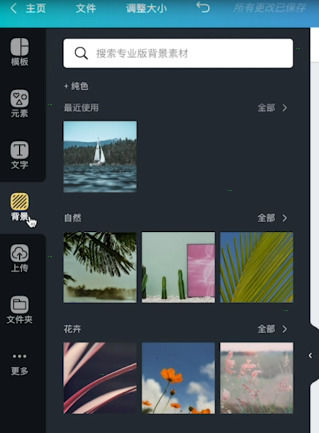
4、这样就能得到你想要的背景。
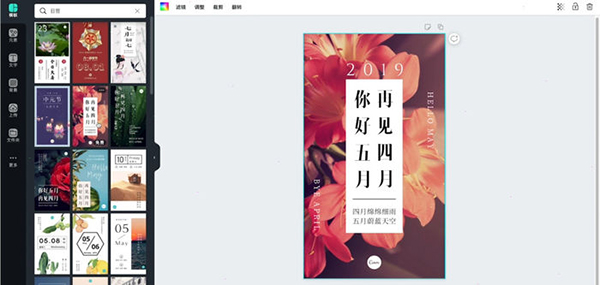
打开Canva可画电脑版,进入一个已有设计或新建一个空白画布。
在左侧工具栏中找到“上传”选项,点击“上传文件”按钮,从电脑中选择要添加的图片。支持JPG、PNG、SVG、HEIC等常见格式。
图片上传后会出现在“上传”面板中,点击该图片即可将其添加到当前画布中央。也可以直接把图片从电脑文件夹拖拽到画布上。
添加后拖动图片四周的控制点调整大小,拖动图片本身调整位置。双击图片可以进入裁剪模式,拖拽边框保留需要的部分。
如果需要把图片放进某个形状或框架中,先在左侧“元素”里选择一个框架,再把已上传的图片拖到框架上方,图片会自动填充进去。
在右侧的编辑面板中,可以调整图片的滤镜、亮度、对比度、饱和度,也可以设置圆角、阴影或翻转效果。
如果要在多个页面中使用同一张图片,直接从“上传”面板再次点击添加即可,不需要重复上传。
注册与登录。打开Canva官网或桌面客户端,用邮箱、手机号或第三方账号注册并登录。
选择模板。在首页搜索框输入关键词,比如“海报”“简历”“PPT”,从结果中挑选一款模板进入编辑界面。也可以选择空白画布从零开始。
熟悉编辑界面。左侧是素材面板,包含模板、元素、文字、上传、图片、视频、背景、音频等分类。中间是画布区域。右侧是属性面板,会根据当前选中的对象显示对应的调整选项。顶部是工具栏,提供撤销、重做、缩放、分享、导出等操作。
替换内容。点击模板中的文字可以直接修改文案,在右侧调整字体、字号、颜色、对齐方式和间距。点击图片后可以从左侧“图片”或“上传”中替换成自己的素材。
添加元素。在左侧“元素”中搜索线条、形状、图标、插画、贴纸等,点击即可添加到画布。所有元素都可以拖动、缩放、旋转和调整透明度。
调整图层与排列。选中对象后右键可以调整图层顺序,使用顶部对齐工具让多个元素整齐排列。按住Shift可以多选对象进行统一移动或缩放。
使用品牌工具。如果经常做同一品牌的设计,可以在“品牌”中保存logo、配色和字体,后续直接调用,保持视觉统一。
协作与评论。点击右上角“分享”按钮,输入协作者邮箱或生成链接,设置权限为可编辑或可查看。协作者可以在画布上留下评论,方便沟通修改意见。
导出与分享。完成设计后点击“分享”,选择下载格式,图片可选PNG、JPG、PDF,视频可选MP4。也可以直接发布到社交平台或生成分享链接。
1.打开Canva可画电脑版在首页搜索演示文稿选择对应的画布比例常用比例为16比9
2.挑选配套的演示文稿模板也可以直接新建空白演示文稿页面
3.修改封面页面的标题和副标题替换背景图片调整整体配色风格
4.在页面面板点击添加页面新建内页按照PPT大纲依次制作每页内容
5.使用左侧工具栏插入文字框图片图表图标等素材丰富页面内容
6.选中页面设置页面切换动画也可以给页面内的文字图片添加入场动画
7.全部页面制作完成后点击预览按钮全屏播放查看整体演示效果
8.预览时检查文字排版图片位置和动画效果发现问题返回画布修改
9.确认无误后点击分享选择下载可以导出为演示文稿格式或者图片PDF等文件
10.导出的文件可以直接使用演示软件打开播放也可以投屏用于现场汇报展示
此内容由AI根据文章内容自动生成,并已由人工审核
开发者其他应用

Caesium Image Compressor 2.8.5中文最新版
 图像处理
20.6M
正式版
图像处理
20.6M
正式版
水印相框桌面端
 图像处理
54.8M
绿色版
图像处理
54.8M
绿色版
图片高质量压缩小工具
图像处理
45.2M
v1.0 绿色版
WaterMark(加隐藏水印)
图像处理
45KB
V1.0免费版
TinyPNG_批量压缩
图像处理
7.1M
V1.0绿色单文件版
Co-rel AfterShot Pro 3中文激活版
 图像处理
144.7M
v3.7.0.457 Windows最新版
图像处理
144.7M
v3.7.0.457 Windows最新版
Photo Collage Maker 9.35最新版本
图像处理
218M
Windows版
XnResize 1.11中文最新版
图像处理
21.8M
完整版
Upscayl 2.15.0中文完整版
图像处理
601.6M
最新版本
Image Tuner 10.3最新版本Windows版
图像处理
10.3M
正式版

支持( 0 ) 盖楼(回复)