
Caesium Image Compressor 2.8.5中文最新版是一款开源轻量化的本地图像优化程序,广泛用于网页素材、办公照片、自媒体配图的体积精简工作。软件内置智能压缩算法,可灵活调节画质参数,操作方式以拖拽为主,界面简洁直观。压缩前后可以实时对比画质,用户能根据实际需要调整压缩强度。

1、最开始使用,需要先设置图片的存储位置(默认输出在桌面上),找到【输出】按钮,选择图片压缩后输出的位置。
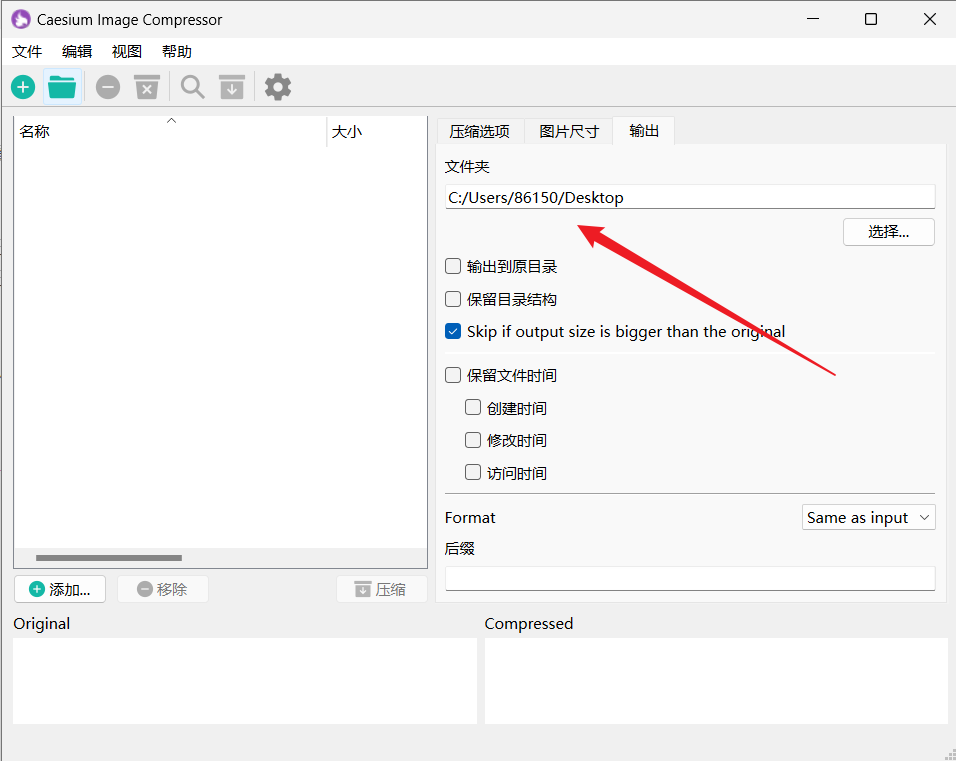
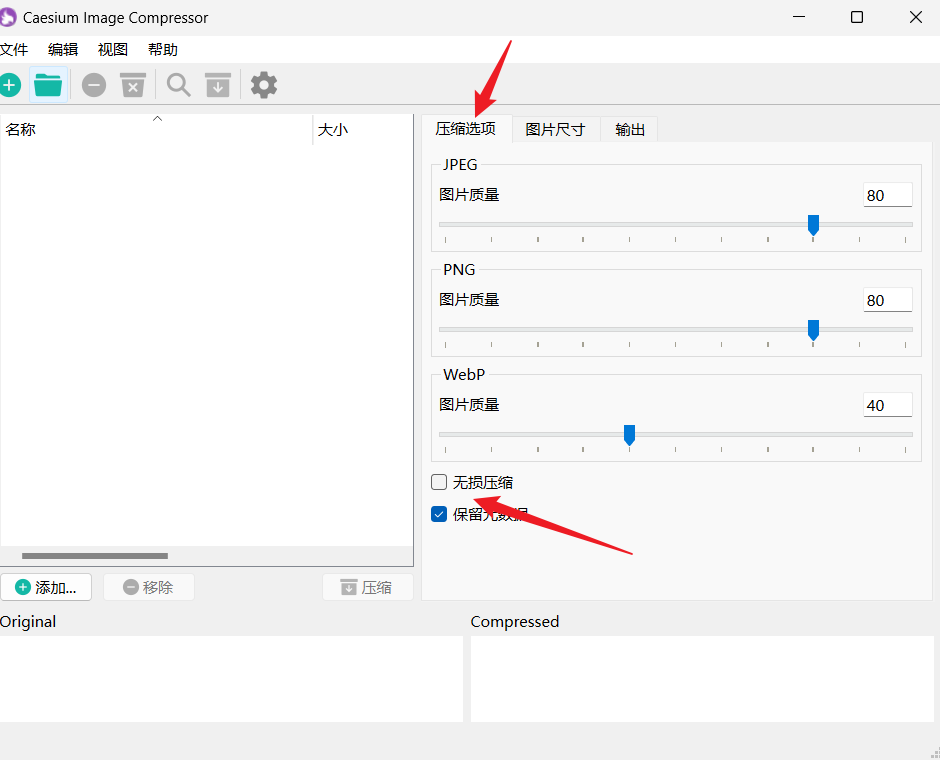
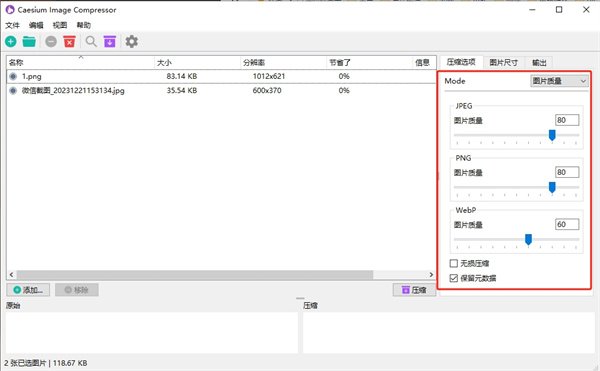
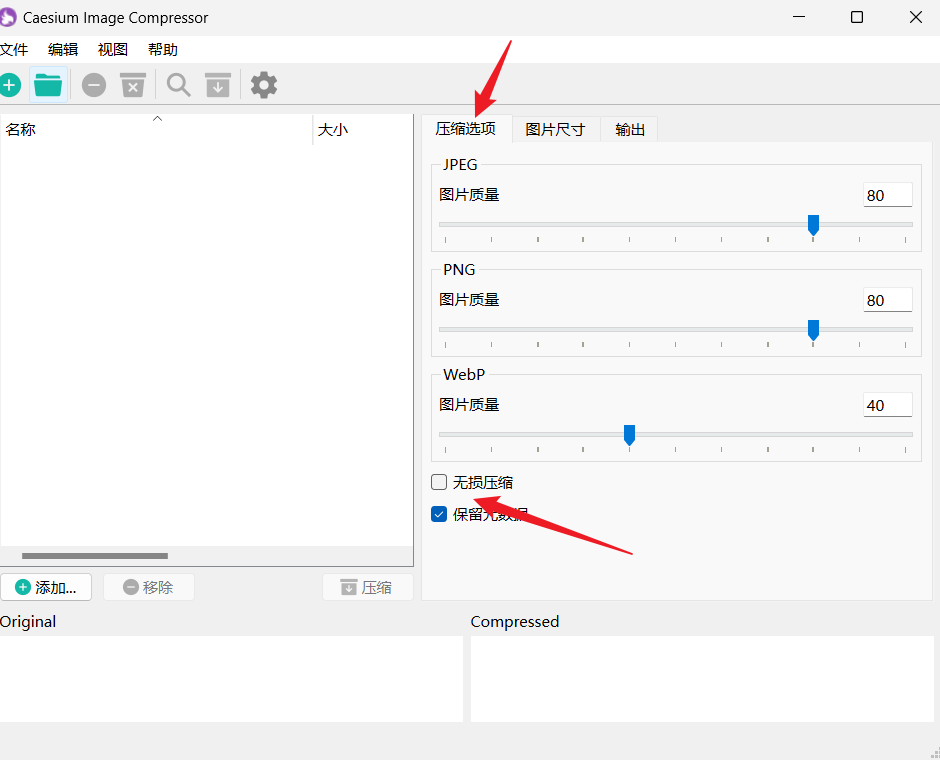
2、设置好后,就可以把你想压缩的图片拖入软件左边的空白处(支持批量处理图片),完成后,在设置【压缩选项】,这里的压缩选项有JPEG、PNG、WebP等格式,最后点击【压缩】。
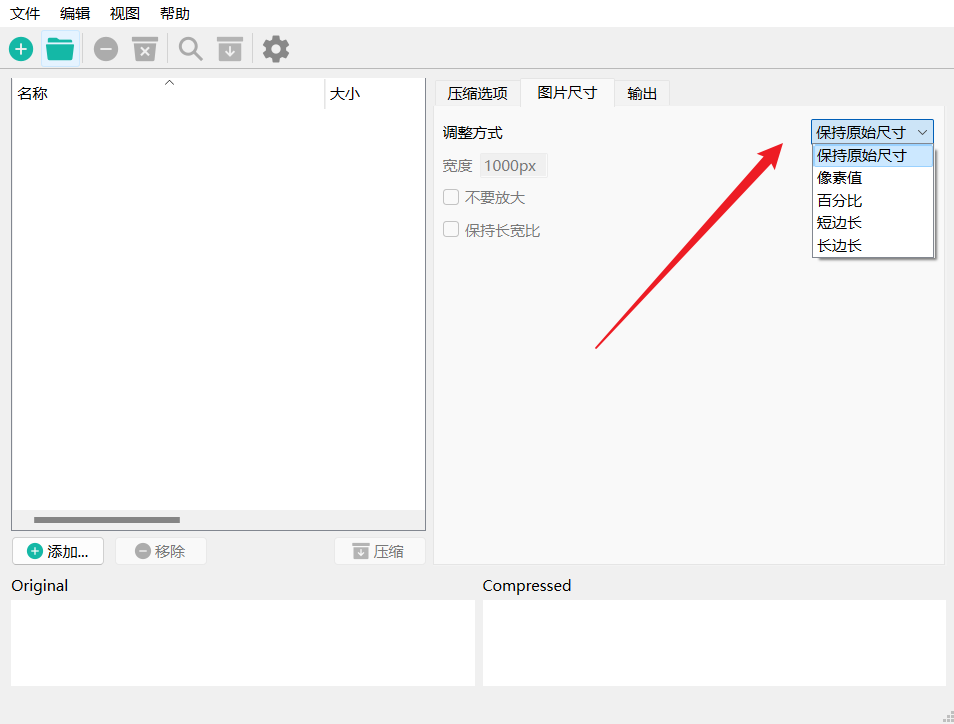
3、软件还可以调整图片的尺寸,可以保持原始尺寸,也可以按百分比等进行压缩。
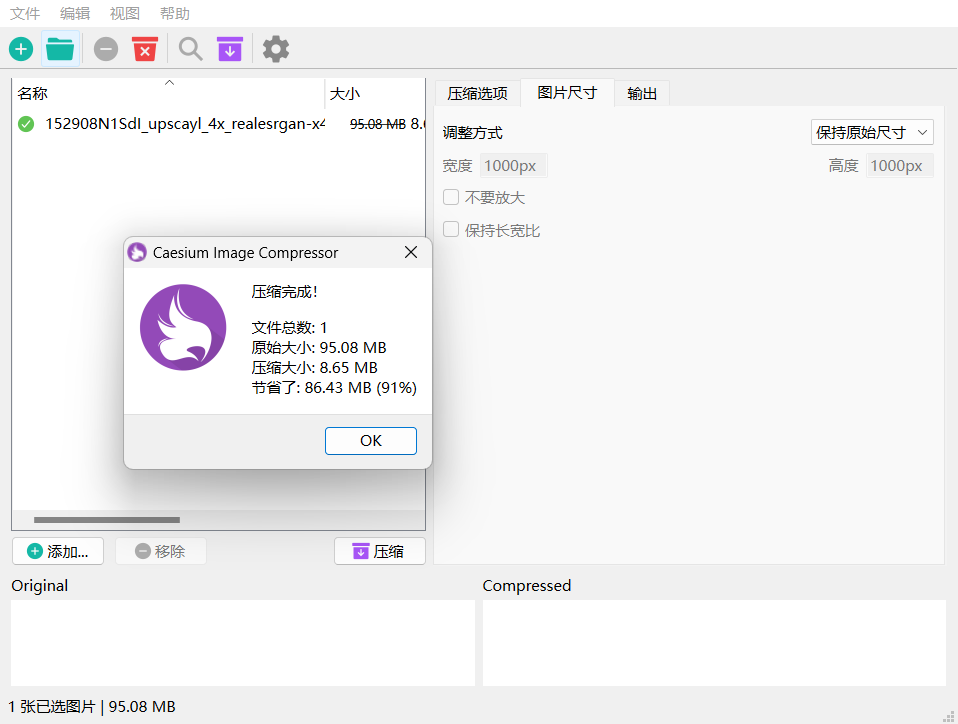
4、压缩后的图片可以预览,下面我们来看一下实际效果

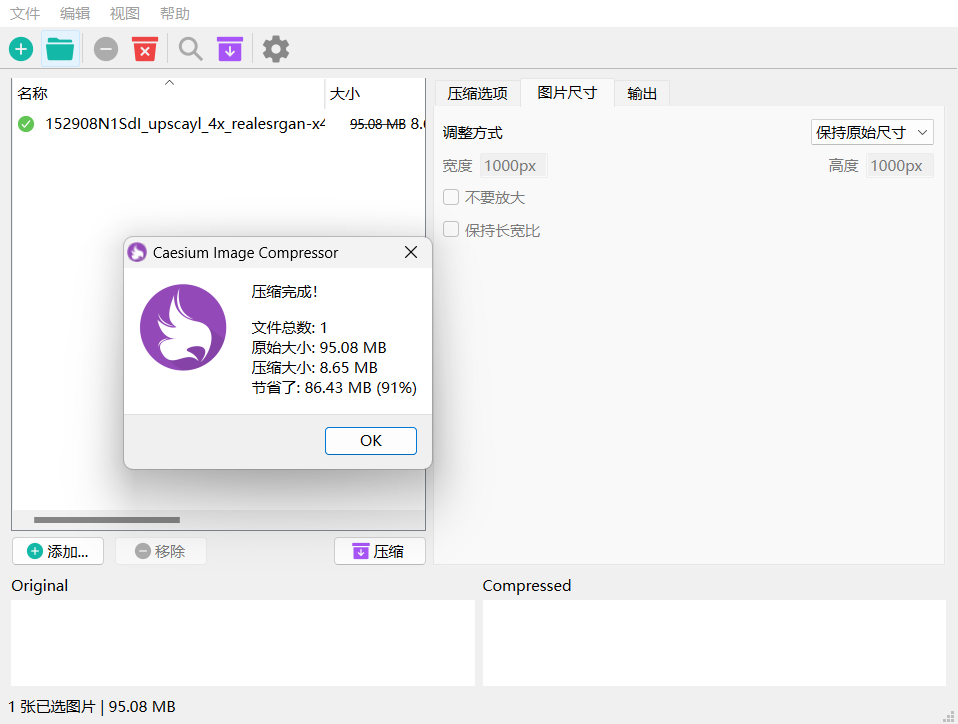
5、看看我选的图片,原来是95MB,压缩后是8.65MB,节省了91%。上面压缩后的图片,肉眼完全看不出有什么不一样,但图片已经压缩了83MB了。
批量压缩。支持一次导入多张图片,统一应用压缩参数,适合处理大量素材。
多格式支持。可读取和输出JPG、PNG、WebP等常见图像格式。
质量可调。通过质量滑块控制压缩程度,数值越低文件越小,用户可以在体积和画质之间找到平衡点。
实时预览。压缩前后可以对比查看,方便确认画质是否符合要求。
保留元数据。可以选择是否保留EXIF、IPTC等元数据信息,去掉元数据能进一步减小文件体积。
尺寸调整。除了压缩质量,还可以按像素或百分比调整图片尺寸。
输出设置。可指定输出文件夹和文件命名规则,支持覆盖原文件或另存到新位置。
拖拽操作。直接把图片或文件夹拖入窗口即可加入处理列表。
跨平台运行。Windows、macOS、Linux均可使用,功能保持一致。
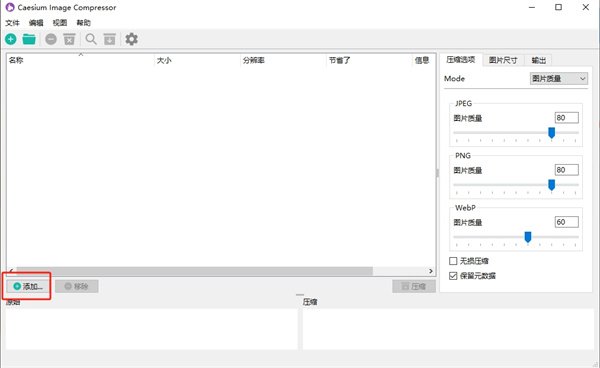
1.打开软件主程序,直接把图片或者整个文件夹拖拽到软件列表区域,也可以点击添加文件按钮,选中需要处理的图片导入。
2.在右侧参数面板设置压缩相关选项,调整图片质量,按需开启尺寸修改,选择输出的图片格式。
3.设置输出文件夹,选择压缩完成后文件的保存位置,可设置文件命名规则,区分原图和处理后的图片。
4.确认全部参数无误,点击开始处理按钮,软件自动批量执行图片压缩,等待任务进度完成即可查看成品。
打开软件,把需要压缩的图片导入列表。可以一次选多张,也可以把整个文件夹拖进来。
在质量选项中设置压缩等级。数值越低压缩越强,文件越小,但画质损失也越明显。网络分享建议70到85,需要保留更多细节时可以设到90以上。
如果图片尺寸过大,可以在调整大小选项中限制长边像素。比如把长边限制在1920像素,文件体积会明显下降。
选择输出格式。如果原图是PNG且不需要透明背景,可以转为JPG获得更小的体积。如果原图是JPG,保持原格式即可。
设置输出文件夹。建议指定一个单独目录,不要直接覆盖原文件。
点击压缩按钮开始处理。软件会按设定参数逐张压缩,完成后显示每张图片的原始大小和压缩后大小。
打开输出文件夹检查结果。如果某张图片压缩过度导致画质明显下降,可以单独调高质量值重新压缩。
如果对整体效果满意,可以把当前设置保存为预设,下次处理同类图片时直接调用。
此内容由AI根据文章内容自动生成,并已由人工审核
开发者其他应用

PicosmosTools图片工厂 2.6.0.1中文最新版
 图像处理
77M
正式版
图像处理
77M
正式版
漫剧鱼电脑版
 图像处理
127.5M
v1.0.3
图像处理
127.5M
v1.0.3
Photomatix Pro v8.0b1完整版
图像处理
46.1M
Windows版
水印相框桌面端
 图像处理
54.8M
绿色版
图像处理
54.8M
绿色版
图片高质量压缩小工具
图像处理
45.2M
v1.0 绿色版
WaterMark(加隐藏水印)
图像处理
45KB
V1.0免费版
TinyPNG_批量压缩
图像处理
7.1M
V1.0绿色单文件版
Co-rel AfterShot Pro 3中文激活版
图像处理
144.7M
v3.7.0.457 Windows最新版
Photo Collage Maker 9.35最新版本
图像处理
218M
Windows版
XnResize 1.11中文最新版
图像处理
21.8M
完整版

支持( 0 ) 盖楼(回复)