
WampServer3.4.2中文最新版是面向Windows平台的网站本地开发集成环境,整合Apache网页服务、PHP脚本解析以及MySQL/MariaDB数据库,一站式完成整套Web开发环境部署,降低了环境搭建的门槛!
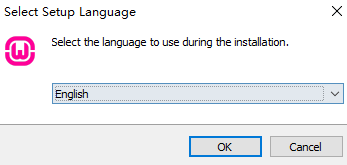
1、在本站下载好文件之后,运行exe开始安装,选择语言为English即可
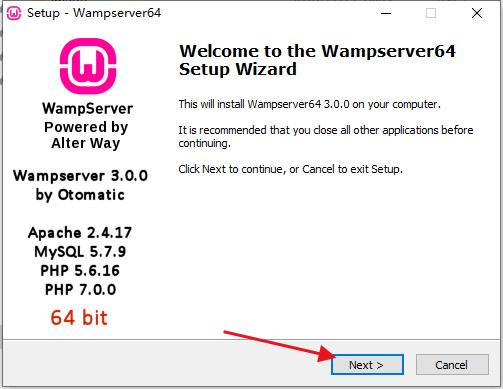
2、这是适合64位系统的安装包,如果自己的系统是32位则不能安装
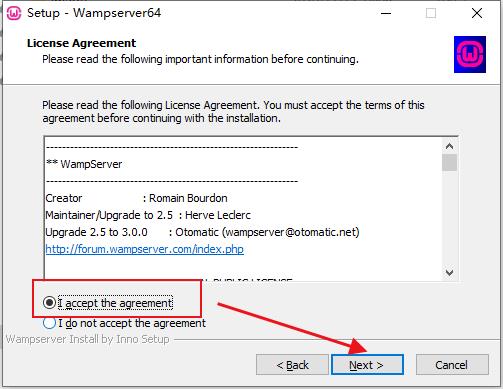
3、选择"我同意条款中的协议即可",点击下一步继续安装
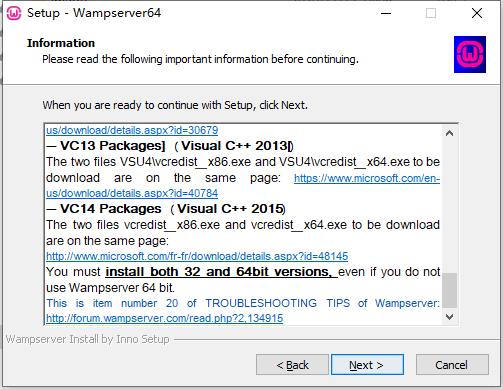
4、提示阅读重要信息不必理会,点击"Next"继续安装
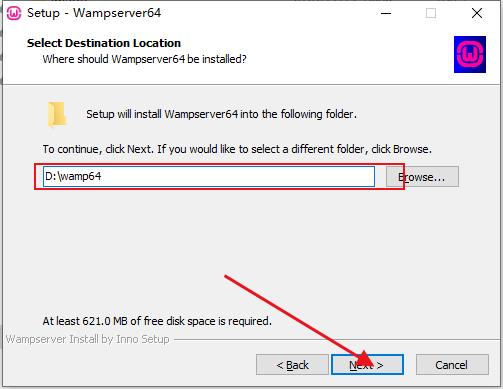
5、选择默认安装路径即可(提示:安装路径中最好不要带中文)
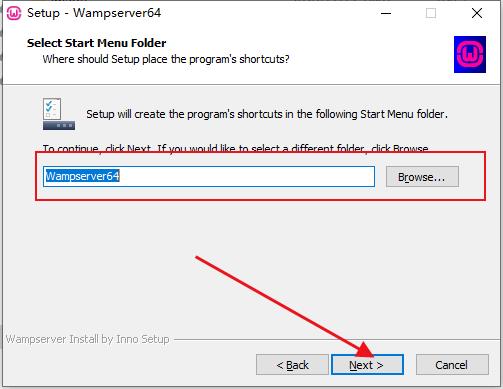
6、会自动创建一个名为"Wampserver64"文件夹,点击下一步
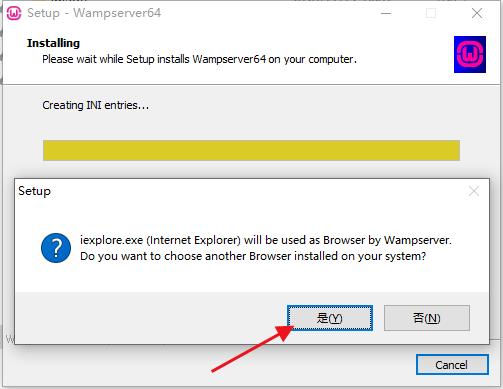
7、点击是即可
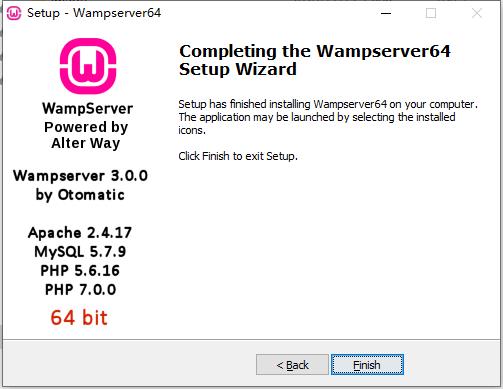
8、完成安装向导
集成环境:一次性安装Apache、PHP、MySQL,免去分别下载和配置的麻烦。
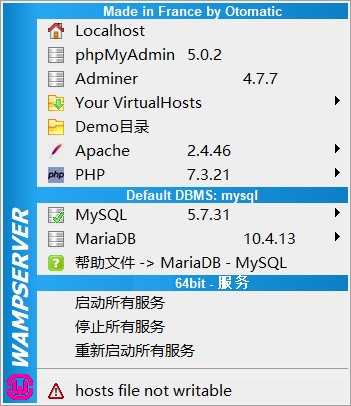
图形化管理:通过系统托盘图标右键菜单即可启动、停止或重启各项服务。
版本切换:支持在同一台电脑上切换不同版本的Apache、PHP和MySQL,方便兼容性测试。
虚拟主机配置:可在菜单中快速添加或修改虚拟主机,指向本地不同的项目目录。
端口与配置调整:提供快捷入口修改Apache端口、PHP扩展、MySQL参数等。
phpMyAdmin集成:内置数据库管理工具,可通过浏览器直接管理MySQL数据库。
本地项目目录:默认提供www目录存放网站文件,也可自定义项目路径。
日志查看:可快速打开Apache、PHP、MySQL的错误日志,便于排查问题。
1.完成WampServer安装,双击桌面快捷方式启动软件,右下角任务栏出现Wamp图标。
2.等待服务启动,图标由红色、黄色变为绿色,代表Apache与数据库服务全部成功运行。
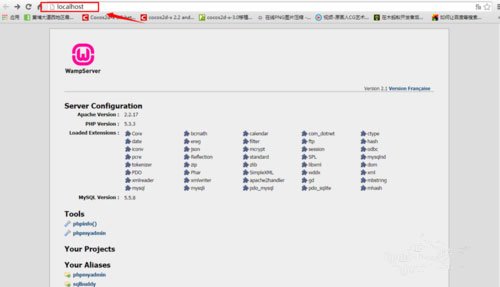
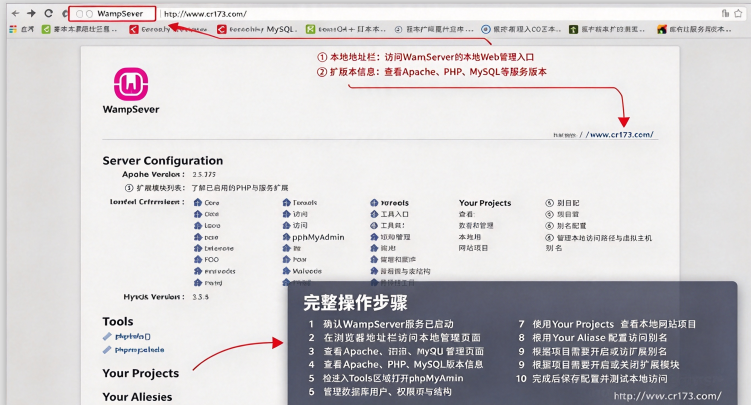
3.打开浏览器,输入[http://localhost](http://localhost),访问WampServer本地首页,验证环境是否正常。
4.网站项目放到软件安装目录下的www文件夹内,在浏览器输入[localhost/](https://localhost/)项目文件夹名称,即可打开网站。
5.左键点击托盘Wamp图标,可单独启停Apache、MySQL服务;右键点击进入软件全局设置。
6.开发结束后,左键托盘图标,选择停止所有服务,关闭WampServer。
7.注意:80端口如果被其他软件占用,Apache无法启动,需要修改Apache监听端口。
确认WampServer托盘图标为绿色,表示MySQL服务已正常运行。
右键点击托盘图标,选择phpMyAdmin,浏览器会自动打开数据库管理页面。
默认用户名是root,密码为空,直接点击登录即可进入。
登录后可在左侧看到现有数据库列表,点击数据库名可查看其中的数据表。
如需新建数据库,点击顶部“数据库”选项卡,输入名称和字符集后创建。
也可以在托盘菜单中打开MySQL控制台,用命令行方式连接数据库。
如果phpMyAdmin无法打开,可检查MySQL服务是否启动、端口是否被占用,或查看MySQL日志排查原因。
此内容由AI根据文章内容自动生成,并已由人工审核
开发者其他应用

VertrigoServ 2.58中文最新版
 服务器区
40M
正式版
服务器区
40M
正式版
MODHTTP SERVER网站服务器软件
服务器区
93.9M
v33.06 绿色版
AppServ 9.3.0最新版本
 服务器区
94.4M
Windows版
服务器区
94.4M
Windows版
CCproxy遥志代理服务器
 服务器区
1.4M
v6.6.4.0电脑版
服务器区
1.4M
v6.6.4.0电脑版
linkct统一通信
服务器区
7.8M
v1.1.0.50电脑版
WinSSHD
服务器区
10.8M
v6.44.0.0电脑版
Remote Desktop Connection Manager
服务器区
435KB
v2.2.2.426电脑版
视高协同视频会议
服务器区
11.3M
v3.0.2008.0513电脑版
Esxi虚拟机U盘安装制作工具(unetbootin)
服务器区
4.6M
v6.81 官方最新版
NetworkAdministratorToolkit
服务器区
10.8M
v9.4.0电脑版

支持( 0 ) 盖楼(回复)