
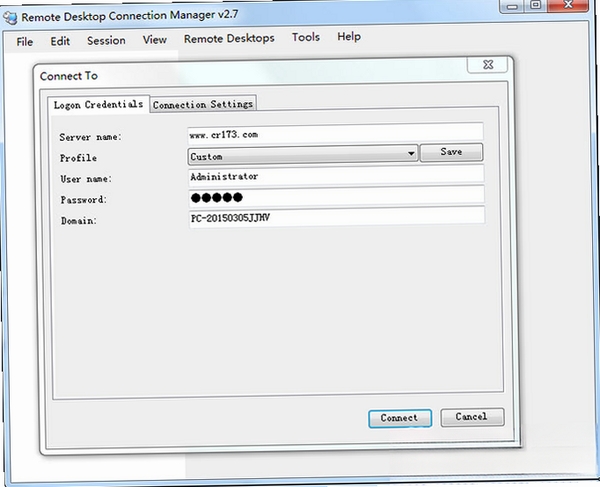
Remote Desktop Connection Manager,通常简称为RDCMan,是微软官方出品的一款远程桌面连接管理工具。它解决了系统自带远程桌面连接(mstsc)无法同时管理多个服务器会话的痛点,允许IT管理员和高级用户在单一界面中集中管理、分组和连接大量远程计算机。该版本v2.2.2.426为官方正式版,界面简洁、操作逻辑清晰,尤其适合需要频繁维护多台服务器的技术人员,能有效提升工作效率并降低误操作风险。

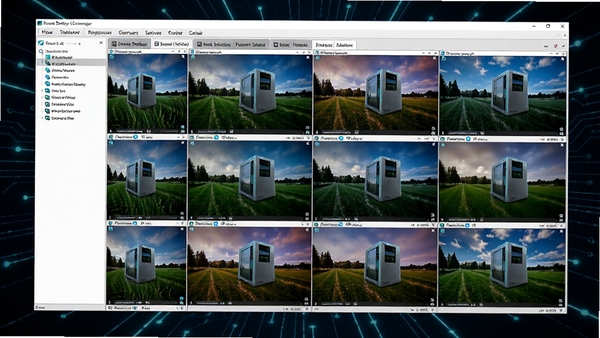
RDCMan允许用户创建多个服务器组,并将所有远程计算机以树形结构进行组织。您可以像管理文件一样管理服务器,支持拖拽排序、复制粘贴配置,甚至支持从文本文件或Active Directory中批量导入服务器列表。这种集中管理方式彻底告别了记忆多个IP和账号的烦恼,尤其是面对数十台乃至上百台服务器时,其优势体现得极为明显。

软件内置了安全的凭据库,您可以为不同的服务器或服务器组设置独立的登录账号和密码。RDCMan会使用Windows内置的加密机制保护这些敏感数据,避免明文保存。在连接时,软件会自动填充凭据信息,实现一键登录。此外,它还支持与Windows会话(如使用当前登录账号)进行集成验证,灵活满足不同安全策略环境下的连接需求。
针对复杂的网络环境,RDCMan支持配置RD Gateway(远程桌面网关)设置。您可以对每个服务器或组单独指定网关服务器,从而实现通过公网安全访问内网资源。同时,软件还提供了丰富的连接参数自定义选项,包括控制台会话连接、智能卡重定向、本地磁盘/打印机映射、桌面背景和字体平滑等体验设置,让远程操作如同操作本地电脑一样流畅顺手。
这是RDCMan最核心的魅力所在。所有打开的远程桌面会话都会以标签页的形式停靠在主窗口内部,您可以像浏览网页一样在多个服务器之间快速切换。同时,软件支持全屏模式、自动调整窗口大小、连接状态颜色标识等实用功能。当服务器断开连接或需要重启时,您能一目了然地发现异常,从而快速做出响应。
| 软件名称 | 核心优势 | 推荐指数 |
|---|---|---|
| mstsc | 系统自带,无需安装 | ★★★☆☆ |
| Royal TS | 支持多种协议插件 | ★★★★☆ |
| mRemoteNG | 开源免费,功能丰富 | ★★★★☆ |
| Terminals | 界面美观,连接管理便捷 | ★★★★☆ |
| Putty | 轻量级SSH客户端 | ★★★☆☆ |
在首次使用或日常运行中,Remote Desktop Connection Manager可能会因为环境依赖或配置冲突出现一些启动类报错。以下汇总了三种高频故障及其简易修复方法,您无需具备深厚的技术背景即可操作。
问题一:提示“无法加载文件或程序集”。此问题通常是由于系统缺少.NET Framework运行环境所致。请前往本站搜索“Microsoft .NET Framework 4.8”下载离线安装包,并完成安装后重启电脑。此版本RDCMan依赖.NET 4.0以上框架,安装高版本可完美兼容。
问题二:启动时界面空白或闪退。这往往与本地组策略或注册表权限有关。点击“开始”菜单,输入“regedit”打开注册表编辑器,定位至HKEY_CURRENT_USER\Software\Microsoft\Terminal Server Client,右键点击该项,选择“权限”,在弹出窗口中勾选当前用户的“完全控制”权限后保存。操作完成后重新启动软件即可。
问题三:连接时提示“身份验证错误,要求的函数不受支持”。这通常是因为远程服务器系统版本较旧,而本机加密Oracle修正策略过于严格。按下Win+R键,输入gpedit.msc打开组策略编辑器,依次展开“计算机配置”->“管理模板”->“系统”->“凭据分配”,在右侧找到“加密Oracle修正”,双击将其设置为“已启用”,并将保护级别修改为“易受攻击”。应用设置后即可正常连接。
RDCMan支持从文本文件批量导入服务器。您只需在“Edit”菜单中选择“Import from file”,然后选择包含服务器名称或IP地址的TXT文件即可。文件格式默认每行一个服务器地址,也支持通过“Server | New”手动创建,操作十分便捷。
该工具本身是微软官方产品,不包含任何恶意代码。在安全性方面,它支持将服务器配置文件加密保存,并且可以集成Windows身份验证。建议您为配置文件设置独立的访问密码,并启用系统防火墙限制不必要的公网访问,即可有效保障管理端的安全。
此内容由AI根据文章内容自动生成,并已由人工审核
开发者其他应用

视高协同视频会议
 服务器区
11.3M
v3.0.2008.0513电脑版
服务器区
11.3M
v3.0.2008.0513电脑版
Esxi虚拟机U盘安装制作工具(unetbootin)
服务器区
4.6M
v6.81 官方最新版
NetworkAdministratorToolkit
服务器区
10.8M
v9.4.0电脑版
NetMonut云盘挂载
 服务器区
40.2M
v1.0.5 电脑版
服务器区
40.2M
v1.0.5 电脑版
Sias-client
服务器区
64.6M
1.1.14电脑版
linkct统一通信
服务器区
7.8M
v1.1.0.50电脑版
随锐QTT高清通
服务器区
26.0M
v2.1.0电脑版
随锐QTT高清通
服务器区
26.0M
v2.1.0
端口映射器tcpmapping
服务器区
746KB
v2.02电脑版
Simba统一通信SimbaUC
 服务器区
32.2M
v6.14.02.07电脑版
服务器区
32.2M
v6.14.02.07电脑版
支持( 0 ) 盖楼(回复)