
4Easysoft Blu Ray Mate免费版是一款蓝光介质数字化转换工具,整体界面简约干净,省去了在多个工具之间来回切换的麻烦。界面布局清晰,功能入口直观,即便是初次接触光盘转换的用户也能较快上手。
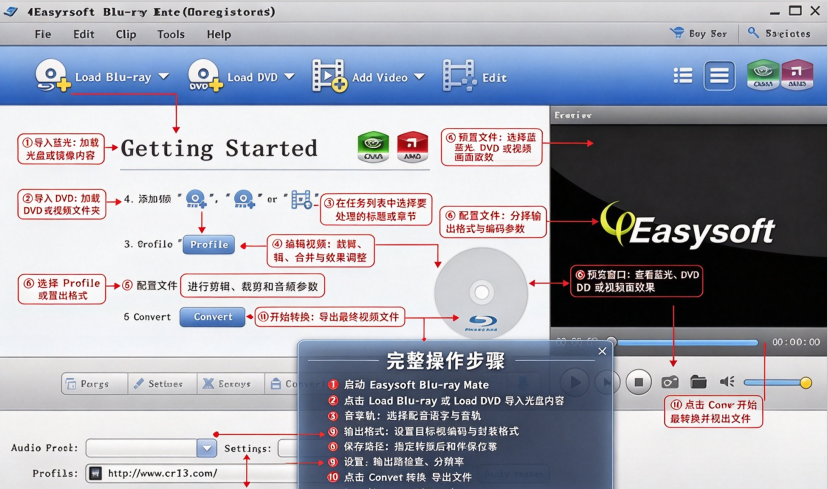
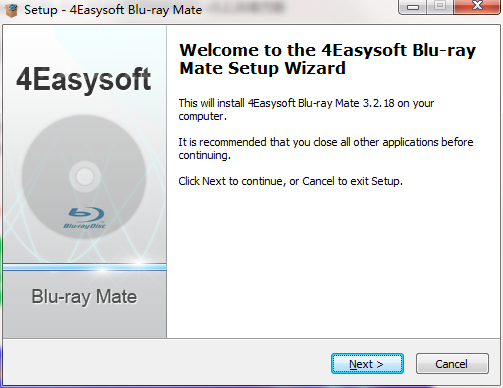
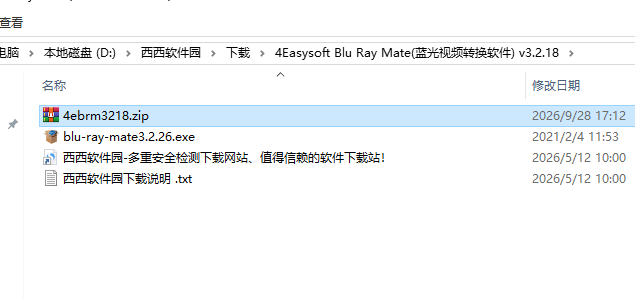
1、下载解压,双击运行exe文件
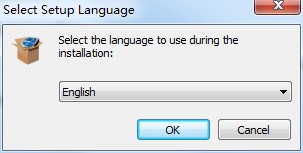
2、选择好安装语言,点击ok
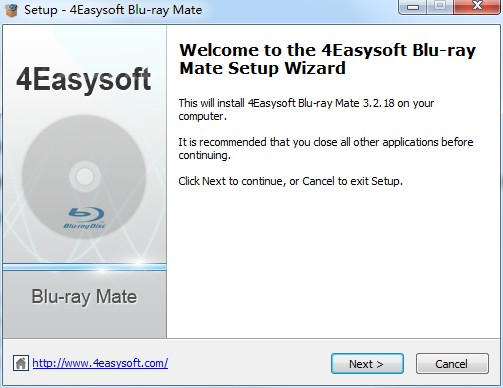
3、点击继续
4、点击我同意,点击继续
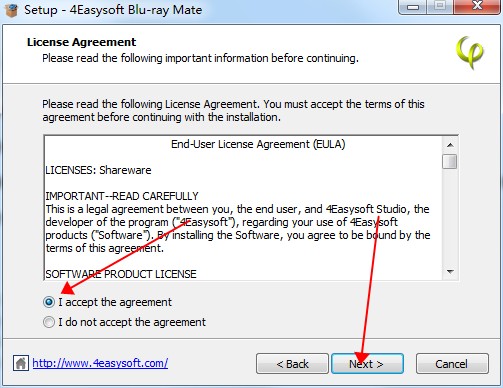
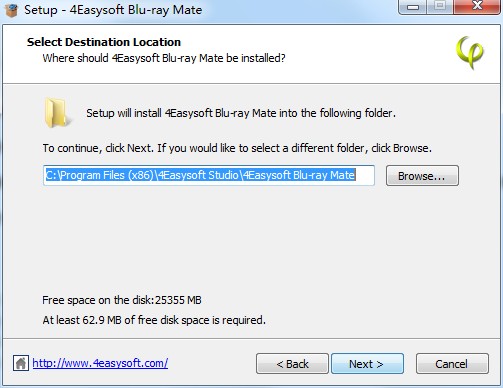
5、选择安装位置,点击继续
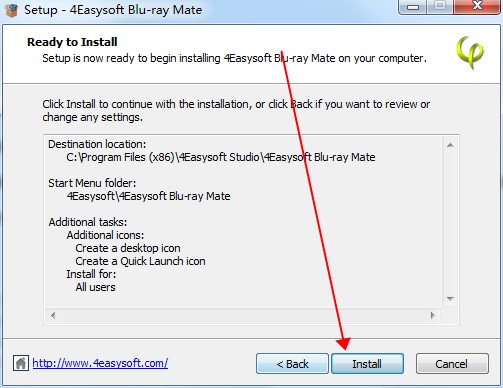
6、点击安装即可
蓝光/DVD转换:支持将蓝光光盘、DVD光盘及其文件夹、ISO镜像文件转换为MP4、MPEG、AVI、MOV等主流视频格式,同时可将光盘中的音频提取为MP3、AAC、AIFF、M4A等格式。
多格式兼容与批量处理:除光盘外,也能在普通视频文件和音频文件之间进行格式互转,支持批量导入多个文件同时处理,提高转换效率。
视频编辑工具:内置修剪、裁剪、合并、添加水印等功能。修剪可设定精确的起止时间截取片段;裁剪可去除画面黑边或调整宽高比;合并可将多个片段拼接为一个文件;水印支持文字或图片形式并调整位置与透明度。
音轨与字幕选择:转换蓝光或DVD时,用户可选择保留特定的音轨和字幕轨道,也可选择输出不带音轨或字幕的视频文件。
输出参数自定义:允许用户手动设置视频编码器、分辨率、帧率、比特率,以及音频编码器、采样率、声道等参数,满足不同设备或平台的规格要求。
硬件加速:采用英伟达CUDA和AMDAPP技术提升蓝光解析与转换速度,官方宣称可达到常规速度的数倍。
导入蓝光或视频文件
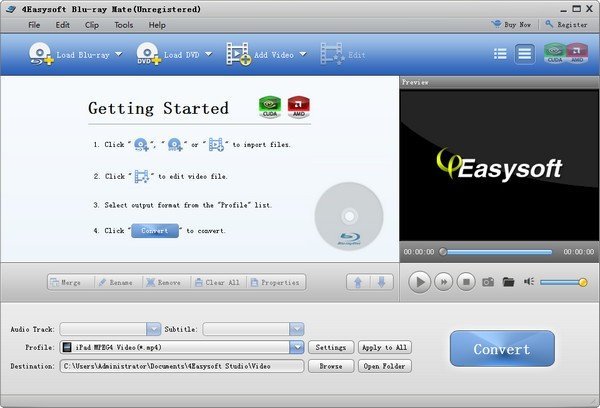
打开软件后,点击“LoadBlu-ray”“LoadDVD”或“AddVideo”,选择蓝光光盘、DVD、文件夹或本地视频文件。
选择需要转换的章节或文件
导入后软件会列出视频章节或文件列表,可勾选需要转换的部分。
设置输出格式
在“Profile”中选择目标格式,例如MP4、AVI、MOV、MPEG,或选择音频格式MP3、AAC等。
调整音轨和字幕
在音轨和字幕选项中选择需要保留的音轨与字幕;若不需要,也可关闭输出。
编辑视频
点击“Edit”或“Clip”可进行裁剪、修剪、合并、添加水印、调整画面效果和输出参数。
设置输出路径
在“Destination”中选择文件保存位置,建议选择一个读写速度较快的硬盘目录。
开始转换
点击“Convert”开始转换,完成后可通过“OpenFolder”查看输出文件。
1.打开软件,点击加载蓝光,导入蓝光光盘、蓝光ISO或者BDMV文件夹,等待软件读取影片内容。
2.在列表中勾选需要转换的影片章节,选中对应的音轨与字幕。
3.点击配置文件下拉菜单,挑选目标视频格式,例如MP4、MKV,也可以选择设备预设。
4.点击设置图标,自定义视频编码器、分辨率、码率、音频采样参数。
5.可选操作:点击编辑,裁剪多余片段,去除黑边,添加字幕。
6.在底部设置输出文件夹,确定保存位置。
7.点击转换按钮,软件开始蓝光转码,可查看实时进度。
8.转换完成,点击打开文件夹,直接查看转换后的视频文件。
此内容由AI根据文章内容自动生成,并已由人工审核
开发者其他应用

拟声音乐播放器
 视频转换
46.6M
v0.28.0 电脑版
视频转换
46.6M
v0.28.0 电脑版
BDtoAVCHD视频压缩软件3.2.0最新版
 视频转换
44M
Windows版
视频转换
44M
Windows版
RainCrack全能视频音频格式转码王
视频转换
23.4M
V2024.2.2迎龙年永久免费版
VCD2MPG
视频转换
162KB
v1.0电脑版
狸窝DVD至AVI转换器
视频转换
19.6M
v4.2.0.1电脑版
新星MPG视频格式转换器
视频转换
6.2M
v1.8.0.0电脑版
闪电RMVB格式转换器
 视频转换
5.2M
v10.3.0.0电脑版
视频转换
5.2M
v10.3.0.0电脑版
闪电VCD格式转换器
视频转换
5.1M
v9.6.0.0电脑版
魔法转换
视频转换
3.8M
v5.1.3.0818电脑版
极速ipad视频格式转换器
视频转换
6.1M
v2.20电脑版
支持( 0 ) 盖楼(回复)