
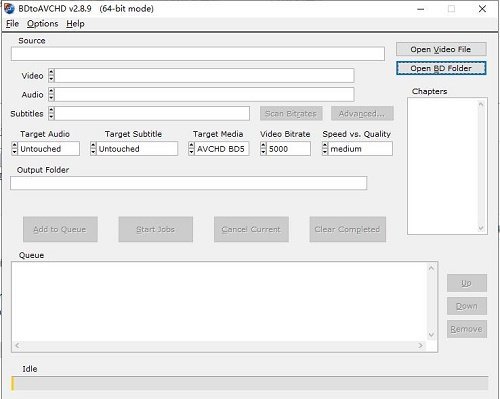
BDtoAVCHD视频压缩软件3.2.0最新版是一款蓝光高清视频压缩与AVCHD光盘制作工具,支持蓝光转MKV、MKV转AVCHD以及蓝光3D格式的转换,适合希望以更小体积备份高清影视资源的用户,能通过BitDock打造出兼具颜值与实用性的专属桌面。
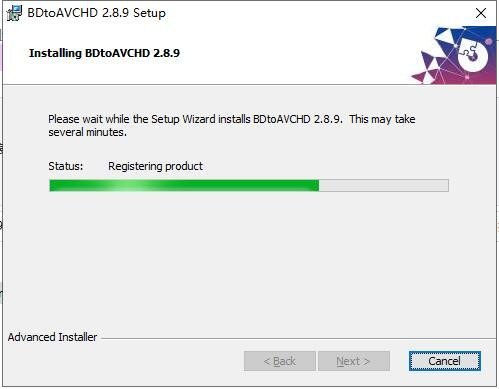
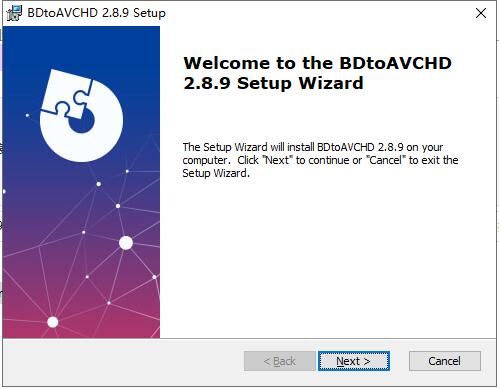
1、首先在本站下载好安装包,找到下载后的文件,下图所示,双击运行它就会开始安装点击next。
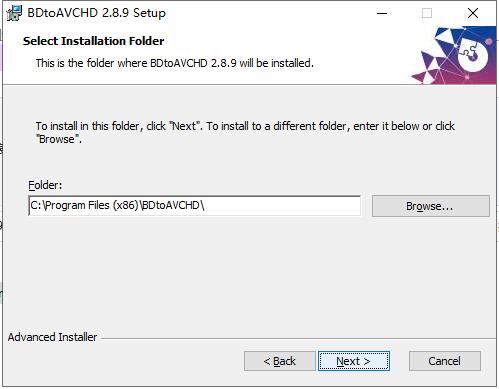
2、选择安装路径,小编建议大家安装在除C盘以外的盘里面,不会影响电脑运行速度。
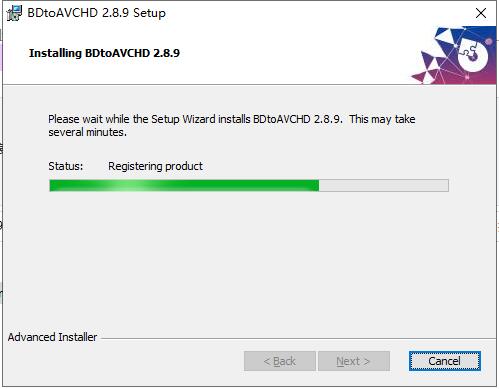
3、选择好安装位置之后就开始安装了,等进度条满了就是安装好了,安装好会自己启动软件,就可以开始使用了。
核心交互功能
拖拽式快捷启动:支持将程序、文件夹、文件直接拖入停靠栏生成快捷图标,点击即可打开,告别传统桌面图标堆积。
多显示器适配:可在不同显示器上分别设置停靠栏,适配多屏办公场景,避免跨屏操作的繁琐。
图标格式兼容:支持PNG、JPG、GIF等多种图片格式作为图标,用户可自定义图标样式,打造个性化视觉效果。
内置实用工具
天气小部件:实时显示当地天气状况,无需打开浏览器即可掌握阴晴冷暖。
全局搜索:快速检索本地文件、程序或网页内容,提升信息查找效率。
截图与取色:集成截图工具(支持区域截图、全屏截图)和颜色拾取器,满足设计、办公等场景的即时需求。
系统快捷操作:提供关机、重启、锁屏等一键操作,简化系统管理流程。
个性化定制
停靠位置调整:支持将停靠栏固定在屏幕顶部、底部、左侧或右侧,适应不同使用习惯。
动画效果设置:可调整图标悬停、展开时的动画速度,增加桌面交互的趣味性。
主题与皮肤:内置多款预设主题,同时支持自定义背景色、透明度等,让停靠栏与桌面壁纸完美融合。
性能与兼容性
轻量级运行:内存占用通常低于50MB,后台运行对系统性能影响极小。
Windows全版本兼容:支持Windows7/8/10/11,无需额外依赖组件即可稳定运行。
第一步打开源文件
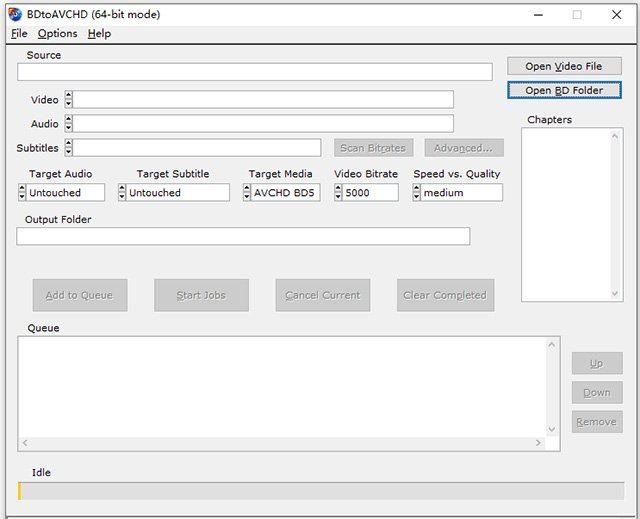
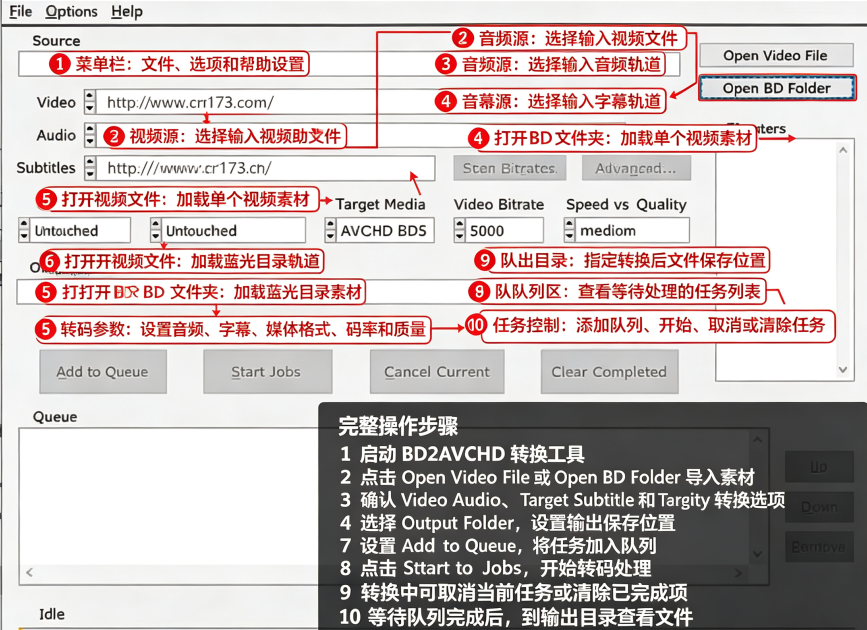
启动BDtoAVCHD,点击OpenBDFolder选择蓝光BDMV文件夹或蓝光根目录。若转换MKV文件,使用OpenVideoFile。如为ISO镜像,需先用虚拟光驱工具挂载。
第二步分析轨道
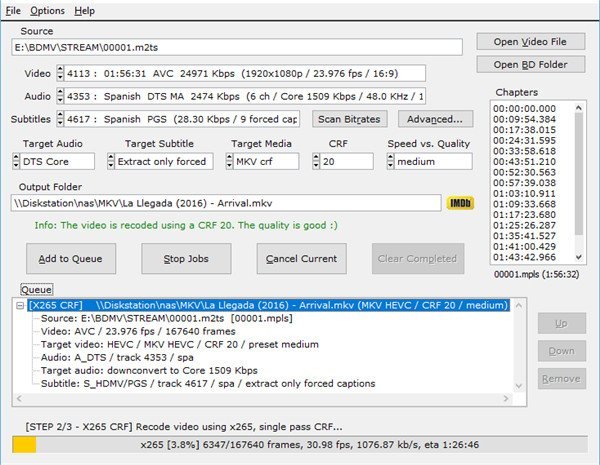
软件自动扫描源文件,提取视频、音频、字幕和章节信息,并以列表形式展示。检查音轨语言、格式及字幕轨道是否符合需求。
第三步选择目标与轨道
在TargetMedia下拉菜单中选择输出目标尺寸,如DVD5或DVD9。在TargetAudio和TargetSubtitle中选择希望保留的音轨与字幕。如需强制字幕默认显示,勾选相应选项。
第四步计算码率
点击计算按钮,软件根据目标尺寸和影片时长自动推算视频比特率,并在界面上显示建议的码率数值。
第五步加入队列并开始
点击AddtoQueue将任务加入队列,再点击StartJobs开始转换。转换耗时取决于计算机性能和影片长度,可添加多个任务后自动依次处理。
第六步刻录输出
转换完成后,输出文件夹中包含完整的AVCHD目录结构。使用ImgBurn等刻录工具,选择文件夹内的全部内容(而非文件夹本身),文件系统设为UDF2.50,即可刻录成兼容蓝光播放机的光盘。
1.编码任务完成后,软件会自动在预先选定的输出文件夹生成AVCHD标准目录,里面包含全部视频、音轨、字幕相关文件。
2.打开输出路径,直接拷贝整个AVCHD文件夹备份到硬盘,文件夹结构保持原样,便于后续刻录光盘。
3.光盘刻录:使用刻录软件,直接将整套AVCHD目录刻录到DVD5或DVD9光盘,刻录完成即可在兼容设备播放。
4.单独提取视频:进入生成的AVCHD文件夹,找到对应的视频流文件,可复制到其他播放器直接播放。
5.如果需要保存任务配置,在软件界面保存工程任务文件,后续可以复用这套参数,再次压缩同类型影片。
6.导出完成后核对文件总容量,确认不超过设定的4.7GB或者8.5GB上限。
此内容由AI根据文章内容自动生成,并已由人工审核
开发者其他应用

RainCrack全能视频音频格式转码王
 视频转换
23.4M
V2024.2.2迎龙年永久免费版
视频转换
23.4M
V2024.2.2迎龙年永久免费版
VCD2MPG
 视频转换
162KB
v1.0电脑版
视频转换
162KB
v1.0电脑版
狸窝DVD至AVI转换器
视频转换
19.6M
v4.2.0.1电脑版
新星MPG视频格式转换器
视频转换
6.2M
v1.8.0.0电脑版
闪电RMVB格式转换器
 视频转换
5.2M
v10.3.0.0电脑版
视频转换
5.2M
v10.3.0.0电脑版
闪电VCD格式转换器
视频转换
5.1M
v9.6.0.0电脑版
魔法转换
视频转换
3.8M
v5.1.3.0818电脑版
极速ipad视频格式转换器
视频转换
6.1M
v2.20电脑版
极速ipad视频格式转换器
视频转换
6.1M
v2.20电脑版
AiseesoftAVIMpegConverter
视频转换
21.3M
v6.2.16.4786电脑版

支持( 0 ) 盖楼(回复)