
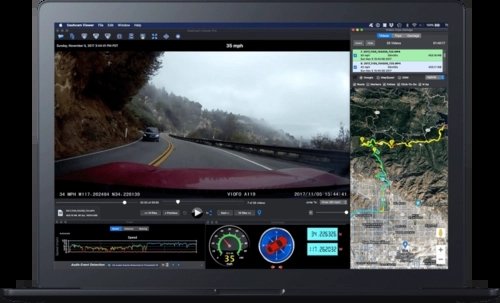
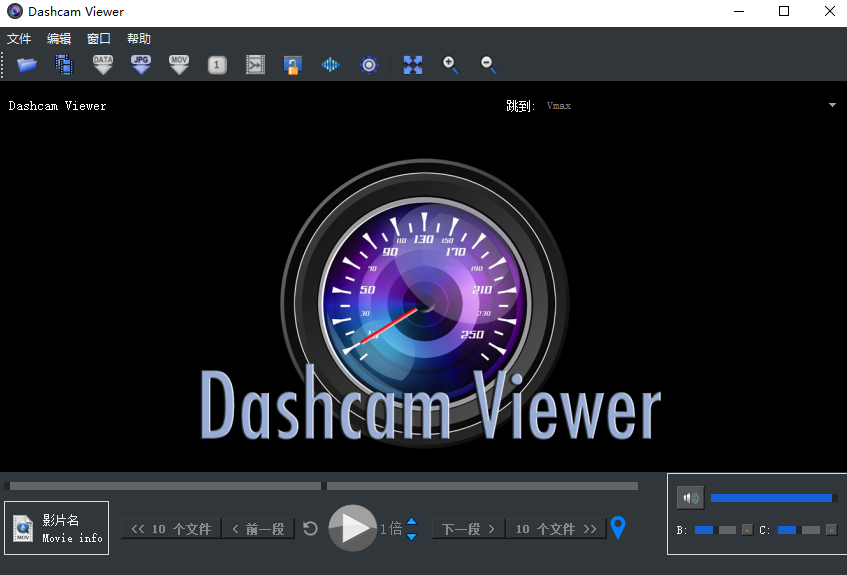
Dashcam Viewer 4.0.8中文最新版是一款跨平台的行车记录仪专用分析播放软件,可在Windows与macOS系统运行,兼容上百款不同品牌的行车记录仪设备,支持标注关键地点、截取片段、导出数据以及合并多段视频!
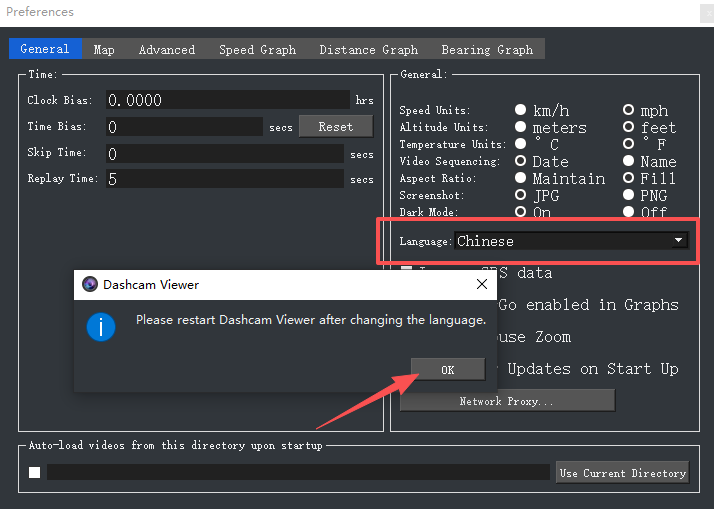
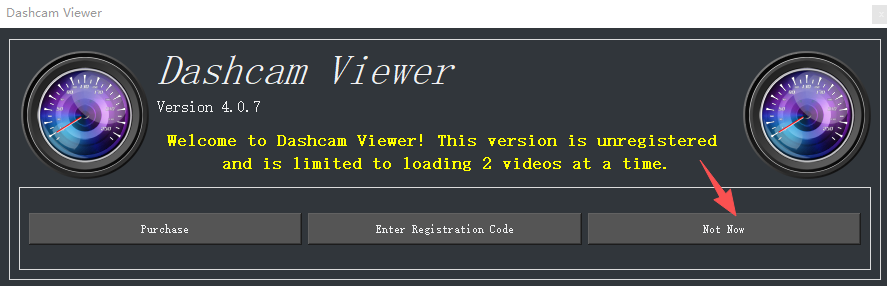
1、运行软件,点击Not Now;
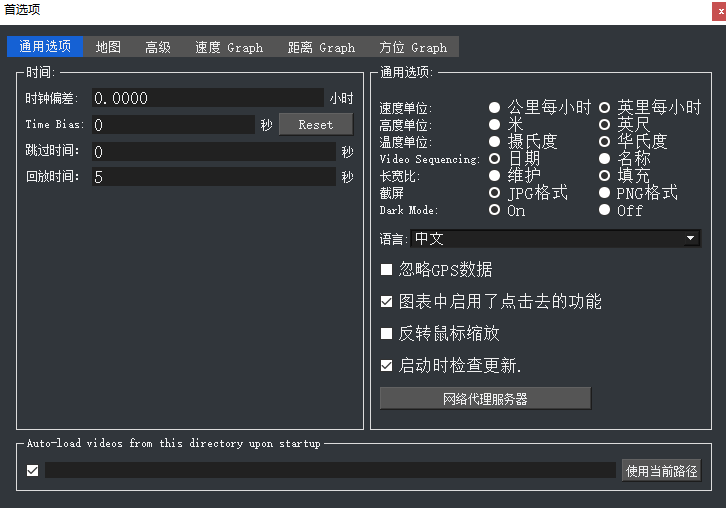
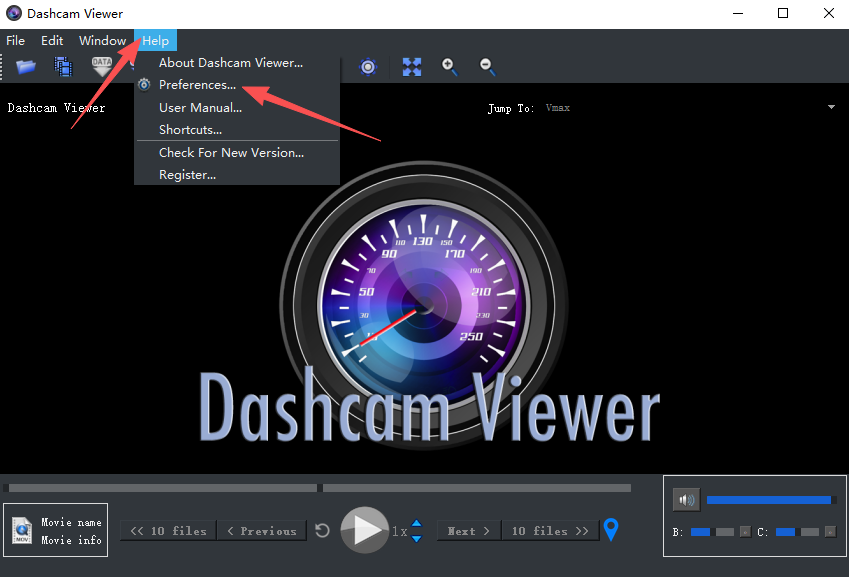
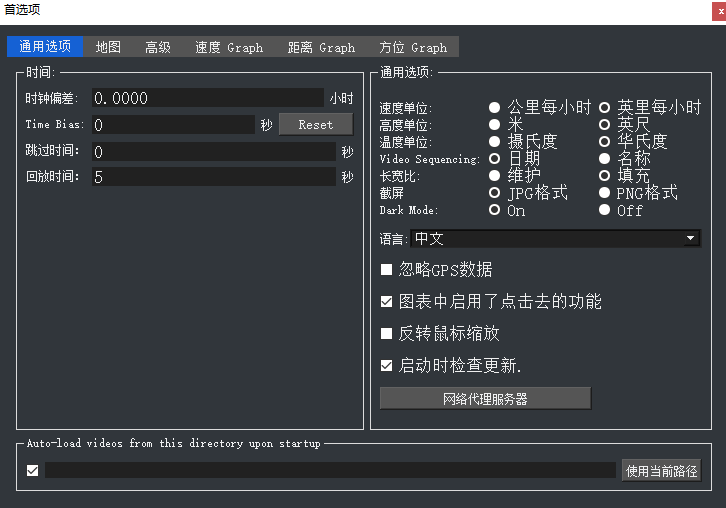
2、进入首页,点击Help——Preferences;
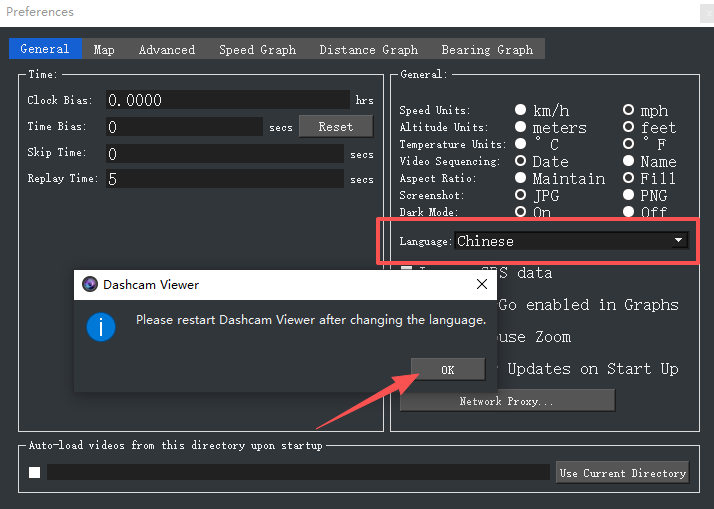
3、找到Language,选择Chinese;
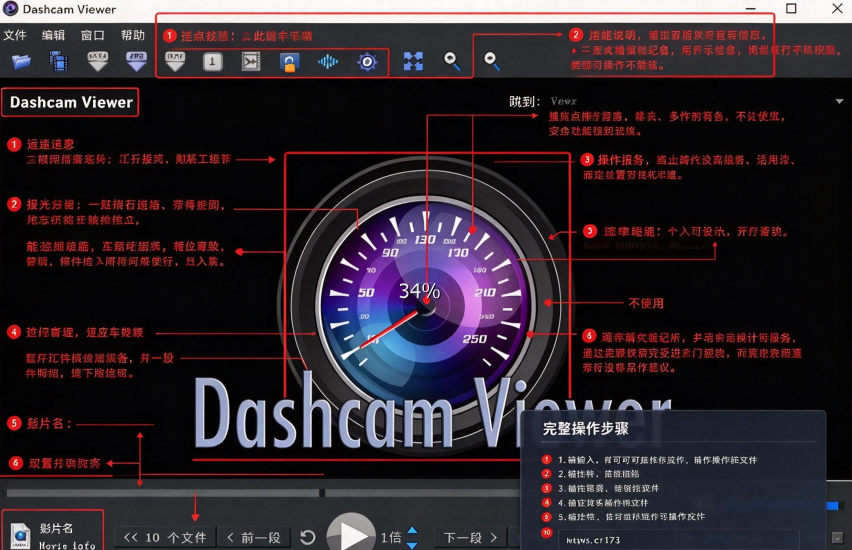
4、关闭、重启软件即显示未中文。
导航数据解析:从视频中提取GPS坐标、速度、方向、时间等隐藏信息。
多视图同步展示:播放画面时,地图、图表与小部件同步更新,直观反映车辆动态。
兴趣点标记:可在时间轴或地图上添加标记,便于快速定位特定路段或事件。
片段导出:支持将选定的视频区间单独导出,便于保存或分享关键片段。
视频合并:可将多段记录仪视频拼接为一个连续文件,方便完整回放。
数据导出:速度、位置、里程等数据可导出为表格文件,供进一步分析。
广泛兼容:支持120多种行车记录仪型号,覆盖不同品牌与格式。
1.安装并启动DashcamViewer,准备好行车记录仪存储卡,使用读卡器连接电脑。
2.将存储卡里的录像文件或者整个录像文件夹导入软件,软件自动读取视频并提取内置GPS、重力传感数据。
3.在视频列表选中需要查看的录像,点击播放,画面、地图、行车数据图表会同步运行。
4.播放过程中,遇到重要画面可添加标记点,方便后续快速查找。
5.如需截取片段,拖动时间轴选定起止区间,使用导出功能保存单独视频。多段连续录像可选中后执行合并操作。
6.查看完成后,可导出GPS轨迹文件留存,直接关闭软件即可。
1.取出行车记录仪的MicroSD卡,通过读卡器接入电脑。
2.方法一:直接拖拽导入,选中SD卡内视频文件或者整个录像文件夹,直接拖入DashcamViewer主窗口完成加载。
3.方法二:菜单打开,点击软件顶部文件菜单,选择打开影片,在文件浏览窗口,定位到SD卡或者已经复制到电脑本地的录像文件夹,选中单个或多个视频文件确认导入。
4.导入后软件自动扫描视频,提取内嵌GPS和传感器数据,视频列表会展示每段录像的录制时间、最高车速等信息。
5.建议将SD卡内视频先复制保存到电脑硬盘再导入,避免SD卡读写速度慢造成播放卡顿。
6.导入完成后,双击列表内视频条目,就可以开始播放并查看配套行车数据。
此内容由AI根据文章内容自动生成,并已由人工审核
开发者其他应用

Mirillis Splash 2.7.0中文最新版
 视频播放
41.3M
极速版
视频播放
41.3M
极速版
NipaPlay 1.11.8中文完整版
视频播放
96.3M
免费版
DashPlayer英语学习播放器
 视频播放
403.9M
v4.2.3官方版
视频播放
403.9M
v4.2.3官方版
RealPlayer25最新版本
视频播放
547KB
v25.0.1.307 Windows版
影音风暴播放器电脑版
视频播放
4.0M
V6.3官方版
Free Blu-ray Player 5.1.3.8中文正式版
视频播放
24.2M
Windows版
VSPlayer播放器7.5.3.1中文版
视频播放
219.8M
正式版
KMPlayer 4.2.3.37中文电脑版
 视频播放
56.7M
最新版
视频播放
56.7M
最新版
Zoom Player MAX 22.5中文最新版
视频播放
95M
高清版
Gom Player 2.3.121.5391电脑版播放器
视频播放
32.5M
正式版
支持( 0 ) 盖楼(回复)