
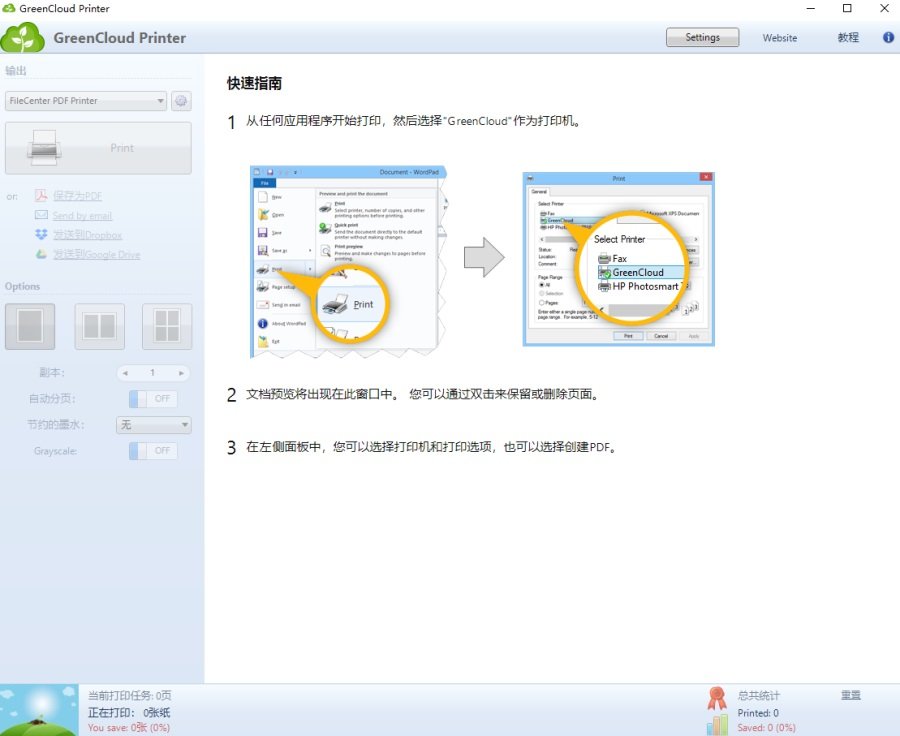
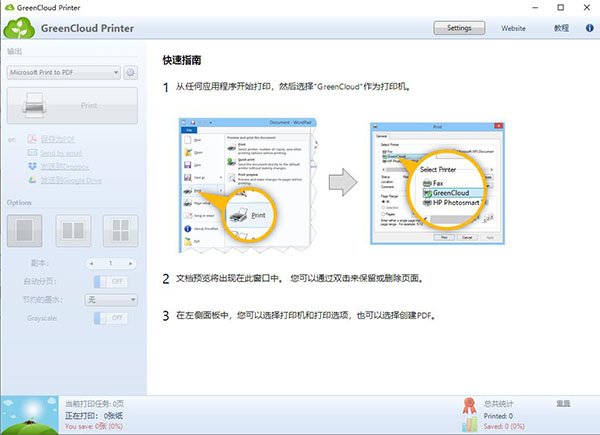
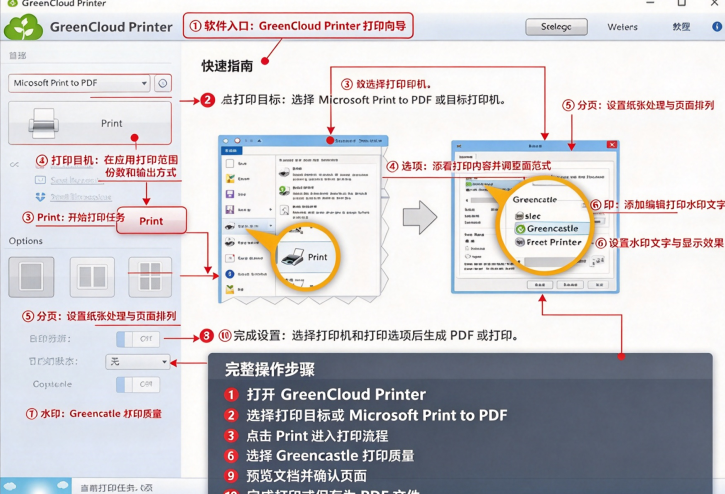
GreenCloud Printer 7.9.4.0中文最新版是一款轻量化的虚拟打印驱动程序,安装完成后会在系统内生成虚拟打印机,能够对各类文档的打印任务进行预处理,对于日常办公、文档归档、打印预览和节省纸张墨水来说,它比直接打印更灵活。
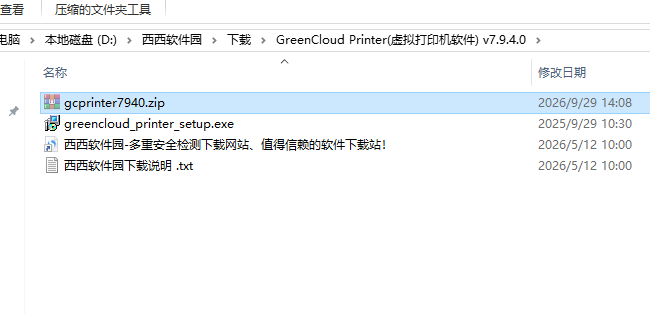
1、解压在本站下载的压缩包首先双击打开greencloud_printer_setup.exe程序进行安装;
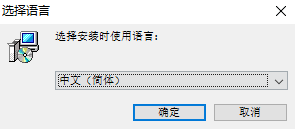
2、默认安装语言为中文简体点击确定;
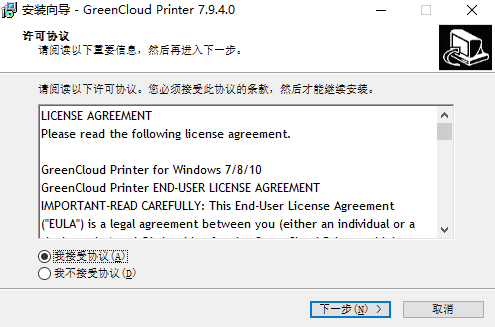
3、进入安装向导后勾选我接受协议点击下一步继续;
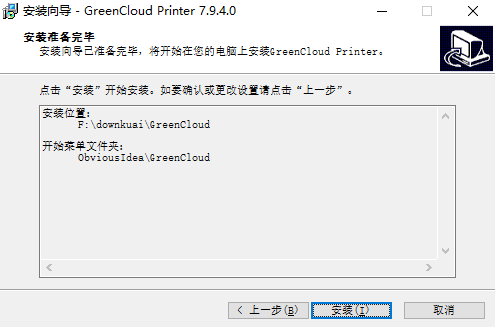
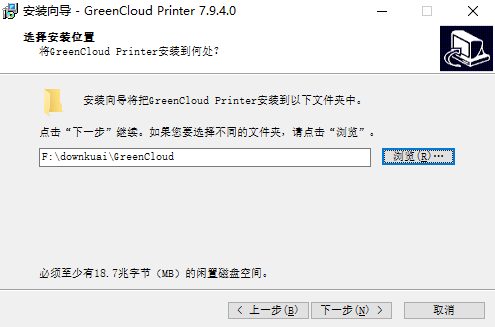
4、可默认程序安装位置也可以点击浏览选择安装文件夹更改位置,继续点击下一步;
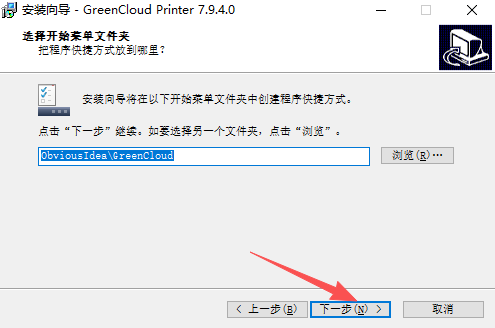
5、选择开始菜单文件夹,继续下一步;
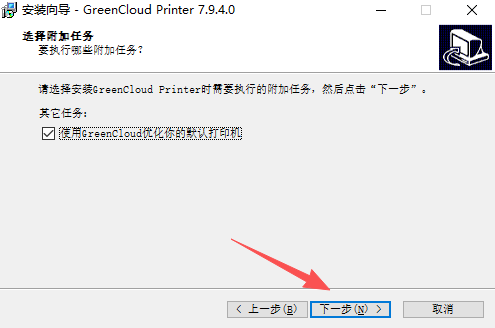
6、可自定义选择附加任务;
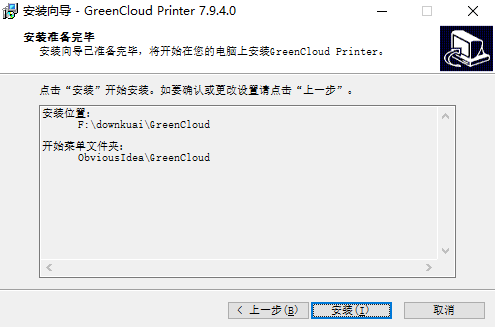
7、准备完毕后就可以点击安装开始进行安装;
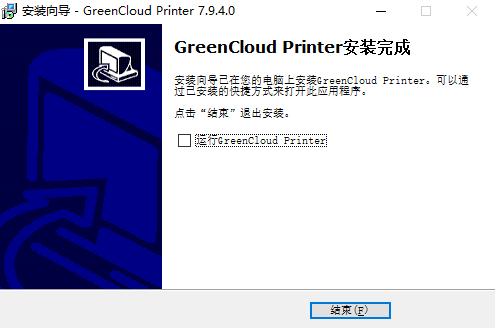
8、安装完成之后可以点击结束退出安装向导;
打印前统一预览:所有经过GreenCloud的打印任务首先进入预览界面,用户可在此阶段删除不需要的页面,或调整打印范围。
多页合并与双面打印:支持将1、2、4个文档页面缩放置一张物理纸张上,并可通过单次点击切换双面打印模式(需物理打印机支持)。
省墨模式:提供三级油墨节省选项,通过调整墨量浓度或启用灰度转换来降低耗材消耗,官方声称最高可节省约60%的墨水与纸张。
PDF输出:内置PDF创建器,可将任何可打印文档转换为PDF文件,支持本地保存或直接发送至电子邮件。
云存储直传:在配置账号凭据后,可将生成的PDF直接上传至Dropbox或GoogleDrive。
打印统计(专业版):专业版提供累计节省的纸张、墨水与碳粉数量统计,免费版不包含此功能且页面数量受限,打印输出带有水印。
安装软件
下载GreenCloudPrinter7.9.4.0安装包,按提示完成安装。安装过程中如果弹出权限提示,需要允许安装虚拟打印机驱动。
打开要打印的文档
在Word、记事本、浏览器、PDF阅读器或其他支持打印的软件中打开文件。
选择GreenCloudPrinter
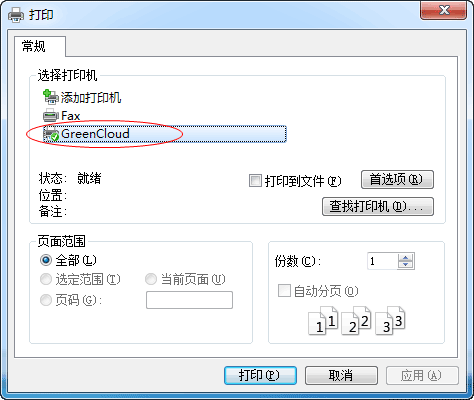
点击“打印”,在打印机列表中选择“GreenCloudPrinter”。
预览并调整页面
在GreenCloud窗口中查看每一页内容,点击不需要的页面将其排除。
设置打印选项
可选择省墨模式、灰度打印、双面打印、每张纸打印1/2/4页等。
选择输出方式
可以选择输出到实体打印机、保存为PDF、发送邮件,或上传到云端空间。
确认输出
设置完成后点击打印或保存,等待处理完成即可。
1.打开源文档,在文档的打印菜单中,打印机选择GreenCloudPrinter,点击打印按钮,唤起软件预览面板。
2.在预览界面检查所有页面,删除空白、多余页面,按需设置2页/4页拼版、黑白省墨等参数。
3.在软件界面找到PDF保存选项,点击选择【保存为PDF】。
4.在弹窗中设置PDF文件保存位置,自定义文件名称。
5.设置PDF分辨率、压缩相关参数,确认配置。
6.点击保存,软件开始生成PDF文件。
7.生成完毕后,打开目标文件夹查看输出好的PDF文档。
8.如需,可直接选择云端上传,将这份PDF上传到对应的云存储空间。
此内容由AI根据文章内容自动生成,并已由人工审核
开发者其他应用

有云CAD批量打印工具
 打印工具
9.7M
v3.5.2 官方版
打印工具
9.7M
v3.5.2 官方版
易达地方税务发票通用打印
 打印工具
4.4M
v1.0电脑版
打印工具
4.4M
v1.0电脑版
飞豆快递单打印软件
打印工具
3.0M
v3.2电脑版
飚风支票打印
 打印工具
21.8M
v3.5电脑版
打印工具
21.8M
v3.5电脑版
PrinterShare
打印工具
1.9M
v2.3.05电脑版
支票打印小精灵
打印工具
1018KB
v1.0电脑版
销售小票打印专家
打印工具
690KB
v3.0.3.0电脑版
飞翔快递单打印软件
打印工具
31.4M
v6.8.0.103电脑版
小灰狼普通收据发票打印软件
打印工具
6.2M
v10.6.1.14电脑版
易人支票打印软件
打印工具
2.0M
v9.6.0.0电脑版

支持( 0 ) 盖楼(回复)