
WinHex16进制编辑器v21.9中文最新版是一款面向底层二进制处理的专业十六进制与磁盘编辑工具,在取证分析、数据救援领域应用广泛。软件能够直接读取磁盘底层扇区,其十六进制编辑与逻辑运算功能在同类工具中属于专业级别,是数据恢复人员与安全研究者的常用工具。
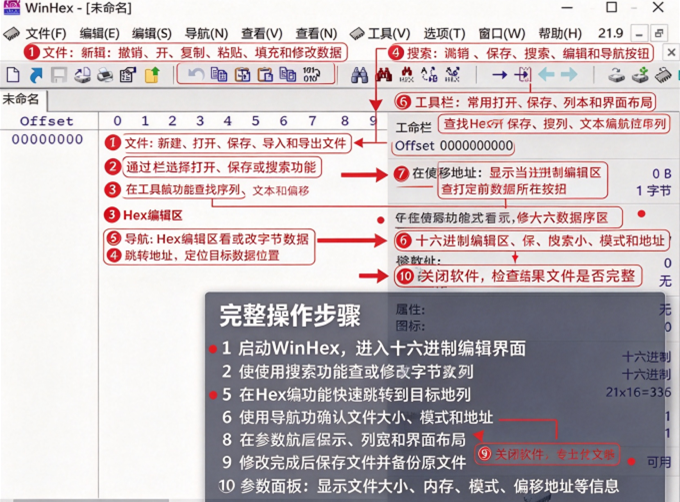
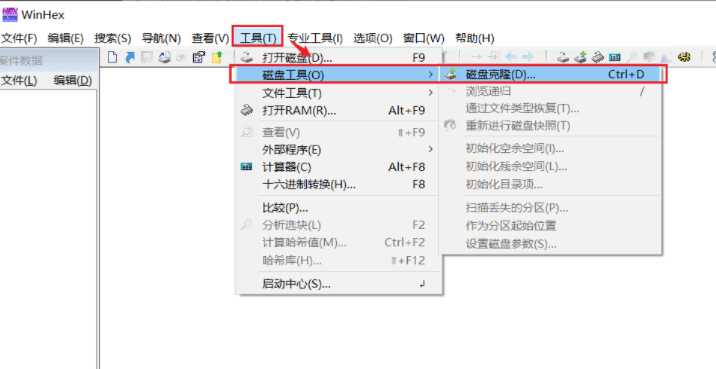
1、打开winhex正式版软件,选择工具中的磁盘克隆的功能。
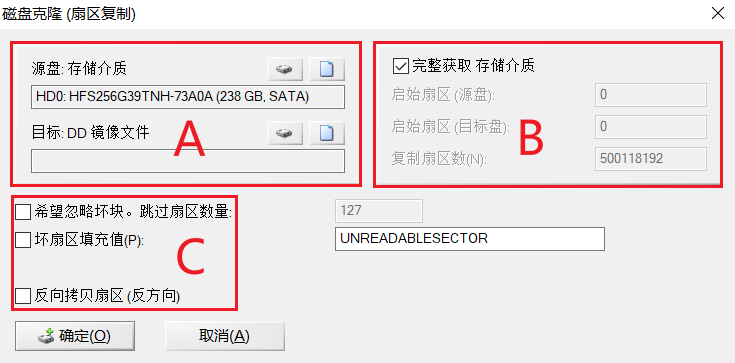
2、接着选择需要克隆复制的磁盘和目标路径。
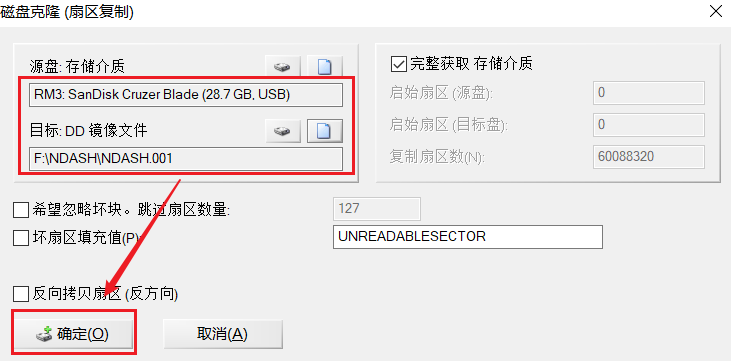
3、随后对镜像进行制作创建即可。
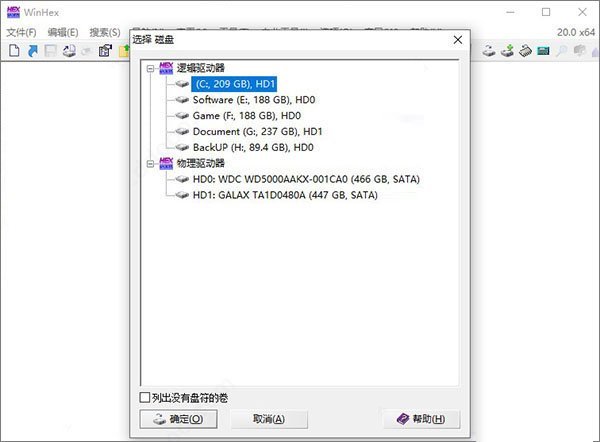
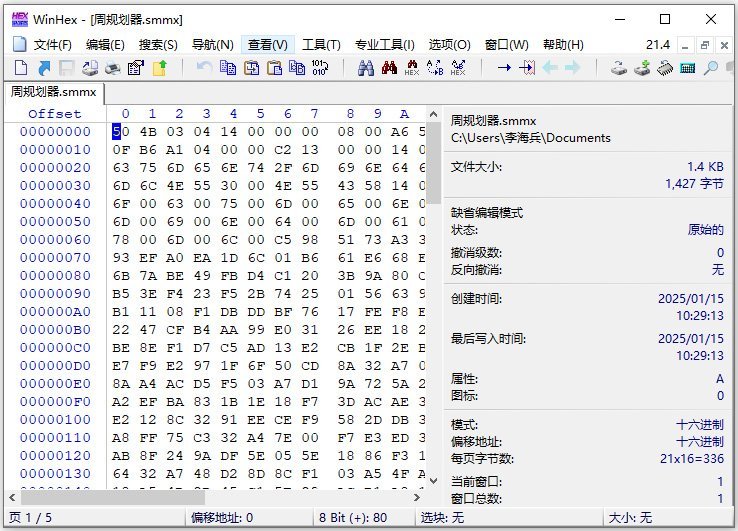
1.启动WinHex,在工具菜单选择打开磁盘或者打开文件,打开磁盘可以选择物理硬盘或者逻辑分区,打开文件则加载本地二进制文件。
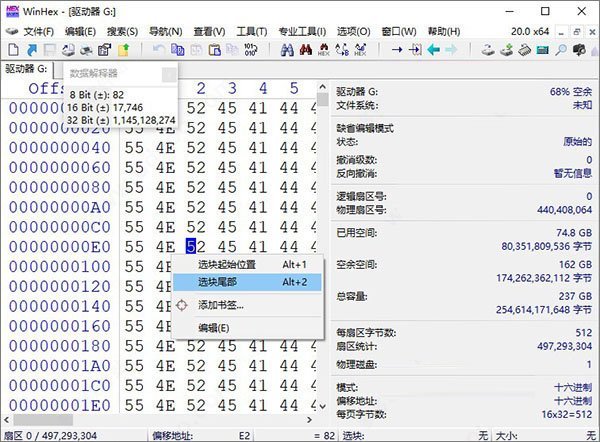
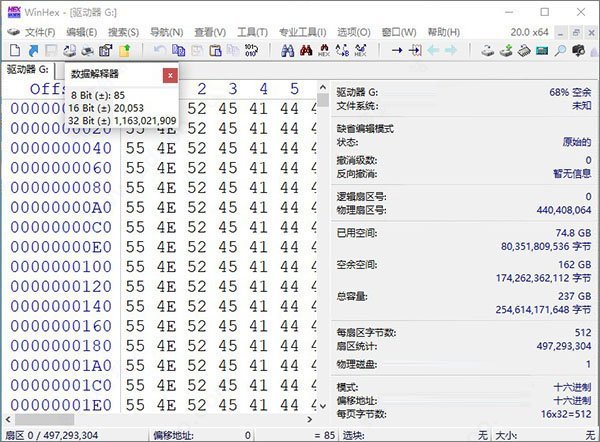
2.界面左侧为目录浏览器,右侧是十六进制数据区,同时显示十六进制编码与对应的ASCII字符,可直接选中字节进行修改编辑。
3.搜索功能:点击搜索菜单,输入十六进制特征码或者文本内容,执行查找、替换,支持多文件批量检索。
4.磁盘基础操作:切换到磁盘编辑模式,查看分区表、扇区信息,可查看文件分配表,定位文件在磁盘上的存储簇。
5.辅助工具调用:在工具菜单栏,直接启动系统自带计算器、记事本,方便边分析边记录。
6.内存查看:选择打开RAM,可浏览内存数据,但仅支持查看,无法修改内存区域。
7.文件比对:使用文件对比功能,加载两份文件,自动标记数据差异位置,用于二进制对比分析。
8.操作完成后,编辑修改的文件选择保存,超过512K的文件无法直接保存,需要分块处理。
9.重要提醒:直接修改磁盘扇区风险很高,操作前建议备份磁盘镜像,错误修改会造成数据永久损坏。
这取决于删除方式与覆盖程度。从回收站删除或Shift+Delete删除后,只要数据未被新文件写入覆盖,文件内容通常仍保留在原磁盘扇区中,WinHex可通过搜索文件名残留或文件签名来定位并恢复。
但数据被新文件覆盖后无法恢复。研究表明,在格式化场景中,被新文件系统元文件覆盖的数据无法恢复,而未覆盖区域的数据仍可完整提取。覆盖程度是决定恢复可能性的核心因素,建议发现数据丢失后立即停止对该磁盘的写入操作。
恢复思路:WinHex的数据恢复不是“一键恢复”模式,而是需要手动分析文件系统结构,找到数据位置后提取。核心步骤是:定位文件系统关键结构→搜索目标数据→手动提取或修复。
NTFS删除文件恢复:对于Shift+Delete删除的文件,MFT记录中的文件名可能仍保留。在WinHex中搜索文件名或“FILE”签名,找到对应的MFT条目后,分析数据运行(datarun)列表,按簇号定位文件内容的实际存储位置,再将其提取到新文件。
格式化后恢复:以FAT32格式化为NTFS为例,恢复的关键是重建被破坏的FAT32_DBR。通过分析NTFS元文件覆盖范围,标记出未被覆盖的扇区,然后从这些区域提取原始FAT32文件数据。
注意事项:WinHex的手工恢复操作需要一定的文件系统知识。操作前务必对目标磁盘创建镜像备份,所有恢复操作应在镜像上进行,避免对原始磁盘造成二次写入。
此内容由AI根据文章内容自动生成,并已由人工审核
开发者其他应用

bruno(API测试IDE工具)
 编程工具
76.5M
v1.5.1 电脑版
编程工具
76.5M
v1.5.1 电脑版
Python 3.14.7汉化版
 编程工具
31.4M
中文最新版
编程工具
31.4M
中文最新版
step7 v5.7中文激活版
 编程工具
2.66G
正式版
编程工具
2.66G
正式版
ApiPost 8.2.7最新版本
编程工具
88.9M
中文版
Hex Rays IDA 9.3中文最新版
编程工具
440M
正式版
Claris FileMaker Pro 26汉化激活版
编程工具
378M
v26.0.1.51 解锁版
UltraEdit 33中文免费版
编程工具
99.5M
v33.0.0.23正式版
Script-case开发工具中文版
编程工具
924.8M
免费版
Astah Professional 12.0.0中文最新版
编程工具
202.5M
完整版
RunJS代码编辑器中文版
编程工具
126.1M
v4.1.0 电脑版

支持( 0 ) 盖楼(回复)