


Aiseesoft Video Enhancer 2.0.28中文最新版是一款面向普通用户的视频画质增强与简易剪辑一体化软件,依靠智能优化算法修复模糊老旧视频,能够提升画面分辨率,自动调节画面明暗层次,内置了剪辑、裁剪、旋转、水印等常用编辑选项,操作门槛较低,适合没有专业剪辑经验的用户快速上手处理视频素材。
Aiseesoft Video Enhancer安装教程
1、将压缩包下载解压后可得到应用程序文件;
2、双击打开video-enhancer.exe应用程序进入安装向导;
3、默认选择为“English”,点击“OK”;

4、进入安装向导后点击“Next”;

5、默认已同意协议,直接点击“Next";

6、选择程序安装位置,选择完成继续点击“Next”;

7、勾选桌面快捷方式后继续点击“Next”;

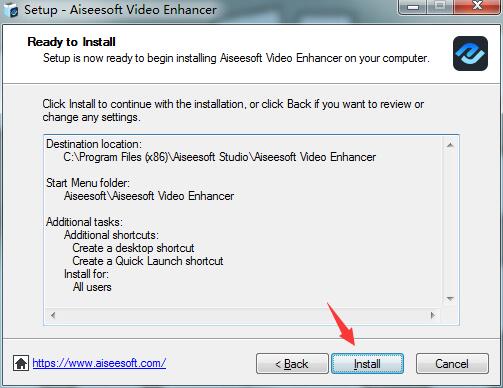
8、最后点击“Install”开始进行安装;
9、安装完成后先不运行程序,去除勾选,然后点击“Finish”;

Aiseesoft Video Enhancer功能详解
1.视频分辨率提升:支持放大视频画面尺寸,将低清视频提升至高清、4K级别,强化画面细节。
2.画面参数优化:一键自动调整亮度、对比度、饱和度,修正视频偏暗、曝光失衡等问题。
3.视频降噪处理:去除画面颗粒噪点,降低老旧录像、暗光拍摄视频的杂色干扰。
4.基础剪辑功能:支持视频片段裁剪、分割,裁切画面多余黑边,调整画面宽高比。
5.水印添加:可添加文字或图片水印,自定义水印位置、透明度,保护视频版权。
6.批量处理:一次性导入多个视频文件,批量执行画质增强,节省重复操作时间。
7.多格式支持:兼容MP4、MKV、MOV、AVI、WMV等主流视频格式,导入导出支持多种编码。
8.实时预览:调整参数后可直接预览增强前后对比效果,方便随时修改参数。
Aiseesoft Video Enhancer怎么导出视频
1.完成画质增强与剪辑设置后,找到界面下方的输出设置区域。
2.点击输出格式下拉菜单,挑选需要的视频格式,一般推荐MP4,兼容性更好。
3.点击设置按钮,自定义分辨率、码率、帧率等参数,设置视频保存的文件夹路径。
4.点击预览,确认画面效果无误,确认输出参数。
5.点击导出按钮,软件开始渲染视频,界面会显示渲染进度。
6.渲染完成后,打开预设的输出文件夹,查看导出完成的视频文件。
7.提示:4K视频渲染耗时较长,导出时尽量关闭其他占用显卡资源的软件。
Aiseesoft Video Enhancer配置要求
Windows系统:Windows7、Windows8、Windows8.1、Windows10、Windows11;处理器最低1GHzIntel或AMD处理器;内存最低1GB,推荐2GB及以上;硬盘预留200MB以上空间用于软件安装,视频文件需额外存储空间;显卡支持基础图像加速。
Mac系统:macOS10.12及以上版本,支持Intel芯片与AppleM系列芯片;处理器1GHz及以上;内存最低1GB,推荐2GB以上。
注意:如果使用AI超分放大至4K,建议内存提升至4GB以上,显卡性能越好,渲染速度越快。
今天10:52
此内容由AI根据文章内容自动生成,并已由人工审核
开发者其他应用

Video Upscaler(视频AI无损放大)
 视频处理
2.10G
电脑版
视频处理
2.10G
电脑版
Avid Media Composer 2026中文激活版
 视频处理
4.30G
v26.8 电脑版
视频处理
4.30G
v26.8 电脑版
ReelSteady Go软件中文最新版
 视频处理
61M
v1.0.22 pc版
视频处理
61M
v1.0.22 pc版
AVS Video Editor 26中文完整版
视频处理
204.8M
v26.0.2.17 免费版
Renderbus云渲染5.2.7.2中文最新版
视频处理
78.5M
正式版
固乔智剪33中文免费版
视频处理
26M
专业版
proDAD VitaScene 5.0.316中文免费版
视频处理
169M
正式版
Losslesscut 3.69中文最新版
视频处理
227M
免费版
movavi video suite 2026汉化最新版
视频处理
385M
电脑版
Win Movie Maker 10.0.3.5中文激活版
视频处理
409.5M
解锁版

支持( 0 ) 盖楼(回复)