
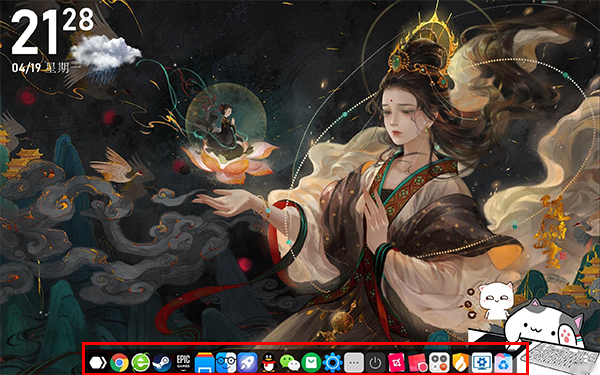
BitDock 2.2.0中文最新版是一款面向Windows系统打造的桌面停靠快捷栏工具。软件采用直观的拖拽式操作逻辑,能够自由收纳各类程序、文件夹与网页链接,轻松精简桌面杂乱图标,用户可根据习惯决定Dock是仅作为启动辅助,还是完全接管系统任务栏与托盘管理。
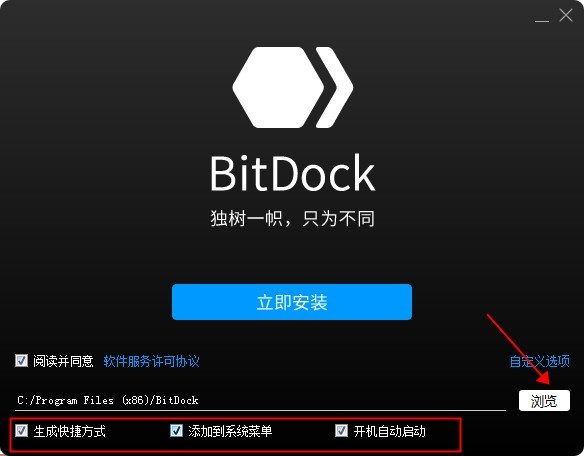
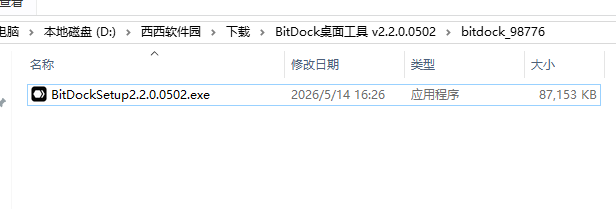
1、在本站下载解压后得到文件,双击进入安装向导。
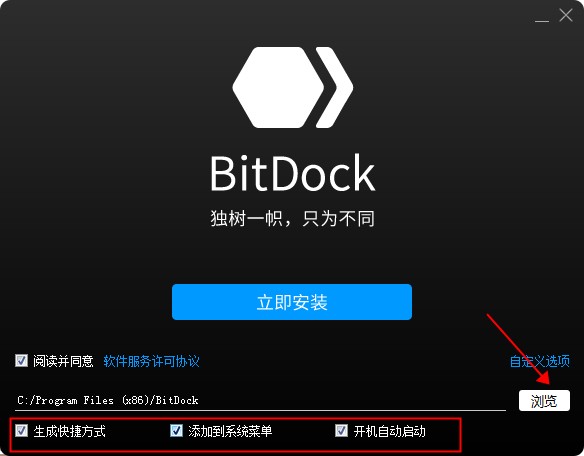
2、系统默认安装在C盘,单击箭头所指方向可自定义选择安装路径,下方红框内可自行取舍,完成后立即安装。
3、正在安装,耐心等待

4、安装完毕,点击完成退出安装向导

图标拖拽管理支持鼠标拖拽添加、移动、删除图标,拖入快捷方式即可完成添加,拖出即可移除
多工作模式辅助模式仅作为任务栏辅助,极简模式完全替代任务栏,高效模式额外增加Bar栏辅助操作
桌面插件系统内置时钟、日历、天气、系统状态、音乐媒体、便签等二十余款插件,可自由调整大小与位置
多显示器支持Dock栏可跨多屏幕显示,每块屏幕可独立配置显示状态与位置
任务窗口管理开启极简或高效模式后,Dock可显示运行中的任务及预览,方便快速切换窗口
托盘图标管理高效模式下可通过托盘盒子功能管理系统托盘图标,集中管理后台任务
1.安装完成后启动BitDock,屏幕边缘会自动调出Dock停靠栏,软件会常驻系统托盘。
2.添加项目:直接把电脑上的软件快捷方式、文件夹或者网页链接,拖拽到Dock栏内,即可生成启动图标。
3.基础操作:鼠标悬停图标可预览放大效果,左键单击图标直接启动对应程序;按住图标拖动可以调整图标顺序,拖出停靠栏即可删除图标。
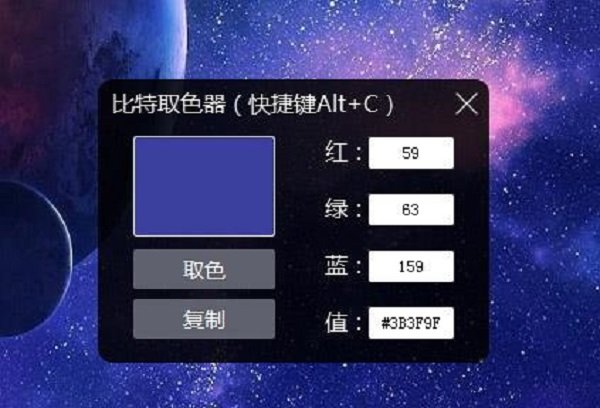
4.调用内置工具:右键点击Dock空白区域,打开应用中心,将天气、截图、取色器等工具添加到工具栏,点击即可快速启用。
5.切换工作模式:右键Dock栏,找到模式切换选项,按需选择辅助、极简、高效三种模式。
6.退出软件:在托盘图标右键选择退出,停靠栏直接消失,桌面恢复原本状态。
基础设置
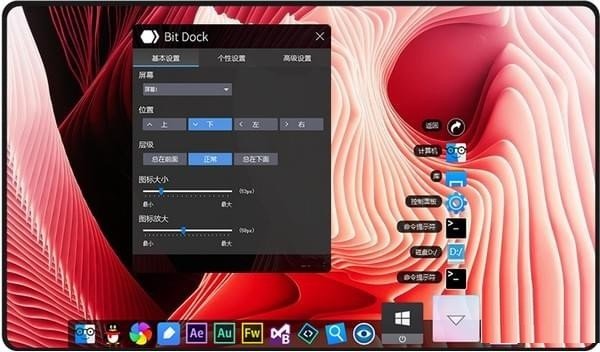
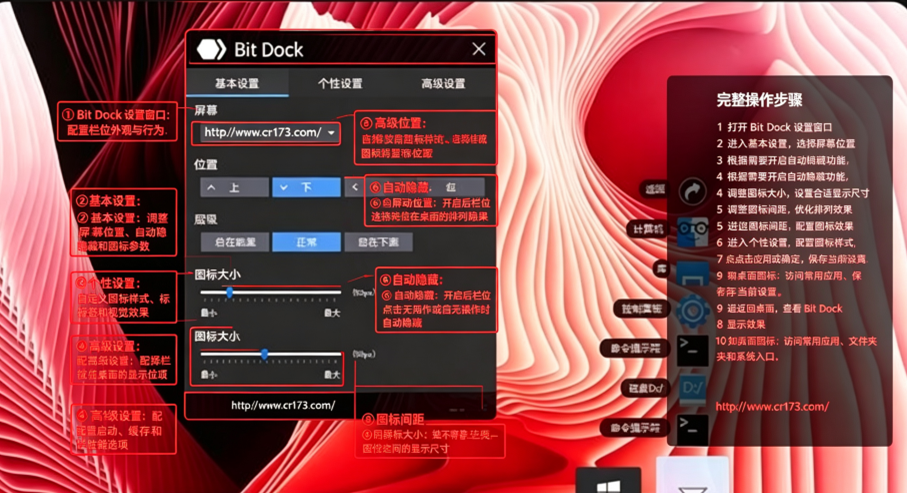
进入设置界面:右键点击停靠栏空白处,选择“设置”或“Preferences”。
停靠位置调整:在“位置”选项中选择停靠栏固定在屏幕的顶部、底部、左侧或右侧。
显示模式设置:可选择“自动隐藏”(鼠标离开时自动收起)或“始终显示”模式,平衡空间占用与便捷性。
图标与外观定制
图标大小调整:在“外观”选项中拖动滑块,调整图标的大小(建议根据屏幕分辨率选择合适尺寸)。
图标样式更换:点击“图标主题”,选择预设的图标包,或手动导入自定义PNG/JPG图片作为图标。
背景与透明度:设置停靠栏背景颜色(支持纯色或渐变),并调整透明度(0-100%),让停靠栏与桌面壁纸更协调。
高级功能配置
多显示器设置:在“多显示器”选项中,为每个显示器单独启用停靠栏,并设置各自的停靠位置和图标。
动画效果开关:开启或关闭图标悬停时的放大动画、展开动画,提升交互流畅度。
快捷键绑定:为常用工具(如截图、搜索)设置全局快捷键,无需鼠标点击即可快速调用。
工具管理
内置工具开关:在“工具”选项中,可启用或禁用天气、搜索、截图等内置小工具。
自定义工具添加:支持添加第三方工具(如计算器、便签),通过指定程序路径实现功能扩展。
数据备份与恢复:在“备份”选项中导出当前停靠栏配置(包括图标、位置、主题等),换机时可快速恢复个性化设置。
此内容由AI根据文章内容自动生成,并已由人工审核
开发者其他应用

WinDynamicDesktop 5.7.0中文最新版
 桌面工具
81.9M
免费版
桌面工具
81.9M
免费版
Fences 6中文激活版
 桌面工具
23M
v6.52商业版
桌面工具
23M
v6.52商业版
CareUEyes 2.6.3.0中文最新版
桌面工具
4.8M
正式版
7+ Taskbar Numberer任务栏数字快捷键
 桌面工具
215KB
官方版
桌面工具
215KB
官方版
HideTaskbarIcon-隐藏任务栏图标
桌面工具
660KB
Build20161116免费版
Kando最新版
桌面工具
162.4M
v3.0.0
发票酱官方版
桌面工具
13.2M
v2.6.8
飞鼠格式(FlyingMouse Format)0.7.10电脑版
桌面工具
1.41G
最新版本
Seelen UI 2.8.6中文最新版
桌面工具
243M
免费版
bongo cat mver 1.1.0电脑最新版
桌面工具
5M
正式版

支持( 0 ) 盖楼(回复)