
Seelen UI 2.8.6中文最新版是托管在Github上免费开源的Windows桌面美化全套工具,内置多达70余种语言包,能够适配全球不同地区用户的使用习惯,常用应用和插件被收纳于屏幕边缘,桌面回归清爽。它开源且多语言,适合愿意深入折腾、追求效率与视觉统一的用户。
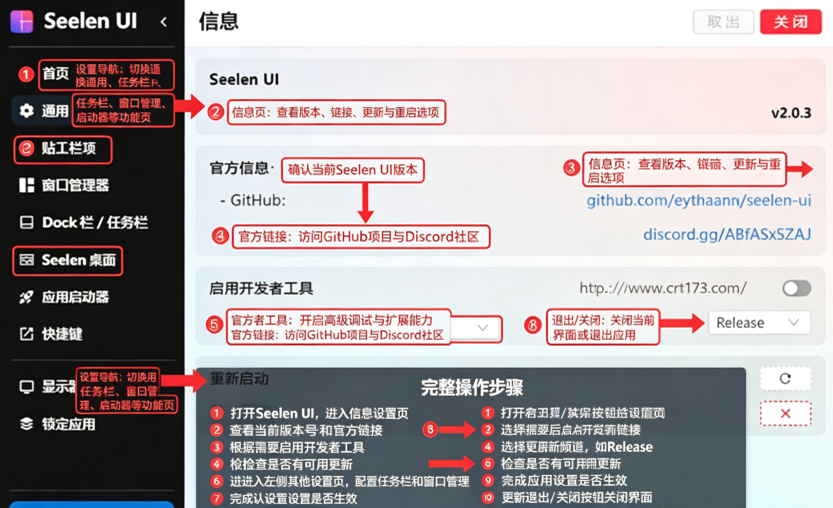
注意:Seelen UI运行需要 WebView 运行时——这同时也是 Edge 浏览器需要的运行环境,Win11是内置预装的,如果你在 Win10 完全卸载了 Edge,或是在一些精简过度的系统上,也可能运行不了。
界面上,它致敬的是 macOS 桌面风格,采用了顶部状态栏和侧边程序停靠的设计——其实现在新出的系统搭配的桌面也大多是这样,从 Seelen UI 使用体验而言,还挺简洁。
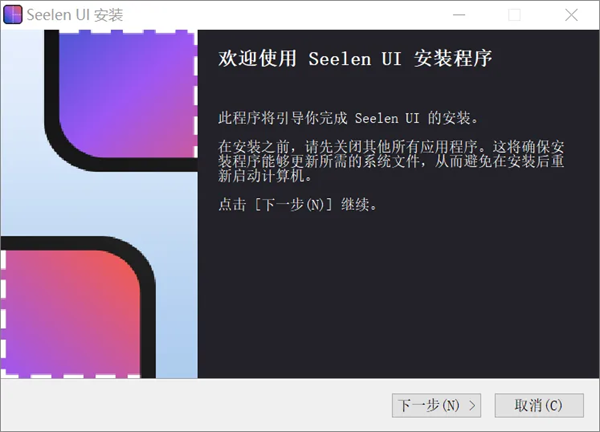
Seelen UI安装没什么需要注意的,默认就是中文。
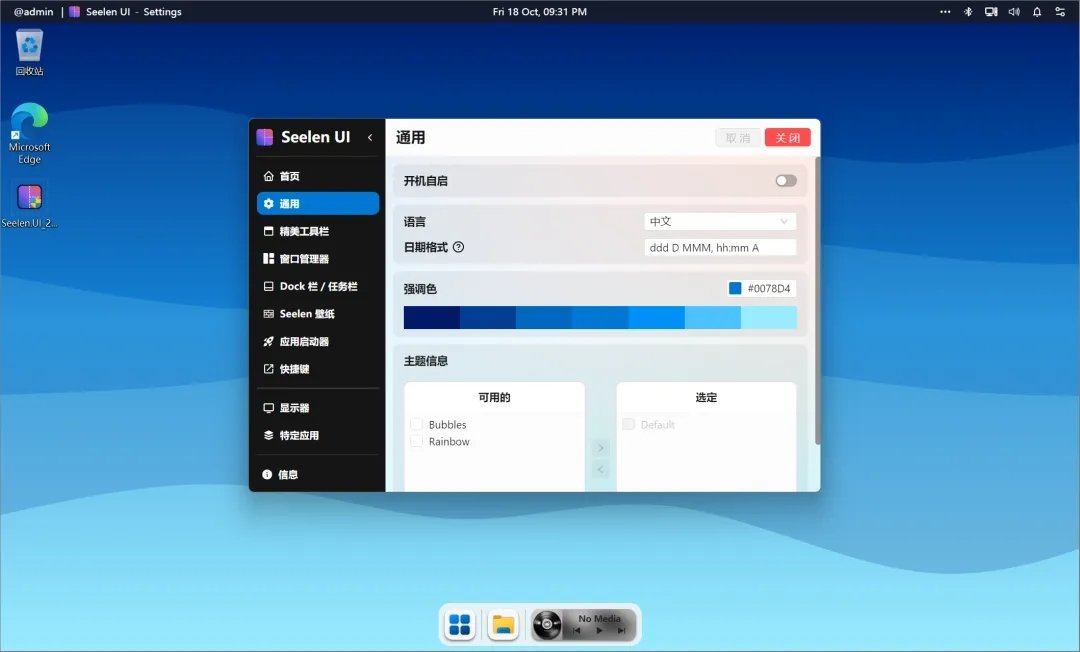
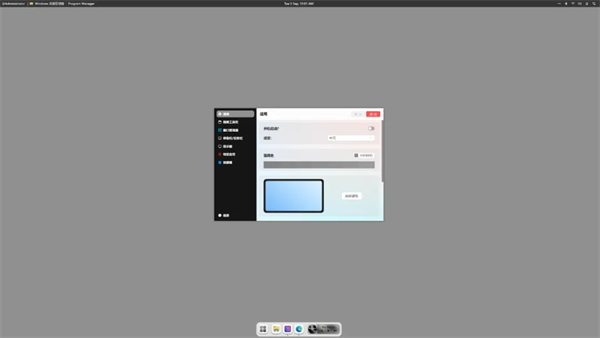
安装好之后,顶部和底部的样式就被替换了,然后会弹出一个设置面板。
来看看底部的程序停靠栏,左边是启动按钮,可以打开 Windows 的开始菜单,右边是一个媒体模块。
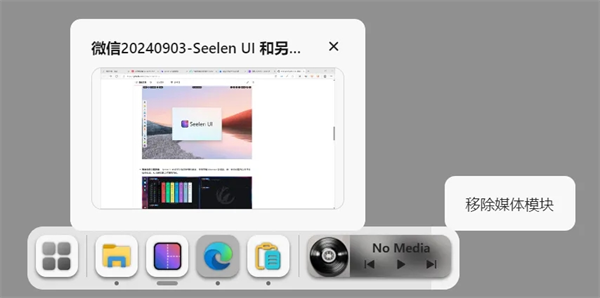
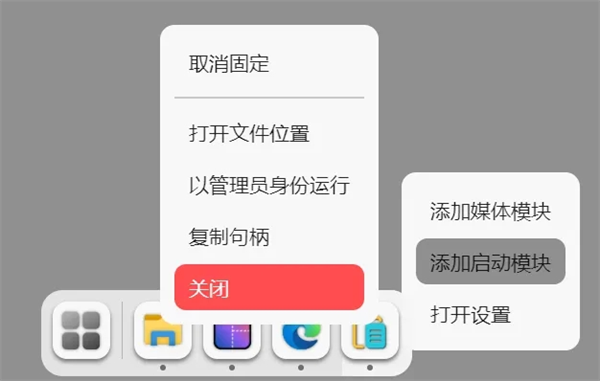
在项目上右键的选项,以及在底部栏空白处右键弹出的选项。
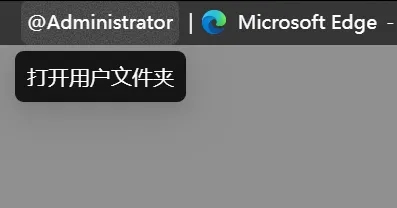
桌面左上角默认的是打开用户文件夹的功能。
顶部中间显示时间。
右边是常用的设置,也有一个快捷控制的面板。
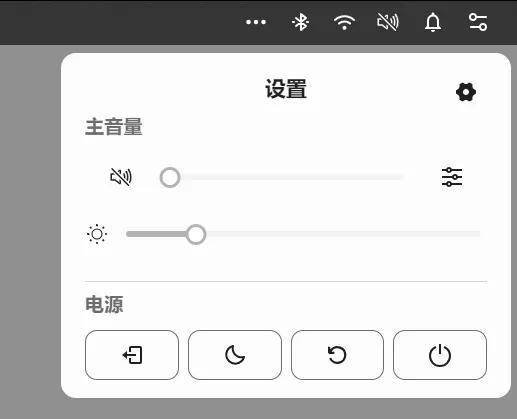
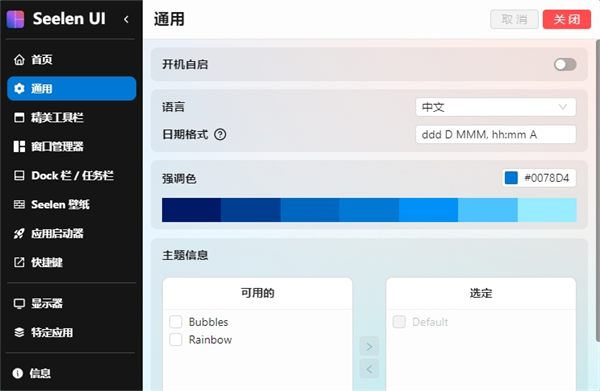
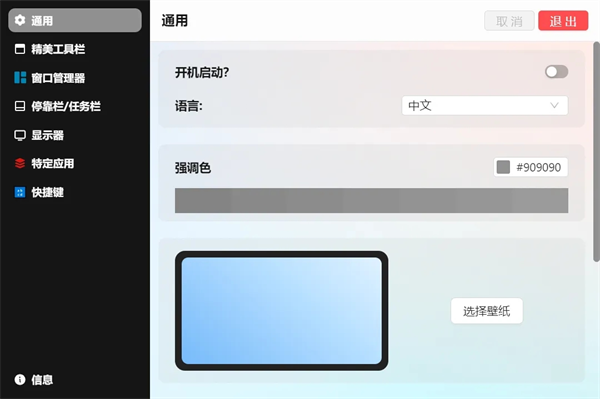
紧接着看看 Seelen UI 目前提供的设置选项,可以配置开机启动和强调色。
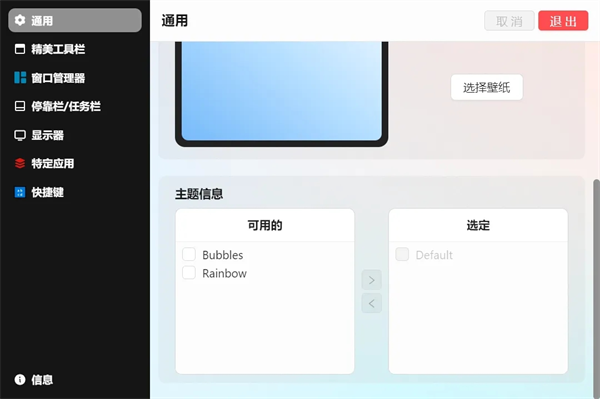
下滑一下能看到主题信息的两个选项,把它们移动到右边,点击保存。
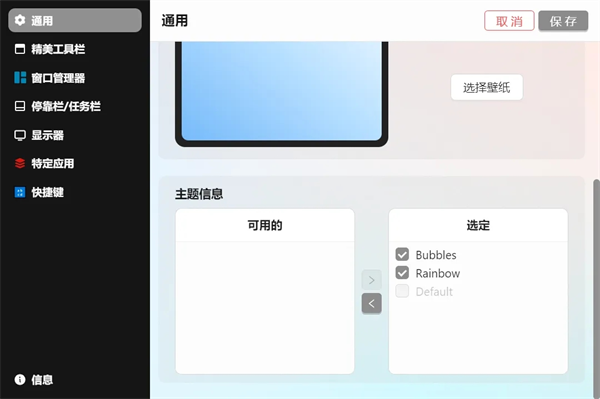
桌面样式就变成了下面这样,顶部的信息变成了按钮样式,有了更多的显示区域——刘海屏表示赞同这样的说法。
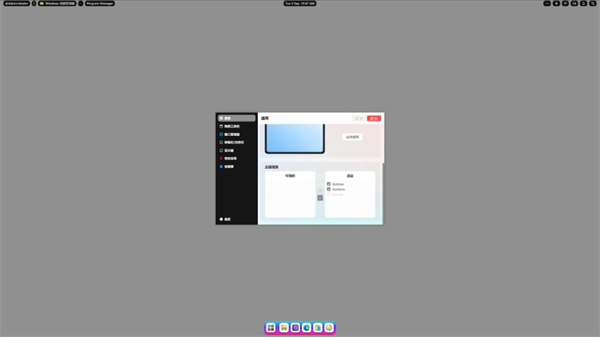
下面的程序停靠背景则加上了骚气的动态背景,徒增功耗

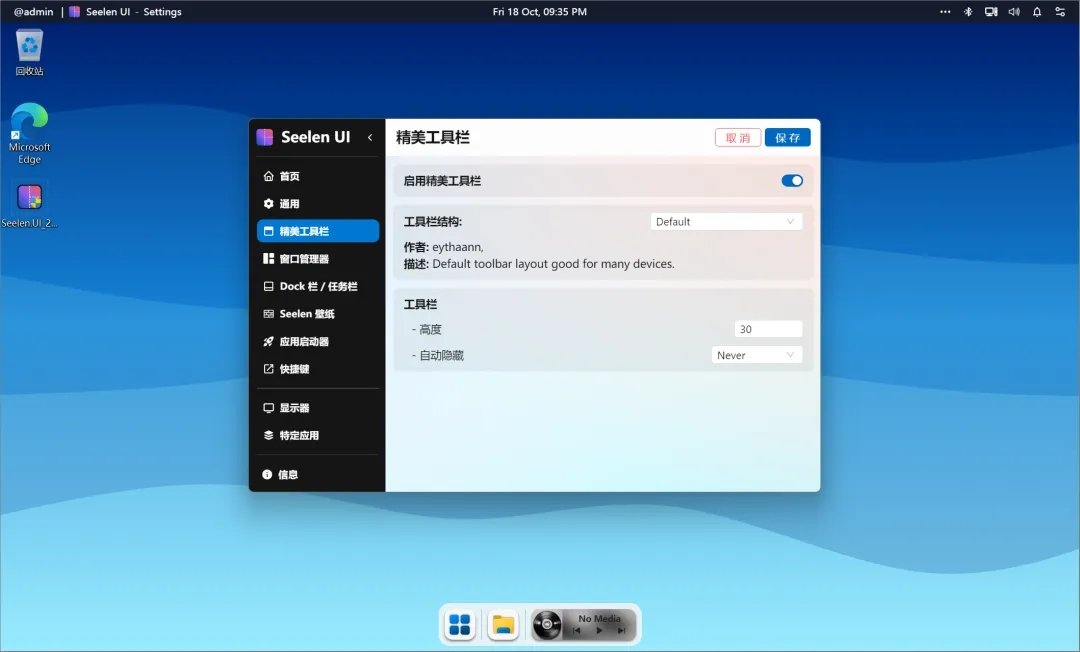
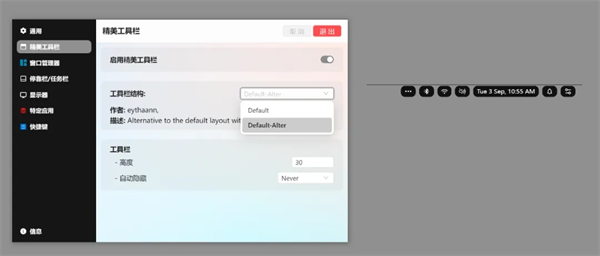
接下来是“精美工具栏”的设置,还以为是啥精美选项,结果就是顶部栏,可以在这里把时间切换到顶部右侧显示,也可以开启自动隐藏,鼠标移到顶部的时候才显示,这个很好,显示的面积又增加了。
然后是默认关闭的“窗口管理器”功能,需要你手动开启后,选择不同的布局样式。
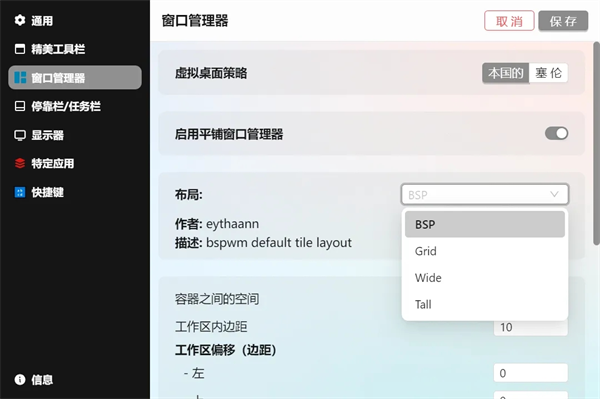
之所以默认关闭,是因为这功能对你的使用体验影响是巨大的,开启了之后,你的软件窗口大小布局将被 Seelen UI 完全接管,新建和关闭窗口,都将由 Seelen UI 为你展示怎么布局。
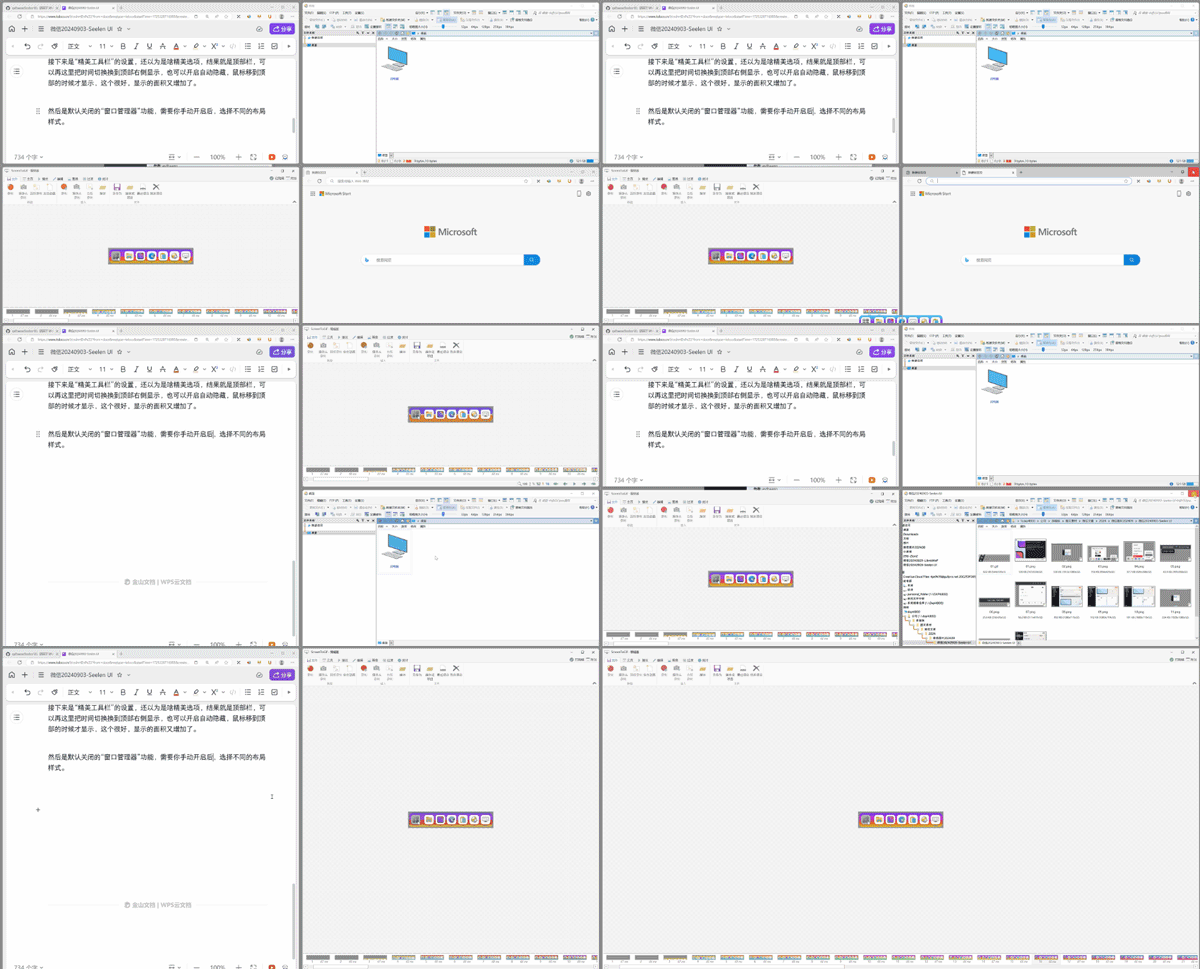
不同的数量有不同的排列样式,除非你全屏,不然调整不了窗口的大小。想要用得舒适,就需要弄明白 Seelen UI 的快捷键和工作区功能,有种苹果教你用电脑的感觉了。
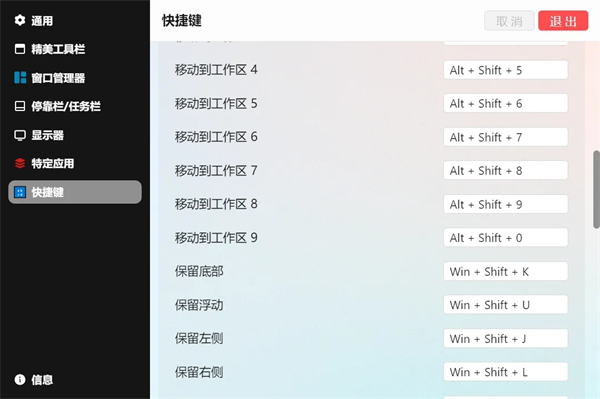
它的快捷键比较多,让人看起来有点头大。
另外就是它的工作区概念,这个不是指电脑本身的“虚拟桌面”,不是下面这个功能。
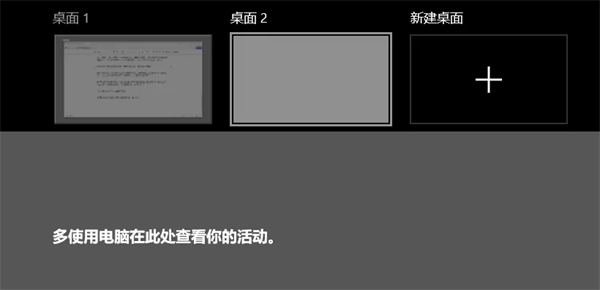
而是指它自带的显示区域,开启这个功能后顶部栏会有工作区的按钮,点一下就能切换,每个工作区能展示不同的软件,你能用快捷键自动将软件放进不同的工作区,在各个工作区之间来回穿梭。
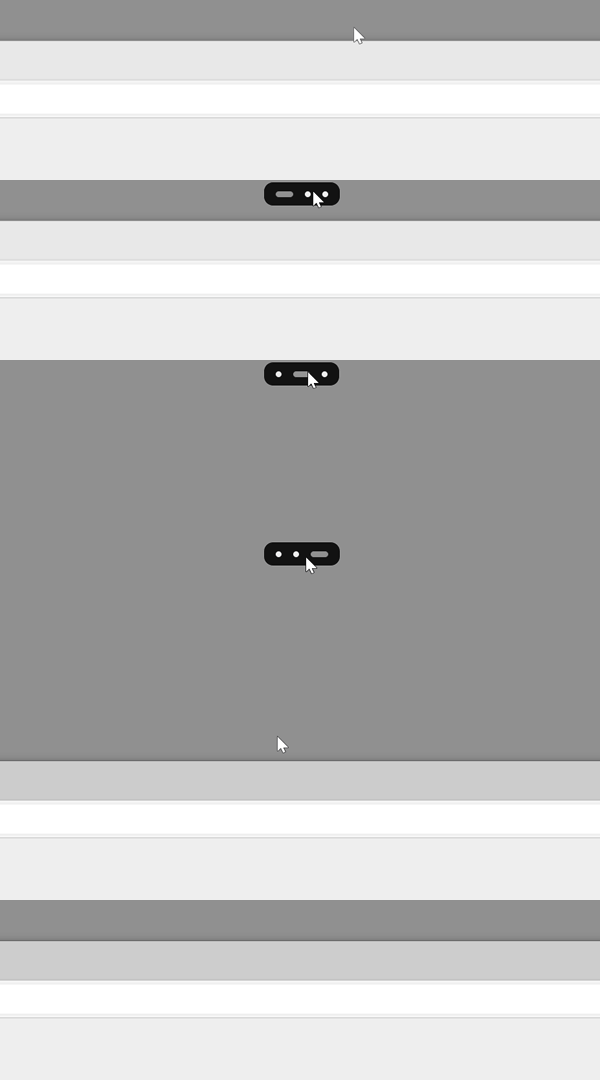
关闭和新建窗口都会自动排列,只有在打开大量窗口的时候能用上...这下,Windows 用户也能体验到被“束缚”的感觉了。
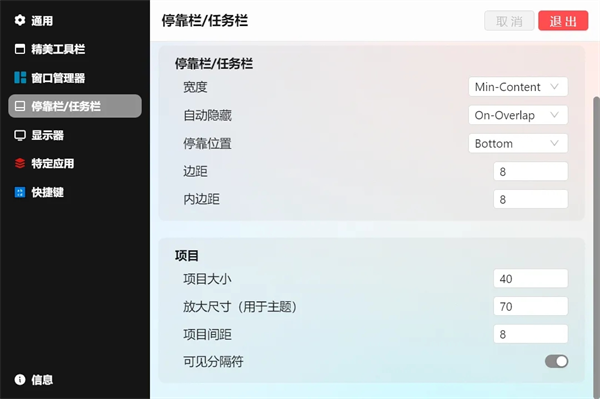
后面是程序停靠栏的设置,这个比较常规。
最后是一个软件配置的界面,这个界面可以让你配置哪些软件不受窗口管理影响,因为这个配置起来比较麻烦,所以还有配置的导出和导入选项。
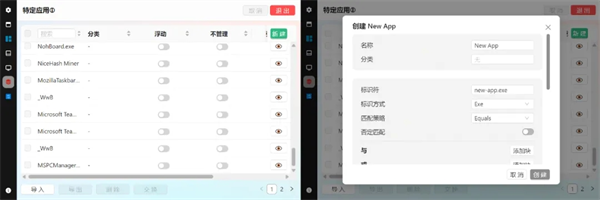
如果你完整看到了这里,那么就能隐约感受到一个事,这玩意根本就不算是单纯的美化工具,它侧重的是效率和工作!
退出软件的方法
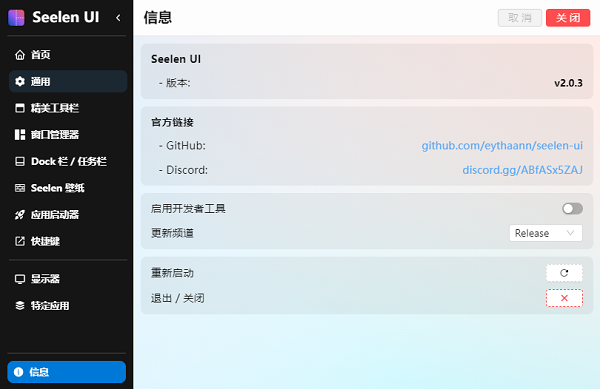
在设置那个醒目的退出,是退出设置,在“信息”里的才是关闭软件的所有功能。
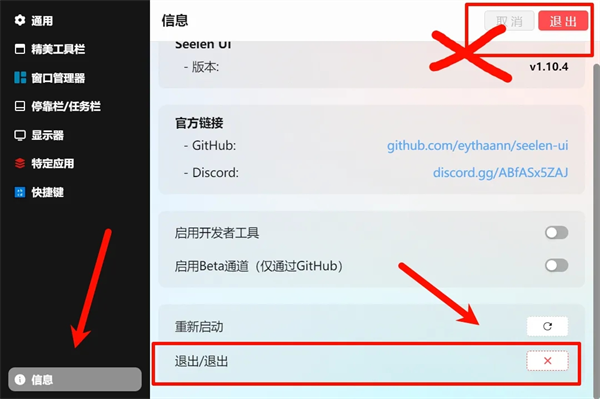
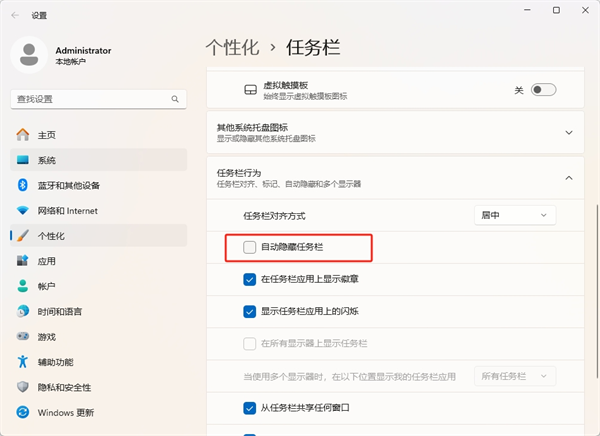
退出之后如果发现原本的系统底部任务栏不见了,底部空荡荡的,鼠标移动上去也没反应。就需要重启一下资源管理器,然后快捷键Windows键+ i键进入系统设置或者鼠标移植下方右键进入“任务栏设置”,把自动隐藏任务栏关掉。
平铺窗口管理(TWM):从Linux移植的自动窗口排列逻辑,打开窗口即按布局规则自动铺满屏幕,告别手动拖拽调整大小和位置。
Dock栏插件系统:Dock不再只是启动器。2.8.x版本为Dock栏加入了时钟、网络、蓝牙、音量、电池、系统托盘、键盘选择器等插件模块,信息一目了然。
多显示器与工作区支持:针对多显示器场景优化了Dock与工具栏的自动隐藏逻辑、工具提示定位、壁纸尺寸适配,并修复了切换工作区时的窗口闪烁问题。
图标编辑器:内置图标编辑组件,用户可自行创建和定制图标包,替换Dock或工具栏中的图标样式。
HTML壁纸支持:允许将HTML文件作为动态壁纸使用,配合CSS可实现赛博朋克、极简主义等任意视觉效果。
SeelenUI的设置窗口中的“关闭”按钮并不会真正退出程序,它只是隐藏窗口。要彻底关闭,有以下几种方式:
官方快捷键(推荐):按下Ctrl+Win+Alt+K即可强制终止SeelenUI进程。
通过设置菜单退出:打开SeelenUI设置,进入“Extras”(附加)区域,滚动到底部,点击“Exit”按钮。部分用户反馈可能需要再执行一次注销/登录才能完全生效。
通过PowerShell强制终止:按Win+R,输入powershell回车,执行命令Stop-Process-Name"seelen*"-Force,即可结束所有相关进程。
通过任务管理器:打开任务管理器,找到slu-service.exe先结束,再结束GUI应用进程。直接结束GUI而不先停服务,进程可能会被自动重启。
1.重启软件,托盘右键退出SeelenUI,重新打开软件,再次进入设置界面,查看折叠菜单是否恢复。
2.重置软件配置,进入设置的高级选项,执行重置配置文件,恢复默认布局,很多自定义主题会导致折叠面板丢失。
3.检查软件版本,确认当前是2.8.6完整版本,精简包可能缺失部分界面组件,建议使用官方完整安装包。
4.缩放设置调整,Windows系统显示缩放比例过高会造成界面元素错乱,把系统缩放调整为100%或125%后重启软件。
5.清除缓存,找到SeelenUI缓存目录,删除缓存文件,重新加载界面资源。
6.注意:部分第三方自定义主题本身不支持折叠页,切换回软件自带默认主题即可正常显示折叠菜单。
此内容由AI根据文章内容自动生成,并已由人工审核
开发者其他应用

bongo cat mver 1.1.0电脑最新版
 桌面工具
5M
正式版
桌面工具
5M
正式版
BongoCat电脑版桌面宠物
 桌面工具
5.5M
v1.12.0最新版
桌面工具
5.5M
v1.12.0最新版
BitDock 2.2.0中文最新版
桌面工具
84.7M
Windows版
WinDynamicDesktop 5.7.0中文最新版
桌面工具
81.9M
免费版
Fences 6中文激活版
 桌面工具
23M
v6.52商业版
桌面工具
23M
v6.52商业版
CareUEyes 2.6.3.0中文最新版
桌面工具
4.8M
正式版
方医生日历电话簿
桌面工具
6.6M
v7.0.0.1电脑版
OpenShell修改版
桌面工具
8.6M
v4.4.201
滴哦小精灵完整版
桌面工具
234.0M
v1.5.3
柚坛工具箱
桌面工具
133.4M
v3.7.2最新版

支持( 0 ) 盖楼(回复)