
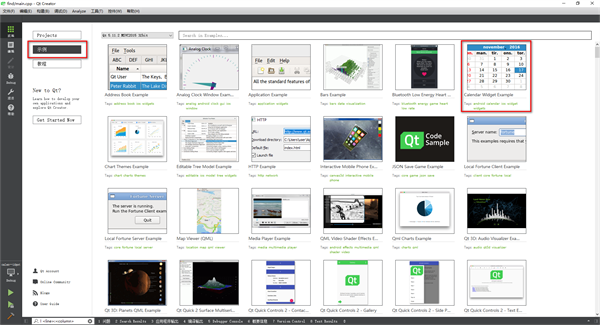
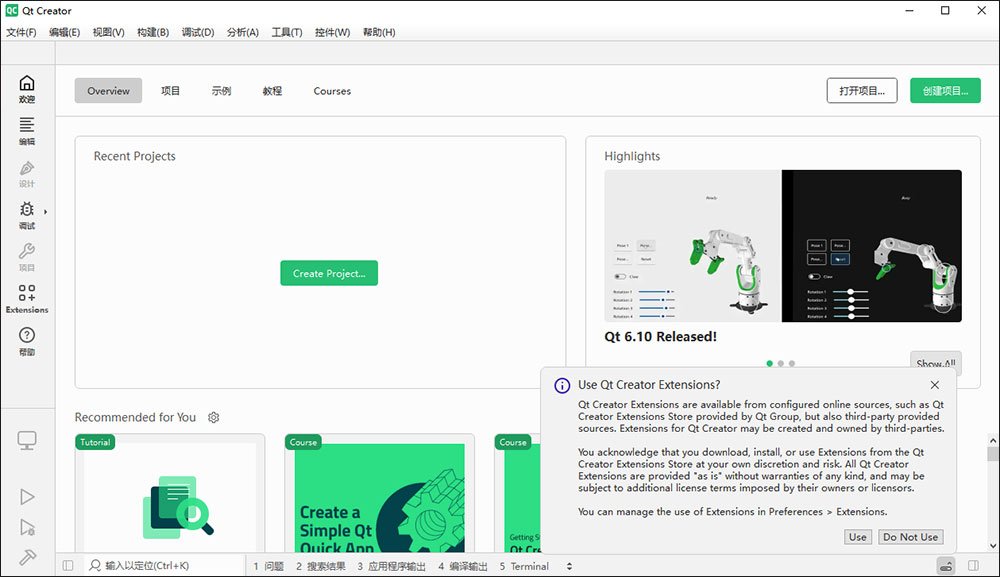
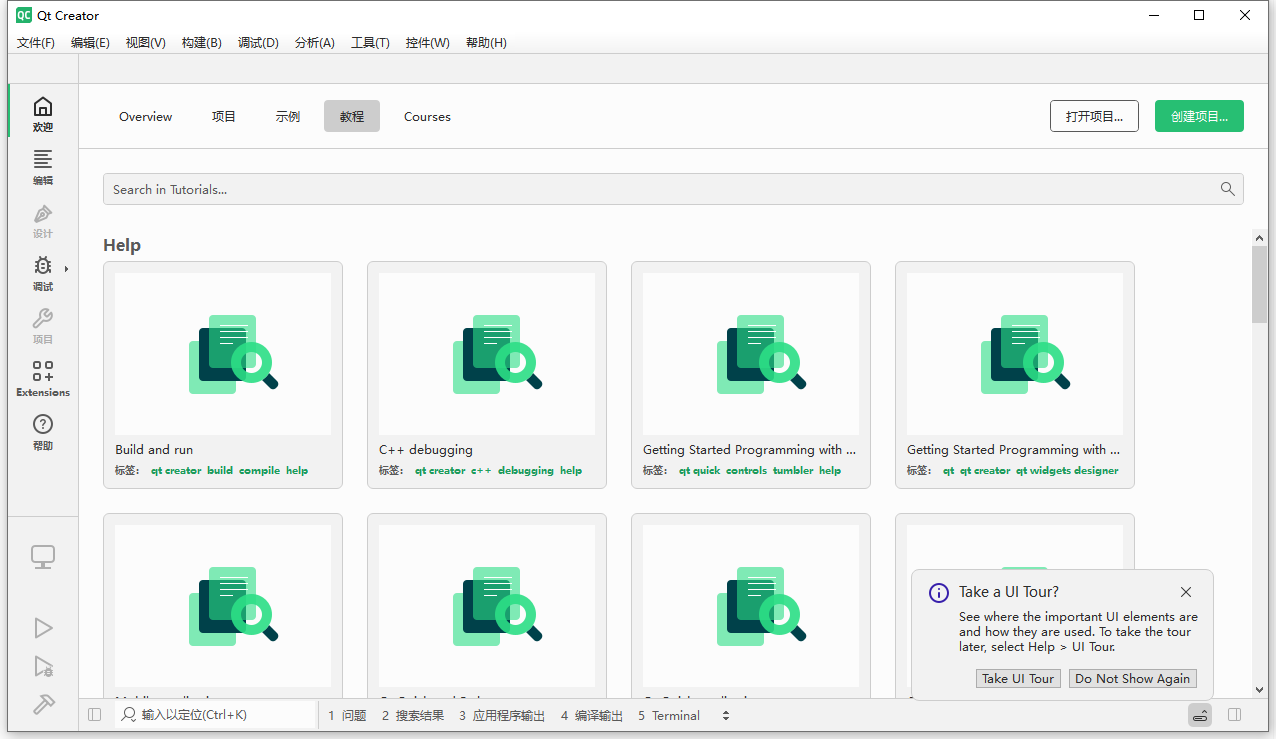
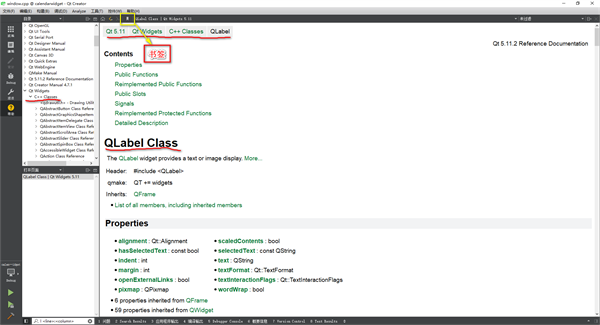
Qt Creator 20汉化最新版是TheQtCompany推出的跨平台集成开发环境,IDE内置可视化界面设计器、版本控制前端与多套构建系统适配,并通过扩展机制接入AI编码助手,让代码分析、文件编辑与构建触发可在对话中完成。
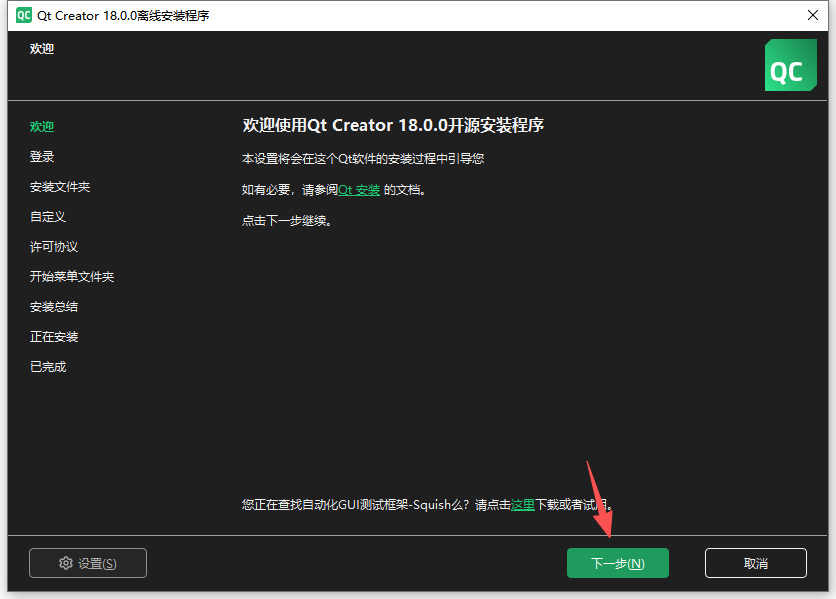
1、在本站下载解压Qt Creator文件压缩包,接着双击或右击以管理员身份运行【qt-creator-opensource-windows-x86_64-18.0.0.exe】进行安装。
2、欢迎使用Qt Creator 18.0.0开源安装程序,点击【下一步】。
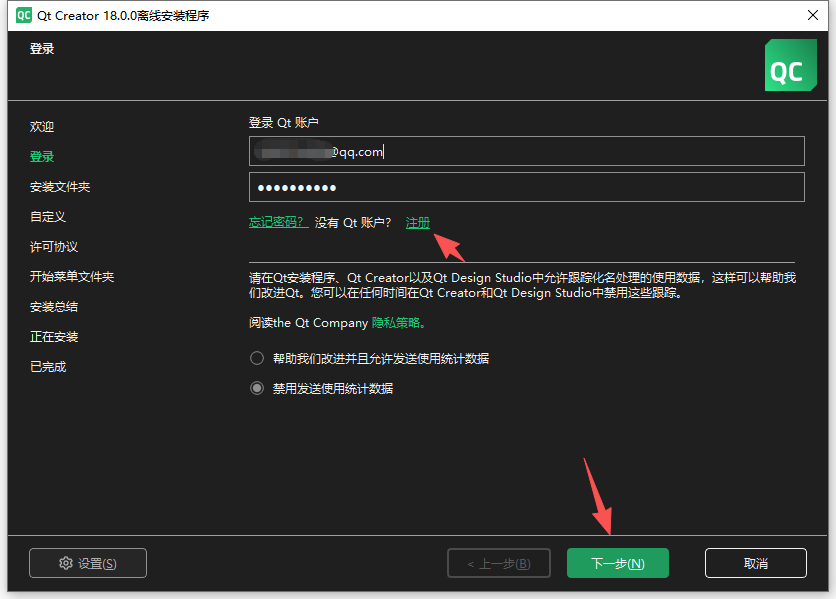
3、登录Qt账户:输入邮箱密码点击下一步(若您还没有Qt账户则点击【注册】)。
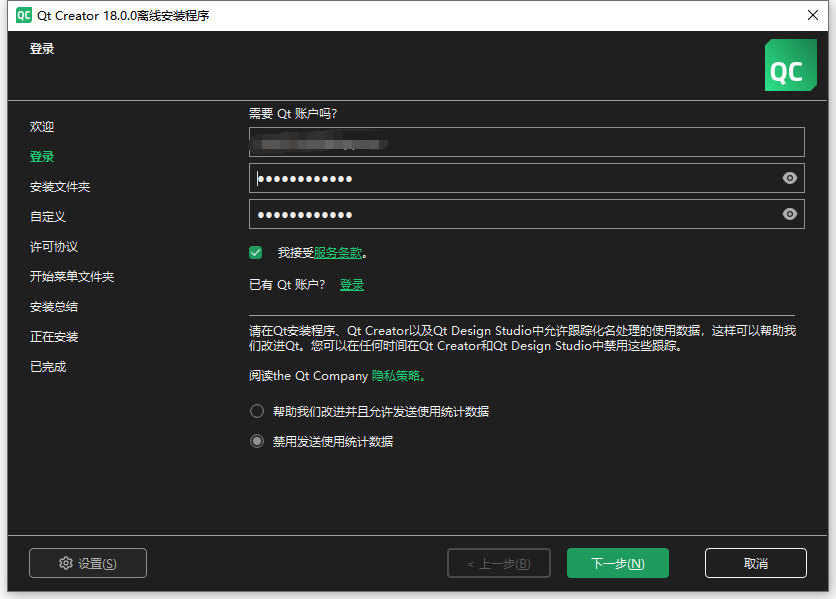
4、来到注册页,输入注册邮箱以及密码,并勾选【我接受服务条款】,点击下一步。
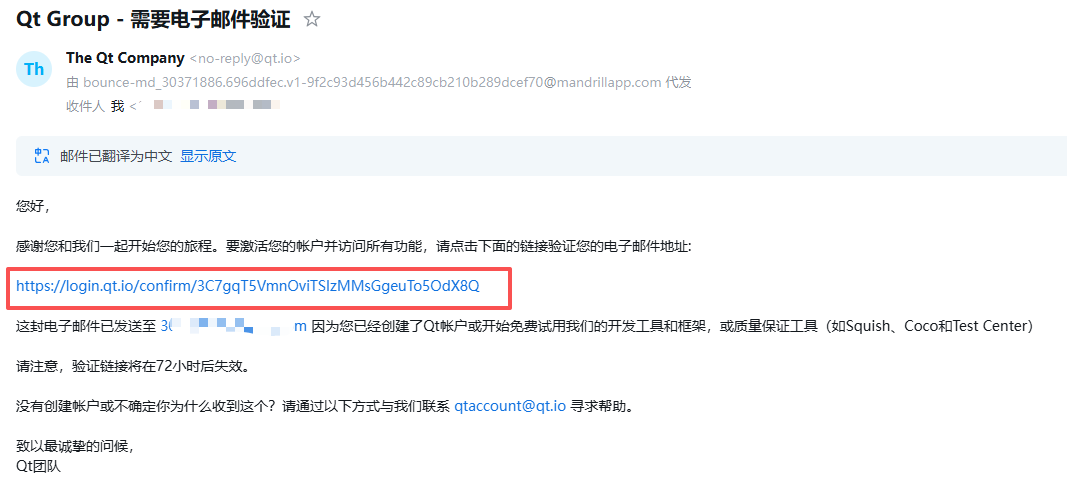
5、在注册时需留意邮箱的电子邮件验证,点击下方收到的链接前往认证(以QQ邮箱为例)。
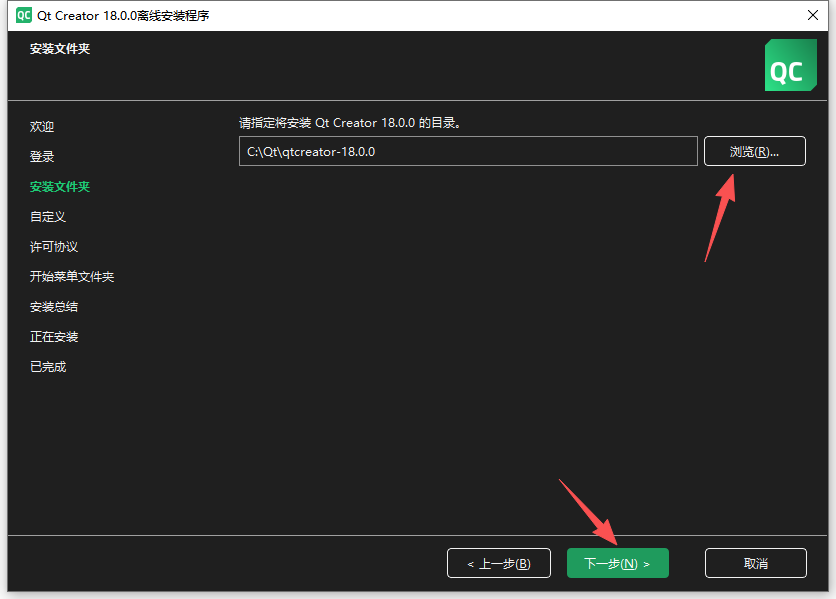
6、注册并登录完成后,来到安装文件夹,可以点击【浏览】手动调整安装位置,接着继续点击下一步。
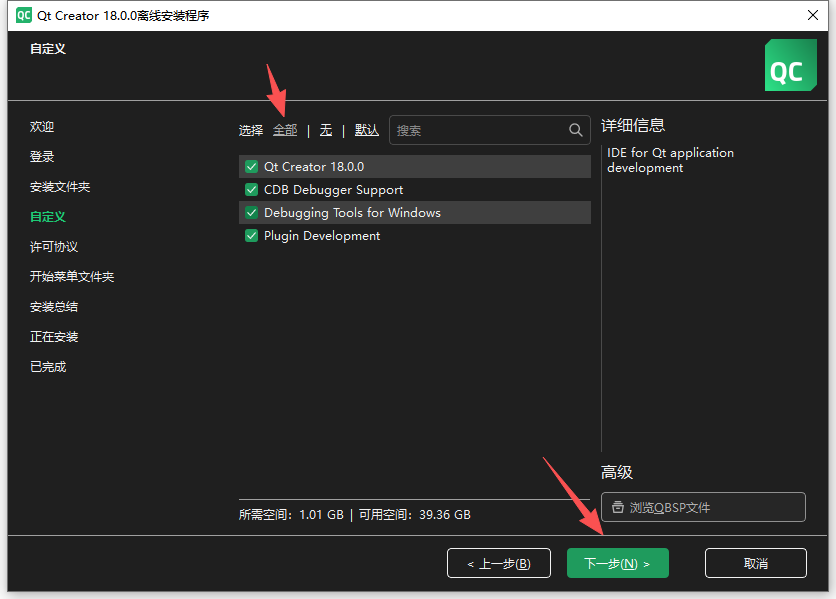
7、勾选需要下载的组件及应用文档或点击【全部】,继续下一步。
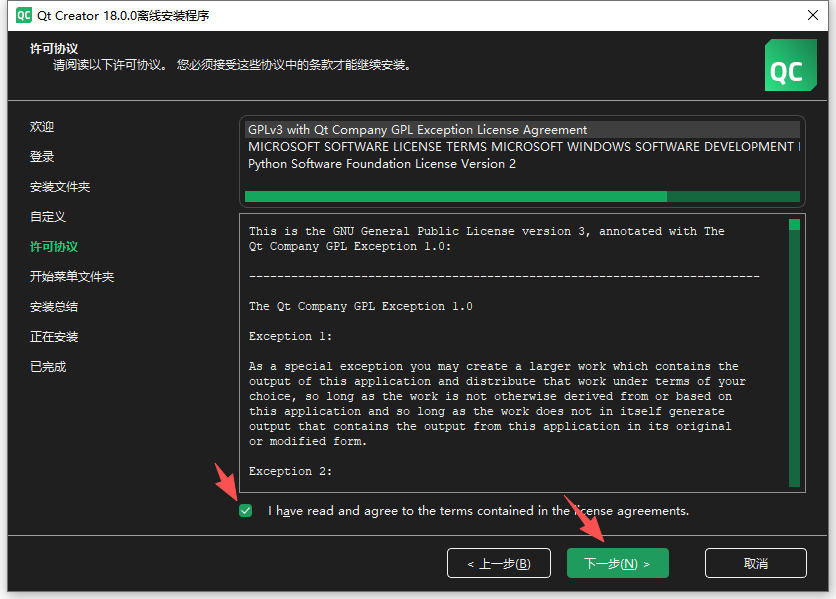
8、勾选【我同意......】,继续下一步。
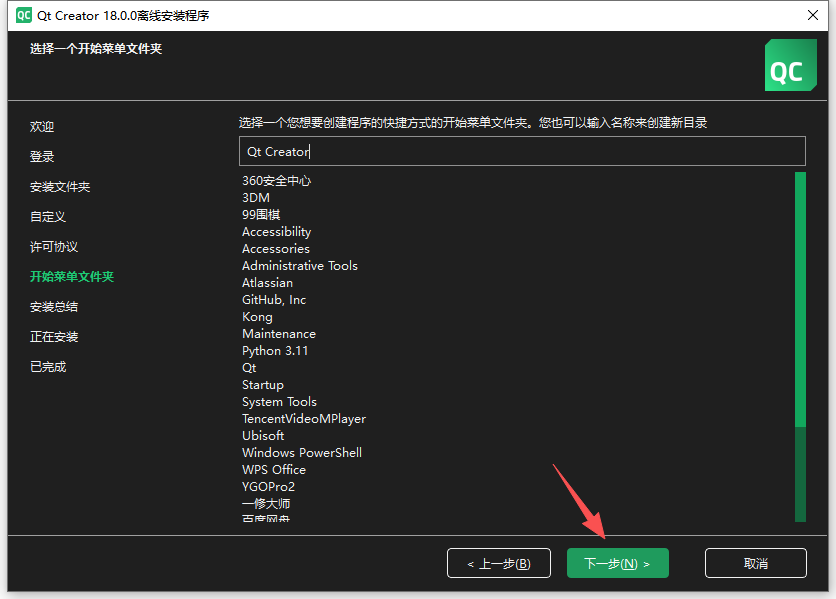
9、选择一个想要创建程序的快捷方式的开始菜单文件夹,或输入名称创建目录;继续点击下一步。
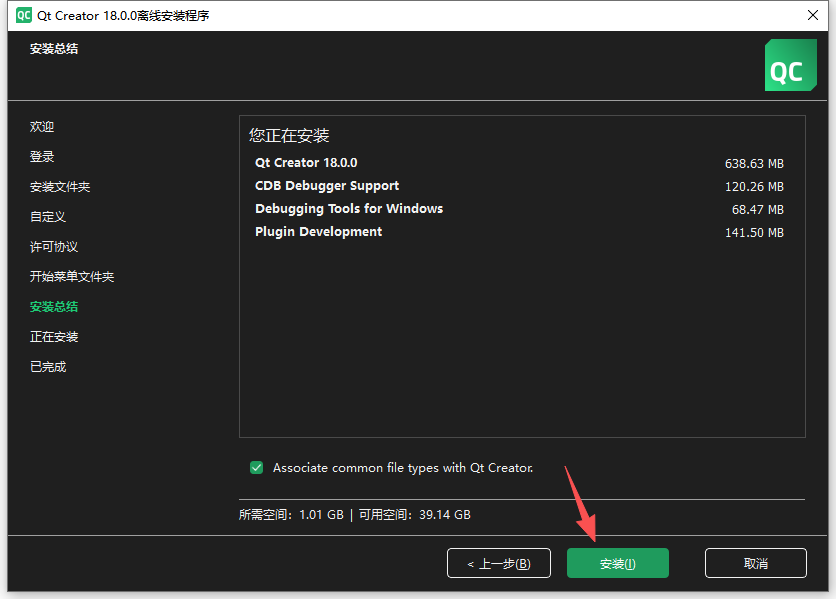
10、开始安装:点击【安装】。
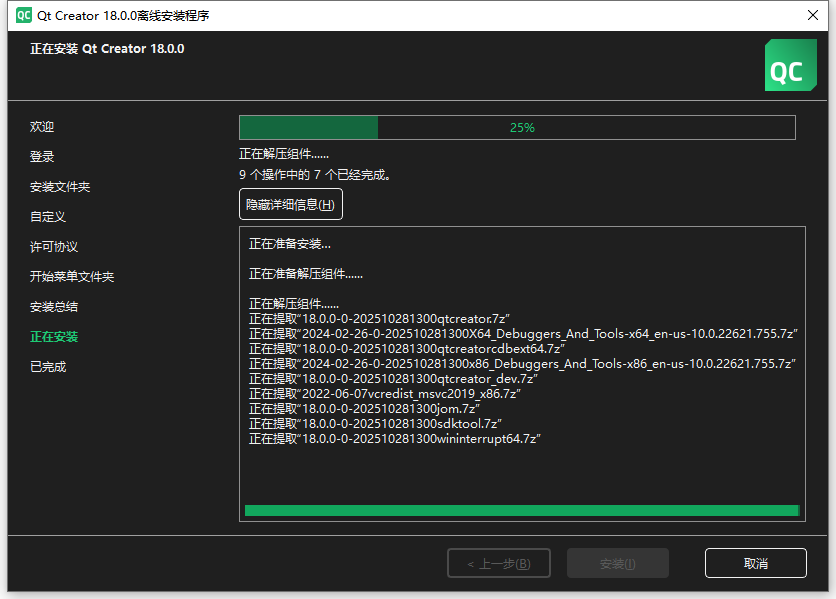
11、正在安装中,请耐心等待3-5分钟。
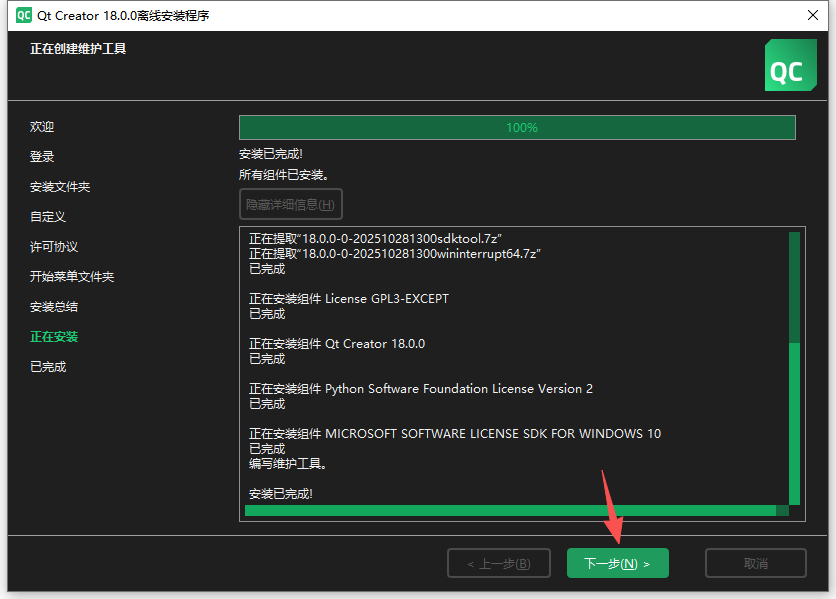
12、安装已完成,所有组件已安装,点击下一步。
13、点击完成后自动启动Qt Creator。
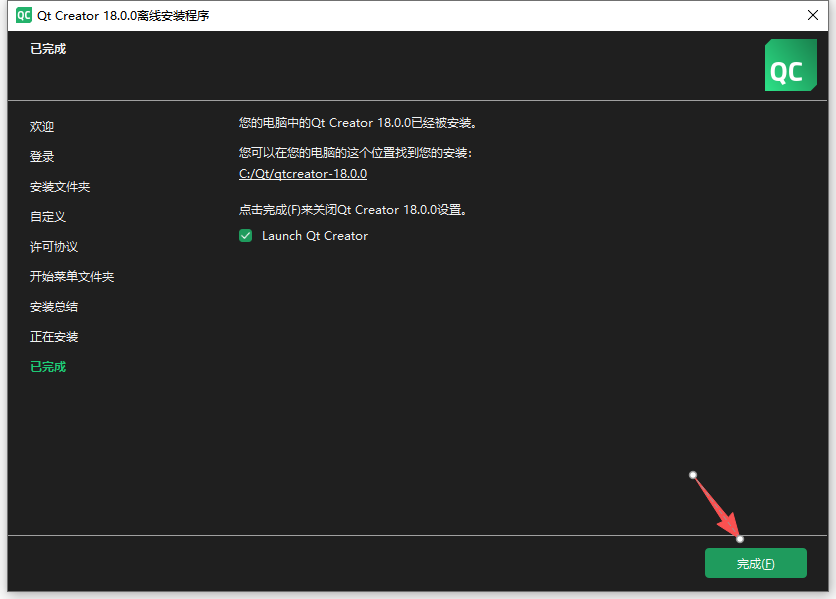
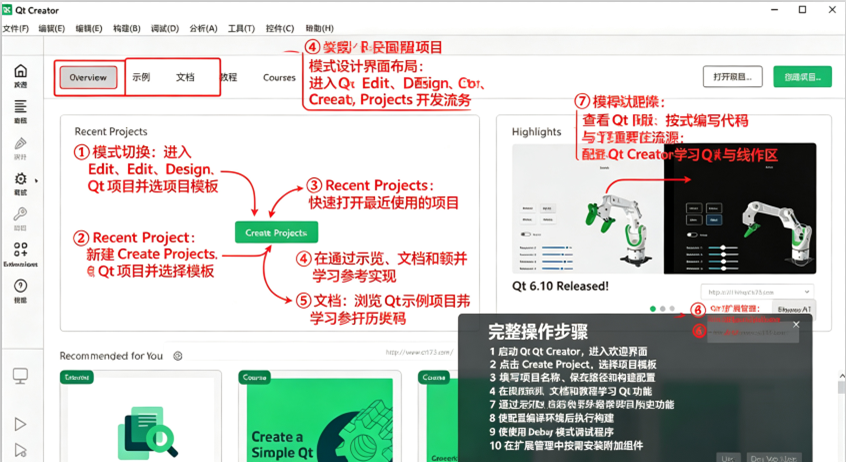
14、来到软件主页面,开始尽情使用吧!
1.快捷键调出:按下`Ctrl+Shift+F1`,可以切换全屏模式,很多时候全屏会隐藏菜单栏,再次按下即可恢复。
2.重置窗口布局:顶部窗口菜单,选择【视图】→【重置为默认布局】,界面面板、工具栏就会恢复初始状态。如果菜单栏完全看不见,可以使用快捷键`Alt+W`直接打开窗口下拉菜单。
3.单独开启工具栏:窗口菜单中找到【工具栏】,勾选需要显示的项目,例如主工具栏、构建工具栏等。
4.配置文件重置:如果布局保存异常,关闭QtCreator,找到软件对应的配置文件夹,删除布局相关配置文件,重启软件自动恢复默认界面。
5.切换工作模式:左下角的模式选择器,切换到编辑模式,部分模式下工具栏显示项目会变少。
1.检查项目文件配置:打开`.pro`或者CMakeLists.txt,确认头文件已经添加进项目文件列表。pro文件中检查`HEADERS+=xxx.h`,CMake中确认add_executable包含头文件路径,没有添加的文件不会在项目树显示。
2.刷新项目树:右键项目名称,选择【运行qmake】或者【重新运行CMake】,完成后点击刷新项目,重新加载文件结构。
3.检查文件存放路径:确认头文件没有被误删除、移动位置,如果文件被移动,需要修改项目内对应的文件路径。
4.过滤选项关闭:项目面板上方有过滤筛选框,查看是否输入了过滤关键字,清除筛选文字,所有文件正常展示。
5.导入已有文件:如果本地文件还在,右键项目,选择添加现有文件,选中对应的.h头文件重新加入项目。
6.检查文件编码与权限:文件权限不足或者损坏,IDE无法读取,可复制一份新文件替换。
1.调整界面缩放(最简单):打开【工具】→【选项】,找到【环境】分类,切换到界面标签页,修改界面缩放比例,调大百分比,确定后重启QtCreator,工具栏图标、文字同步放大。
2.单独修改图标大小:在选项-环境界面,找到图标尺寸选项,直接选择更大规格图标,无需修改全局缩放。
3.系统DPI适配:Windows系统下,右键QtCreator快捷方式,属性-兼容性,勾选替代高DPI缩放行为,按需调整缩放方式,适配高分屏。
4.重置布局:如果缩放设置混乱,执行窗口→重置为默认布局,再重新设置缩放。
此内容由AI根据文章内容自动生成,并已由人工审核
开发者其他应用

step7 v5.7中文激活版
 编程工具
2.66G
正式版
编程工具
2.66G
正式版
ApiPost 8.2.7最新版本
 编程工具
88.9M
中文版
编程工具
88.9M
中文版
Hex Rays IDA 9.3中文最新版
编程工具
440M
正式版
Claris FileMaker Pro 26汉化激活版
编程工具
378M
v26.0.1.51 解锁版
UltraEdit 33中文免费版
编程工具
99.5M
v33.0.0.23正式版
Script-case开发工具中文版
编程工具
924.8M
免费版
Astah Professional 12.0.0中文最新版
编程工具
202.5M
完整版
RunJS代码编辑器中文版
编程工具
126.1M
v4.1.0 电脑版
TeamCity 2026最新版本
编程工具
1.46G
Windows版
uestudio 26中文完整版
编程工具
496.5M
Windows版

支持( 0 ) 盖楼(回复)