
autodesk vred professional 2027中文激活版是欧特克出品的高端工业三维可视化与虚拟样机解决方案,核心面向汽车行业的数字评审与产品视觉展示,基于感知均匀的色彩空间提供平滑的胶片级高光过渡,无需手动调整曲线即可获得一致的标准动态范围与高动态范围输出。
核心可视化与渲染
实时GPU光线追踪:支持NVIDIARTX硬件加速,结合DLSS光线重建技术,在复杂场景中实现高帧率、低噪点的实时光追效果。
Vulkan渲染管线增强:2027.1版本在Vulkan中引入了光线追踪环境光遮蔽和反射中的环境阴影,并为实时管线加入了光线追踪漫反射全局光照(GI),使汽车内饰和产品场景的间接光照更加真实。
UniformPerceptual色调映射:为物理相机新增的色调映射方案,提供感知均匀的色彩输出和自然的胶片级高光过渡。
实时物理与交互验证
PhysicsEditor(物理编辑器):VRED2027的核心新功能,支持将刚体模拟直接添加到场景中。用户可在桌面或XR环境中与虚拟原型进行物理交互,验证零部件的运动、碰撞和装配关系。
数据格式与场景整合
GaussianSplats支持:支持PLY、SPZ及XGRIDSLCC格式的高斯泼溅数据,通过Vulkan和GPU光线追踪优化渲染性能,适用于高精度的环境捕捉与产品展示场景。
传统点云支持:新增对经典点云格式的兼容,为工程扫描数据的可视化提供更多选择。
材质与渲染精度
ThinFilm(薄膜干涉):为塑料、金属车漆、铬、拉丝金属和玻璃等材质类型带来角度相关的光干涉效果,油膜、肥皂泡和镀膜玻璃的视觉效果更加准确。
MaterialX扩展:新增对NPR/卡通着色、时间节点动画、几何属性驱动的色彩控制等支持,并扩展了Cutout透明在光栅化模式下的正确阴影投射。
XR与协作
可拆卸XR菜单面板:变体集、视点、协作和工具等子菜单可独立分离、并排排列或重新停靠,提升沉浸式评审的操作效率。
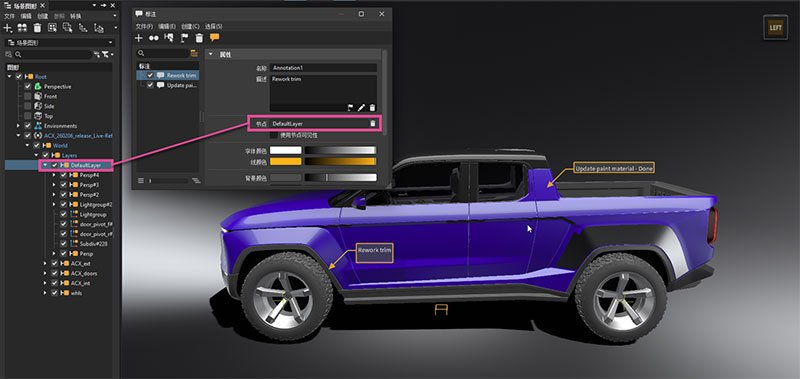
LiveReferencing(实时引用):Alias与VRED之间实现材质、标注、变体和剖面的双向同步,确保设计意图在造型与评审管线中保持一致。
1.新建场景,启动AutodeskVREDProfessional2027,创建空白工程,准备好整车或零部件三维模型。
2.导入模型,使用文件导入功能加载CAD模型,软件自动解析模型层级,在场景图中管理零部件的显示与隐藏。
3.模型预处理,清理模型冗余面,按需添加剖切平面,使用曲面分析工具检查曲面质量。
4.材质制作与分配,打开材质编辑器,创建车漆、金属、玻璃、塑料等材质,将材质指定到对应零部件,调整材质参数。
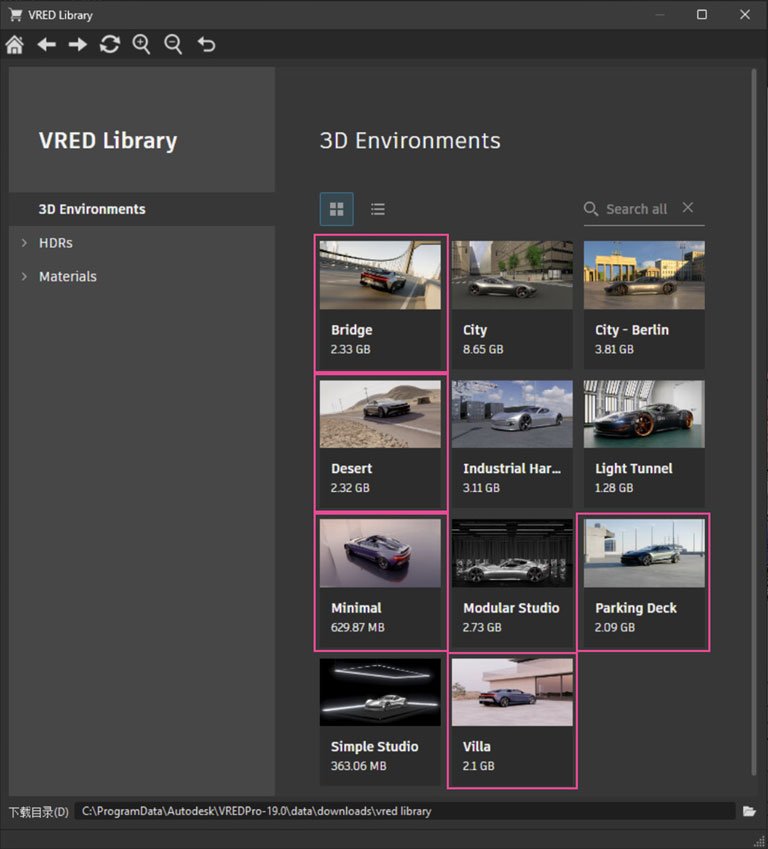
5.灯光环境搭建,添加HDR环境、太阳光、区域光源,调节光照强度、阴影,预览光影效果。
6.物理设置(可选),选中场景物体,添加刚体属性,设置质量、碰撞参数,开启物理模拟,测试物体碰撞、重力效果。
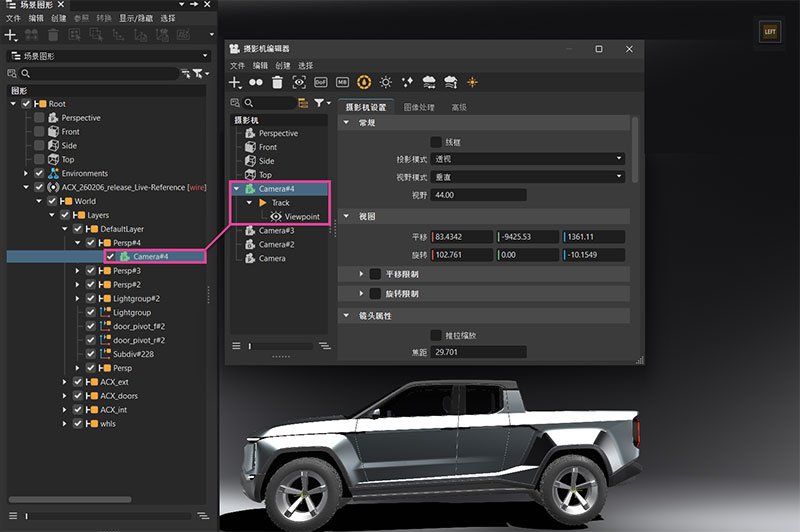
7.相机与动画,新建物理相机,设置景深、焦距,制作关键帧漫游动画,预览镜头运动。
8.点云/高斯泼溅资产添加(可选),导入点云或高斯泼溅文件,调整位置缩放,融入现有场景。
最低配置
操作系统:Windows10/1164位;4核处理器;内存16GB;SSD硬盘预留30GB可用空间;独立显卡,显存6GB,支持RTX光线追踪;显示器分辨率1920×1080。适合简单零部件模型,基础效果图制作,小规模场景预览。
推荐配置
操作系统:Windows10/1164位;6核及以上处理器;内存32GB;高速SSD,预留50GB空闲空间;RTX系列显卡,显存12GB及以上,支持硬件光追;分辨率1920×1080及以上。可以流畅处理整车模型,稳定运行实时光追、简单刚体物理、VR预览。
高阶项目配置
整车大场景、点云、高斯泼溅资产、复杂刚体动力学、多通道动画渲染,建议8核以上CPU,内存64GB,大容量高速SSD,RTX高端专业显卡,大显存能大幅降低卡顿,缩短渲染耗时。
一、重要更新
1、新的数据转换器工具包
新数据转换器工具包已成为 VRED 2027 中唯一支持 NX、SolidEdge、SolidWorks 以及 CATIA V4 和 V5 文件的转换器。旧版转换器现已被移除,包括在两者之间切换的选项。
2、操作系统
- 对于 Windows 用户,软件要求使用 Windows 11 作为支持的操作系统。
- 对于 Linux 用户,软件要求使用 Red Hat Enterprise Linux 9 (RHEL 9) 作为支持的操作系统。较早的 Linux 发行版和版本不再受支持。
3、驱动程序
重要信息:在发布时,发现 580 至 595 之间的驱动程序版本会导致性能下降。
- 对于 Windows 用户,所需的最低 NVIDIA 驱动程序版本为 v.572.61 或更高。
- 对于 Linux 用户,所需的最低 NVIDIA 驱动程序版本为 v.570.24 或更高。
4、编解码器
编解码器已进行以下更改:
对于 VRED 2026.2,我们通过支持 AV1 编解码器和 H.265 低延迟视频编解码器,添加了对更好的硬件加速流式传输的支持。这些- 设置位于“Streaming App”>“设置”>“编解码器”部分中。
- 对于 VRED 2026 和 2026.1,要使用 VRED Stream,OpenH264 编解码器至少为 OpenH264 v2.6。
5、虚拟现实/扩展现实
对于虚拟现实/扩展现实,有关运行时的最低要求如下:
- 配备 SteamVR(OpenVR、OpenXR)的头显需要 SteamVR 2.9.6
- 配备 Varjo Base(Varjo 原生模式、OpenXR)的 Varjo 头显需要 VarjoBase 4.7.0.9
- 对于使用 Meta Quest Link App (OpenXR) 的 Meta/Oculus HMD,需要 Meta Quest Link App 65.0.0.499.343 或更高版本
- VIVE XR Elite 需要 VIVE Business Streaming v.1.15.11c 和 VIVE Business Streaming App v.1.0.21.14;更新的版本也可能适用,但尚未经过官方测试。重要信息:发布时,发现 Varjo Base v4.14.x 会导致崩溃,应避免使用。
6、其他
我们更新了以下内容:
MaterialX 已更新至 1.39.4
MDL SDK 已更新至 2025.0.3
二、实时物理 (2027.0)
1、刚体模拟
用户现在可以在 VRED 中通过实时刚体模拟体验实时物理并让虚拟原型栩栩如生。这一强大的新功能让您能够自然地与对象交互,直接在场景中模拟真实的碰撞、重力和动力学,并为您的可视化工作流增添一个新的交互维度。
2、物理编辑器
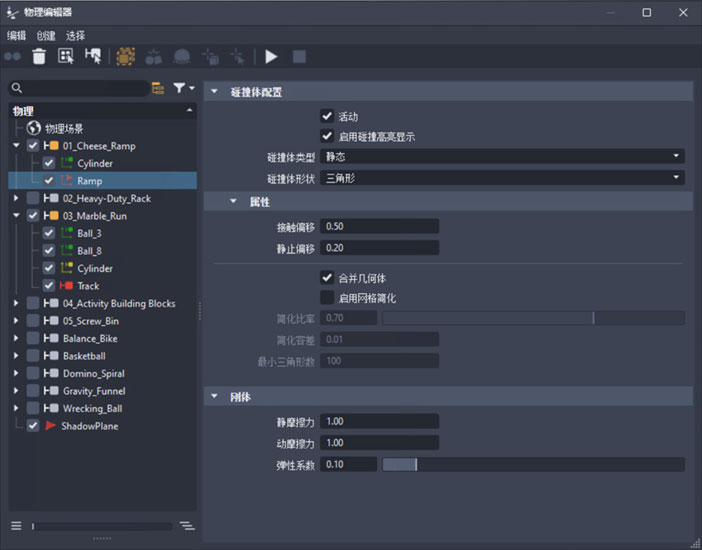
新的物理编辑器位于 VRED 主菜单中的“场景”下。与其他模块一样,它允许您直接从场景图形中添加和组织对象。在右侧,熟悉的对象属性面板提供了详细的控件。模块菜单栏和上下文菜单提供了用于设置碰撞体和物理角色的工具和可视化选项。菜单栏还包括“播放”、“暂停”和“停止”控件,可让您轻松开始、暂停或重置模拟。
3、物理角色
VRED 支持三种类型的物理对象,每种都有自己的行为和配置选项。在树视图中,颜色编码对应于视口中显示的碰撞几何体的线框颜色,并且可以在“首选项”中进行自定义。
- 静态角色图标 静态角色 - 表示质量和惯性无穷大的不可移动对象。这些对象不会对模拟力做出反应,但可以参与碰撞。其他对象可以与其发生碰撞,而它们在场景中保持固定。
- 动态角色图标 动态角色 - 完全模拟的对象,会对力、重力、冲击力和碰撞做出反应。这些对象需要质量属性,包括质量、惯性和质心,模拟会不断更新它们的线速度和角速度。
- 运动学角色图标 运动学角色 - 这些对象不会对重力或碰撞等物理力做出反应。相反,它们遵循用户定义的变换或动画。虽然它们可以推动或影响动态对象,但自身不受碰撞的影响。
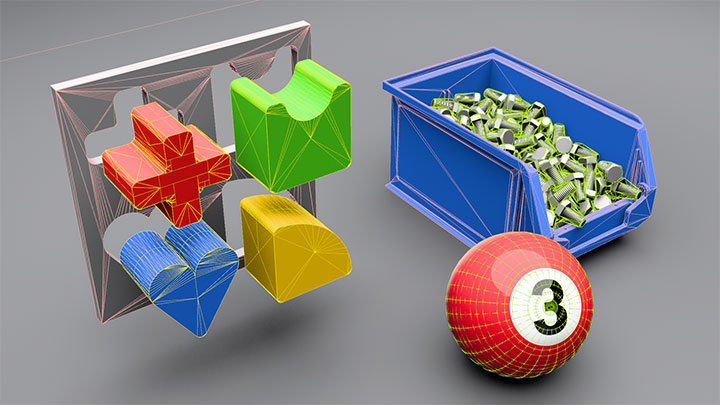
4、分配碰撞类型
要为对象设置物理属性,请将对象或组从场景图形拖动到物理编辑器树视图中。然后,在右侧的“属性”面板中分配适当的碰撞类型。
您也可以使用鼠标来直接从场景图形中创建物理对象:
鼠标左键 (LMB):静态角色
鼠标中键 (MMB):动态角色
鼠标右键 (RMB):运动学角色
5、设置碰撞形状
根据角色类型,可从“碰撞体配置”面板的“碰撞体形状”下拉列表中选择不同的碰撞形状,包括:
凸包 - 表示网格的凸包(通过“烹饪”构建)。这种碰撞体非常适合近似复杂的形状,同时保持良好的性能,以及与动态角色的兼容性。应用于组时,默认情况下,所有子几何体将合并为单个凸碰撞体。在“属性”面板中禁用“合并几何体”可将各个凸包生成为复合碰撞体,以提高精度。
注意:创建多个凸包会显著增加处理时间,并且可能会影响性能。
- 凸分解 - 动态和运动学角色通常需要凸碰撞体。如果对象包含孔洞、空腔或高度不规则的几何体,单个凸包会使其形状过于简单化。将对象分解为多个凸部分可保持碰撞精度。
- 三角形 - 这种碰撞体采用一种基于三角形 (1:1) 的网格曲面表示法,能够支持凹几何体的高精度。仅限静态角色使用。为了提高性能,可使用“启用网格简化”选项来减少碰撞体的三角形数,该选项能够在优化几何体的同时让整体形状保持不变。
- SDF(有符号距离场)- 这种碰撞体采用一种基于体素的表示法,其中每个体素存储到最近曲面的有符号距离。通过消除对凸分解的需求并利用 GPU 加速,可为复杂几何体或凹几何体提供高效且精确的碰撞处理。
- 球体 - 由单个半径定义,以原点为中心。这种碰撞体非常适合简单的球形碰撞检测。
- 盒状 - 一种盒状碰撞体,定义为轴对齐的矩形棱柱,其宽度、高度和深度可配置。
- 胶囊 - 一种胶囊状碰撞体,由圆柱体和两个半球体端盖组成,由半径和半高定义。
- 平面 - 一个无穷大的平整表面,通常用来表示地平面或边界。虽然对于静态碰撞参考很有用,但动态角色通常不支持平面碰撞。
6、场景设置
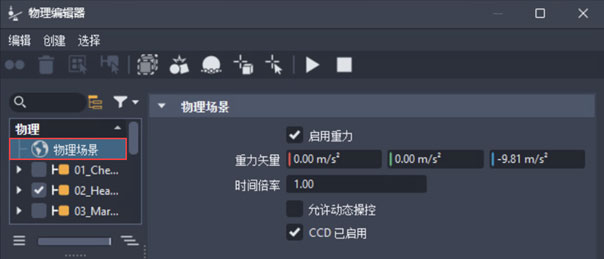
物理编辑器始终包含一个带有地球仪图标的默认节点,称为“场景设置”。此节点可让您控制全局模拟参数,包括通过“启用重力”启用/禁用重力,设置“重力矢量”,调整“时间乘数”,以及启用 CCD(连续碰撞检测),以防止快速移动的对象穿过薄或小的几何体。
7、质心可视化
除了碰撞体可视化之外,物理编辑器还能让您可视化质心,方法是在选定对象的质心处显示一个小十字线。当质心与碰撞体中心未对齐时,这支持手动调整。要进行调整,请禁用“自动计算质心”以启用控件。
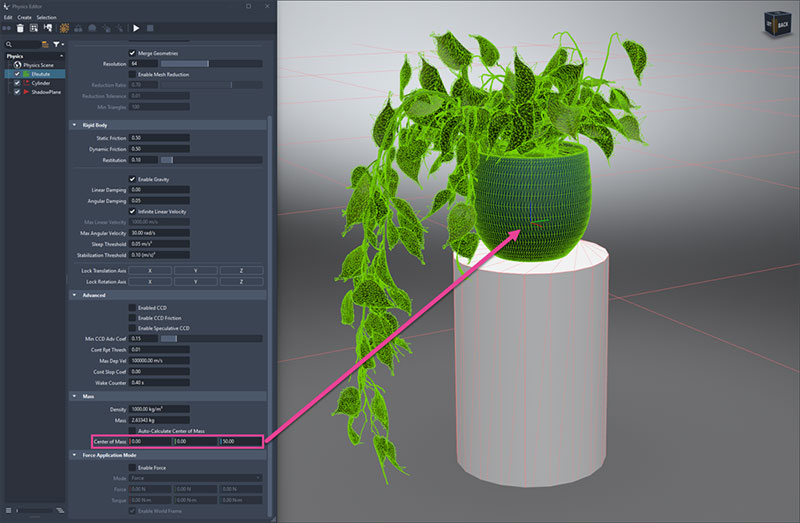
8、运行模拟
场景设置完成后(所有对象都分配有适当的碰撞体和属性),您可以使用模块栏中的“播放”按钮来开始模拟。使用“暂停”可暂时停止模拟,使用“停止”可结束模拟。模拟停止后,所有对象都会重置到模拟前的原始位置。

9、移动动态角色
要在活动物理模拟期间移动动态角色,请按住 Shift + Alt 和鼠标左键来选择并拖动对象。松开鼠标左键即可释放对象。
要沿深度轴移动对象,请按住 Shift + Alt + A 组合键,然后将鼠标移近或移远。
在视口中可视化模拟
10、橡皮筋
在视口中移动启用了物理属性的对象时,对象的原始位置与鼠标光标之间会出现橡皮筋可视化效果。这种视觉效果表示操作期间施加的临时约束力,在拖动时可提供清晰的反馈。通过施加顺应力而非瞬移对象(即,瞬间将其移动到新位置,而不模拟中间的物理力或运动过程),这种交互方式既能保持物理稳定性,又能在调整过程中产生自然且可预测的移动。
11、对象十字线和鼠标十字线可视化
在二维显示器上感知深度可能比较困难。为了在定位对象时提升空间感知能力,请在模块菜单栏中启用“对象十字线”和“鼠标十字线”,以获得额外的视觉引导。
12、碰撞高亮显示与碰撞点可视化
要详细了解碰撞行为,请在模块菜单栏中启用“碰撞高亮显示”和“碰撞点可视化”。这些工具可精确显示接触发生的时间和位置。您还可以在“首选项”中控制显示的接触点的最大数量及其大小。
13、与早期版本的物理兼容性
在 2027 版中打开使用基于 Python 的物理属性的 2026 版场景时,物理编辑器会重新创建并显示最初由脚本创建和驱动的物理对象。
此内容由AI根据文章内容自动生成,并已由人工审核
开发者其他应用

浩辰CAD给排水2025中文最新版
 3D 制作
535M
官方正版
3D 制作
535M
官方正版
Autodesk MotionBuilder 2027中文激活版
 3D 制作
1.86G
正式版
3D 制作
1.86G
正式版
Autodesk Maya Creative 2026中文完整版
3D 制作
3.35G
正式版
Autodesk FlexSim Enterprise 2027中文最新版
3D 制作
1.95G
正版
FlexSim 2026中文最新版
3D 制作
742.1M
正式版
SpeedTree Modeler 10.2.0中文解锁版
3D 制作
1.14G
正式版
FlexSim 2024中文最新版
3D 制作
1.38G
官方版
Autodesk Maya Creative 2027中文最新版
3D 制作
3.49G
正版
Autodesk Structural Bridge Design 2027(桥梁设计软件)中文版
3D 制作
1.22G
正式版
AutoCAD Map 3D 2027汉化完整版
3D 制作
3.86G
Windows版

支持( 0 ) 盖楼(回复)