

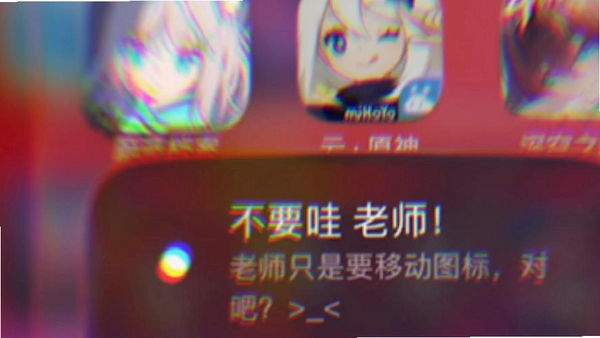
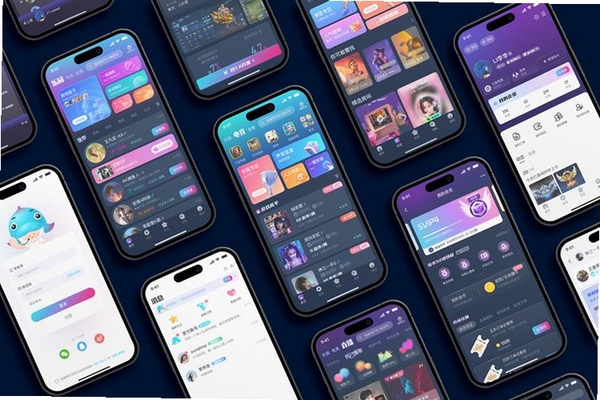

谁也别想拦我是一款主打手机应用锁与隐私保护的实用工具,它能在你离开手机时自动锁定指定应用,并在他人试图打开时开启前置摄像头抓拍,让偷偷翻看手机的行为无所遁形。不同于传统安全软件厚重的功能堆砌,这款应用将拦截与警告玩出了新鲜感,用趣味化的交互提醒你“有人动了你的手机”。
谁也别想拦我允许你独立为微信、相册、银行等敏感应用设置访问密码或图案锁,当有人试图强行进入时,系统会瞬间拦截并触发隐藏摄像头抓拍,记录下对方的样貌与时间,让你第一时间掌握是谁在窥探你的隐私。
应用内置防卸载保护机制,即使对方拥有手机管理权限也无法轻易移除该应用,同时支持开机自启动与后台进程守护,确保防护功能随时在线,不会因系统清理而失效。
每次触发拦截后,系统会自动将抓拍照片与入侵时间整理成记录,保存在专属相册中,方便你事后查看。照片同步支持云端备份,即使手机被格式化也能找回证据。
高危避坑:首次开启拦截功能前,请务必在系统设置中授予“悬浮窗”与“使用情况访问”权限,否则锁屏或切换后台时拦截可能失效。
优化技巧:在“电池优化”白名单中加入谁也别想拦我,可显著降低被杀后台的概率,提升抓拍成功率。
温馨提示:安卓手机安装时若提示“未知来源”,请到设置中开启“允许安装未知应用”,部分系统(如小米、华为)还需额外开启“安全守护”中的开关。
移动端操作:安装完成后,打开应用点击“添加应用”勾选需要保护的程序,设置独立的数字密码或图案锁,最后开启“入侵者自拍”开关即可。电脑端(若使用模拟器)操作逻辑相同,但需通过模拟器的高级设置开启虚拟摄像头功能,否则抓拍会失败。
遇到闪退或黑屏?请先清除应用缓存(设置-应用管理-谁也别想拦我-存储-清除缓存),若问题依旧,可能是系统版本过低,建议升级至Android 10以上。当安装后无法显示桌面图标时,请在系统设置中搜索“应用隐藏”或“隐私空间”关闭相关限制。
若提示缺少“谷歌服务框架”,请在本站搜索并安装对应版本,重启后即可正常使用。
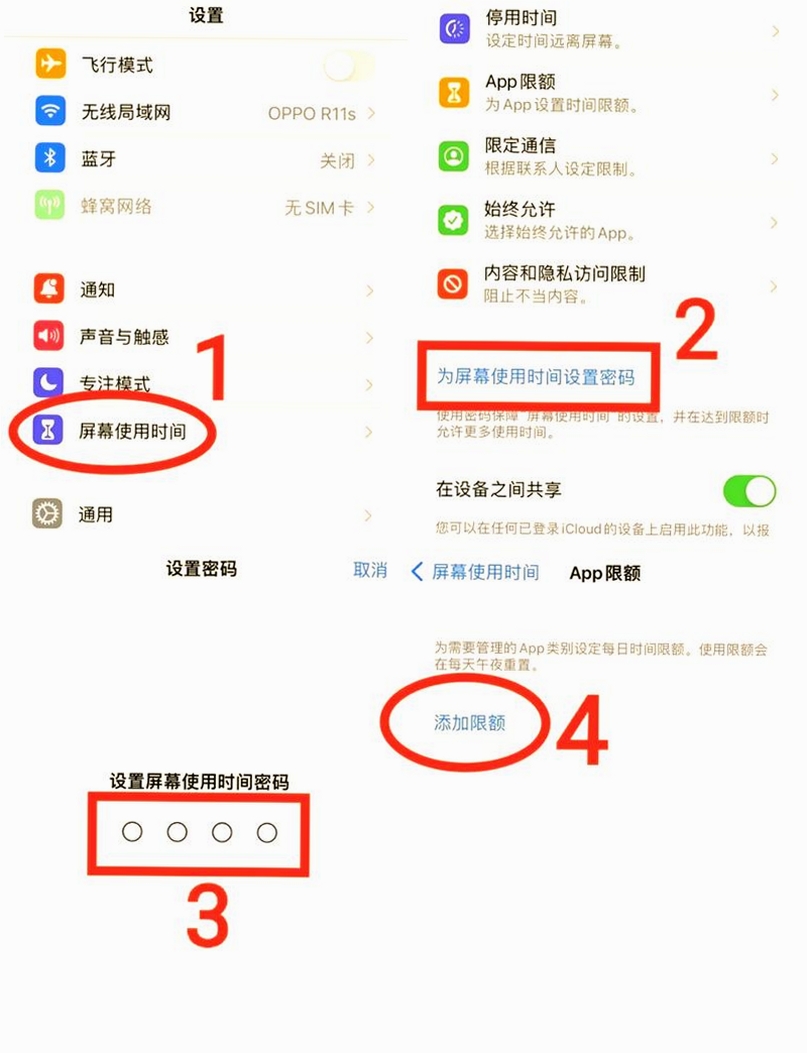
| 应用名称 | 核心优势 | 评分 |
|---|---|---|
| 隐私隐藏库 | 专业级隐私文件保险箱 | ★★★★☆ |
| 应用锁 | 老牌应用锁,运行稳定 | ★★★★☆ |
| 隐私保护器 | 一键隐藏应用图标 | ★★★☆☆ |
| 手机卫士 | 集清理、拦截、隐私于一身 | ★★★★☆ |
| 安全隐私隐藏 | 轻量无广告,隐私保护专注 | ★★★☆☆ |
谁也别想拦我安全吗?会不会泄露我的隐私? 该应用完全本地化处理抓拍照片与密码,不经过任何第三方服务器,因此不存在远程泄露风险。但建议在设置中关闭“云同步”功能以进一步确保隐私,同时定期清理本地记录。
如何开启抓拍功能?抓拍失败怎么办? 进入应用详情页,找到“入侵者自拍”并开启,同时确保已授予“相机”权限。若抓拍失败,请检查相机是否被其他应用占用,或尝试重启手机后再次授权。
忘记密码或图案锁怎么解决? 在锁屏界面点击“忘记密码”,输入密保问题答案即可重置。若未设置密保,只能通过卸载重装来清除密码,但会丢失原有拦截记录,建议提前备份。
v1.0.0 正式版(2026-02-10)
【新增】支持Android 15 系统适配,优化了动态权限申请流程;
【新增】新增“入侵者连拍”模式,可连续抓拍5张照片并合成GIF;
【优化】优化了后台耗电问题,待机功耗降低30%;
【修复】修复了部分机型上无法弹出密码输入框的问题;
【修复】修复了照片时间戳显示错误及相册缩略图无法加载的bug。
此内容由AI根据文章内容自动生成,并已由人工审核
开发者其他应用

保管
 安全相关
14.4M
v1.1.2 便捷文件收纳
安全相关
14.4M
v1.1.2 便捷文件收纳
安心伴行
安全相关
67.4M
v1.2.6 安全守护
数字守护
安全相关
192.5M
v3.0.0 防沉迷管理
vipaccess最新官方版
安全相关
51.0M
v5.2.0 手机版
I Am Security
安全相关
348.6M
v1.0.26 安全防护
记录卫士
 安全相关
15.6M
v3.0.1 安全加密通话录音
安全相关
15.6M
v3.0.1 安全加密通话录音
女生私密
安全相关
25.5M
v1.0.0 私密防护工具
海康消防
安全相关
201.6M
v1.9.5 智慧消防管理
绿豆锁大师
安全相关
152.4M
v1.0.3 智能应用加密锁
智美达app
安全相关
32.1M
5.0.2.08手机版

支持( 0 ) 盖楼(回复)