
Magic Utilities是一款功能强大的Windows系统优化与硬件管理工具集,它集系统清理、启动项管理、磁盘分析、文件同步、右键菜单定制等众多实用功能于一身,旨在帮助用户深度掌控电脑运行状态,提升系统性能与操作效率。无论是普通家庭用户还是专业IT管理员,都能通过这款软件轻松完成日常系统维护工作,让电脑始终保持流畅、稳定、高效的运行状态。
Magic Utilities内置了强大的系统清理模块,能够智能扫描并清除系统垃圾文件、无效注册表项、浏览器缓存、临时文件等,有效释放磁盘空间,提升系统响应速度。同时,它还提供了启动项管理功能,用户可以便捷地禁用不需要的开机自启程序,缩短开机时间,让系统启动更迅速。
软件集成了磁盘空间分析器,能够以可视化图表形式展示磁盘空间占用情况,帮助用户快速定位大文件、重复文件,从而合理规划存储空间。此外,其文件同步与备份功能支持多种同步策略,确保重要数据安全无虞,无论是本地文件夹同步还是移动设备管理,都能轻松应对。
Magic Utilities允许用户深度定制系统外观与行为,例如自定义右键菜单内容、调整文件夹图标、优化资源管理器视图、设置窗口动画效果等。通过这些个性化选项,用户可以打造出符合自己操作习惯的专属系统环境,提升日常使用的便利性与舒适度。
软件提供详尽的系统信息检测功能,可全面展示CPU、内存、主板、显卡等硬件参数,以及操作系统版本、运行时间等关键信息。同时,硬件监控模块能够实时显示CPU温度、风扇转速、电压等数据,帮助用户及时了解硬件健康状态,预防因过热等问题导致的系统故障。
| 软件名称 | 核心功能 | 评分 |
|---|---|---|
| CCleaner | 系统清理与优化 | ★★★★★ |
| IObit Uninstaller | 软件卸载与残留清理 | ★★★★☆ |
| Advanced SystemCare | 系统深度优化 | ★★★★☆ |
| Glary Utilities | 多合一系统工具 | ★★★★☆ |
| Wise Care 365 | 系统清理与安全 | ★★★★☆ |
| Total Commander | 文件管理增强 | ★★★★★ |
高危避坑:安装软件前,务必关闭杀毒软件或Windows Defender实时防护,避免误删关键文件导致安装失败。
优化技巧:若软件启动缓慢,可在任务管理器中结束不必要的后台进程,释放内存资源。
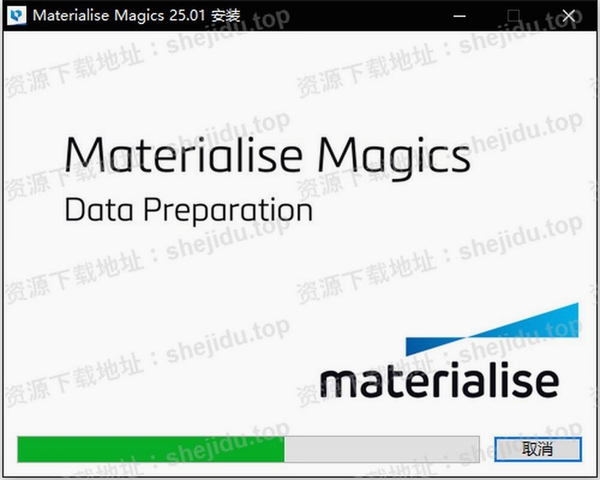
温馨提示:若提示缺少DLL文件,请到本站搜索“VC运行库合集”或“.NET Framework”下载安装。
错误1:安装时提示“无法定位程序输入点”。解决方法:下载并安装微软常用运行库合集(VC++ 2015-2022)即可解决。
错误2:启动时提示“应用程序无法正常启动(0xc000007b)”。解决方法:安装DirectX修复工具,修复系统DirectX组件。
错误3:打开软件界面空白或无法显示。解决方法:更新显卡驱动,并确保系统主题未使用高对比度模式。
错误4:清理功能无法使用,提示“权限不足”。解决方法:右键软件图标,选择“以管理员身份运行”。
错误5:软件闪退或崩溃。解决方法:检查系统事件日志,或尝试兼容模式运行(右键属性-兼容性-选择Windows 7)。
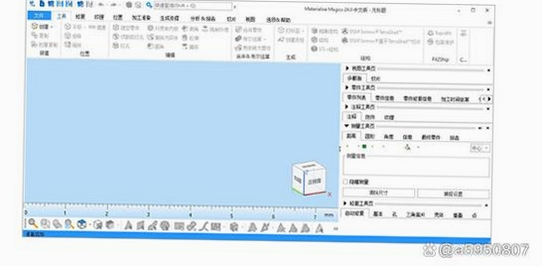
Magic Utilities的使用非常直观。安装后,左侧功能列表清晰分类,如“系统清理”、“启动项管理”、“磁盘工具”等。点击任一功能,右侧会显示相应操作界面。例如,进行系统清理时,只需点击“扫描”,软件便会列出可清理项目,勾选后点击“清理”即可完成。所有操作均有中文提示,即使新手也能快速上手。
Magic Utilities是一款正规的系统工具软件,其功能设计均基于Windows官方API,不包含任何恶意代码或广告插件。软件在清理与优化过程中,会谨慎处理系统关键项,并提供备份机制,可放心使用。建议从本站等正规渠道下载,避免来路不明的修改版。
在“启动项管理”模块中,您可以看到所有开机自启的程序列表。选中不需要自启动的程序,点击“禁用”按钮即可。建议只禁用明显拖慢开机速度的第三方软件,对于系统核心服务请保持默认,以确保系统稳定运行。
此内容由AI根据文章内容自动生成,并已由人工审核
开发者其他应用

氢贝
 系统优化
72.5M
2.0.23.0电脑版
系统优化
72.5M
2.0.23.0电脑版
游戏优化大师
系统优化
14.0M
3.9.14056.826电脑版
石大师装机大师
系统优化
31.3M
v1.7.5.2108电脑版
优你客
系统优化
4.6M
v3.5.0.1263电脑版
长生进程管理器
系统优化
2.1M
v2.0.0.0电脑版
魔盒MagicBox
 系统优化
1.5M
v1.0.0.3电脑版
系统优化
1.5M
v1.0.0.3电脑版
超功能计算器
系统优化
172KB
v5.1.0.0电脑版
贝壳助手BeikeAssist
系统优化
9.1M
v1.1.0.1电脑版
超级任务栏
系统优化
2.7M
v1.5.2电脑版
超级速读训练图
系统优化
1.0M
v1.7.5.0电脑版
支持( 0 ) 盖楼(回复)