
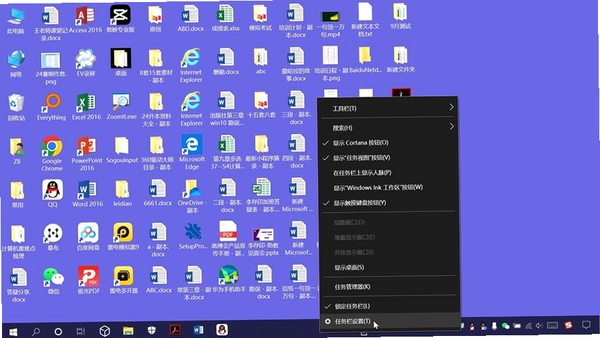
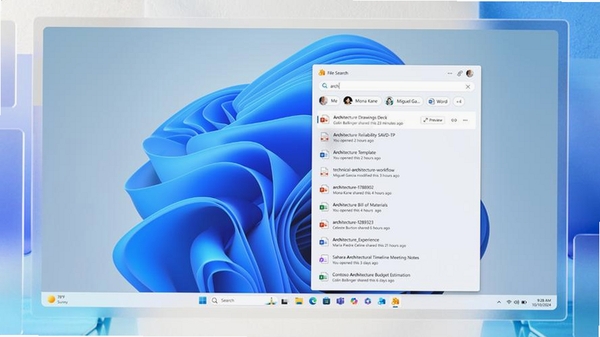
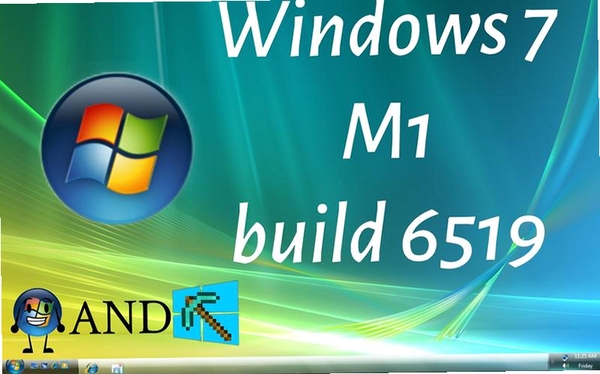

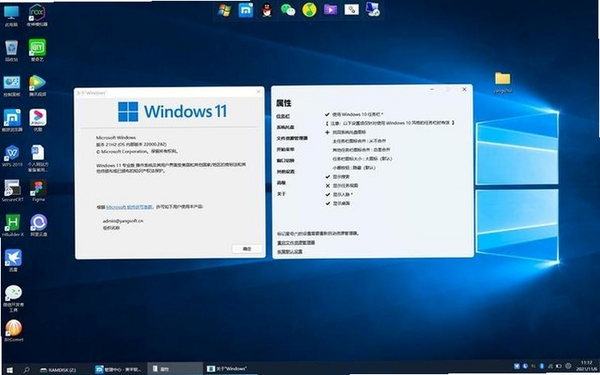
超级任务栏是一款专为Windows系统打造的桌面任务栏增强工具,它突破了系统原生任务栏在功能与交互上的诸多限制,为用户带来了更高效、更个性化的操作体验。软件体积小巧,运行流畅,能够深度整合到系统环境中,在不占用过多资源的前提下,提供窗口管理、快速启动、分组预览、多显示器支持等一系列实用功能。无论是追求极致效率的办公人士,还是喜欢折腾桌面的DIY爱好者,都能通过超级任务栏找到适合自己的使用方式,让日常电脑操作变得更加得心应手。
超级任务栏对窗口管理进行了深度优化。它支持鼠标悬停预览窗口缩略图,并能将同一程序的多个窗口智能分组,点击分组图标即可弹出缩略图列表,快速切换目标窗口。此外,用户还可以通过拖拽、快捷键等方式快速平铺、层叠或最小化所有窗口,大幅提升多任务处理时的操作效率。
告别千篇一律的默认任务栏,超级任务栏允许用户自由调整任务栏的透明度、颜色、圆角大小以及图标尺寸。支持将任务栏停靠在屏幕的任意边缘,并可以设置自动隐藏或始终置顶。同时,内置多种精美的主题样式,用户还可以自定义字体、阴影效果,打造出独一无二的个性化桌面。
软件内置了功能强大的快捷启动面板,用户可以将常用软件、文件夹、网站链接拖拽至任务栏指定区域,实现一键快速访问。配合自定义鼠标手势(如中键单击关闭窗口、Shift+单击打开新实例等),以及丰富的键盘快捷键,能够大大减少鼠标点击次数,让常用操作更加行云流水。
对于使用多显示器或Windows虚拟桌面的用户,超级任务栏提供了完美的适配方案。它可以为每个显示器单独设置任务栏,并显示该屏幕上的窗口任务,或者选择在所有任务栏上统一显示全部窗口。同时,支持为不同的虚拟桌面分配不同的任务栏配置,实现工作与娱乐环境的快速切换,互不干扰。
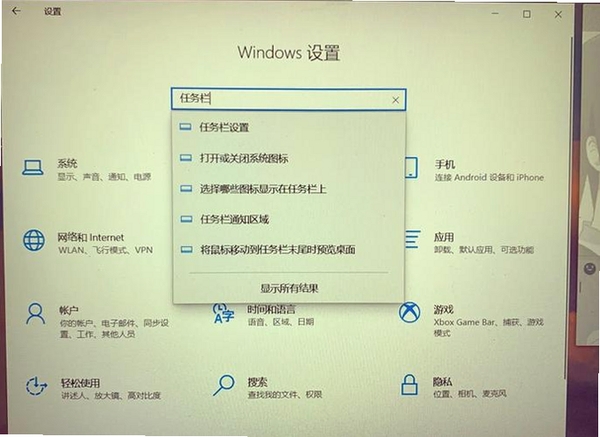
| 软件名称 | 功能特点 | 评分 |
|---|---|---|
| Start11 | 任务栏增强,开始菜单美化 | ★★★★★ |
| TaskbarX | 任务栏图标居中,透明化 | ★★★★☆ |
| TranslucentTB | 任务栏透明效果设置 | ★★★★☆ |
| DisplayFusion | 多显示器任务栏管理 | ★★★★★ |
| 7+ Taskbar Tweaker | 任务栏高级选项调整 | ★★★★☆ |
在使用超级任务栏的过程中,可能会遇到一些启动或运行时的报错问题,以下为您汇总了高频故障的简易修复方案:
高危避坑:安装软件时,请务必从官方网站或可信渠道下载,避免捆绑恶意插件。安装路径不要包含中文或特殊字符,建议使用默认路径。
强制操作:若启动时提示“应用程序无法启动,因为应用程序的并行配置不正确”,请安装最新的Microsoft Visual C++ Redistributable(可在本站搜索“VC运行库”获取)。
优化技巧:如果软件在开机自启时加载缓慢,可以在软件设置中关闭不必要的自启动项,或延迟启动时间,从而加快系统开机速度。
若出现“内存不足”或“程序无响应”的提示,请检查系统虚拟内存设置,建议将虚拟内存调整为系统自动管理。
当任务栏的缩略图预览无法显示时,请检查是否关闭了“Aero Peek”功能,在软件设置中重新开启即可。
如果软件界面出现乱码或文字重叠,请更新系统字体缓存,或更换软件内置的字体方案。
针对Windows 11用户,如果遇到兼容性问题,请右键点击软件快捷方式,选择“属性”,在“兼容性”选项卡中,勾选“以兼容模式运行这个程序”,并选择“Windows 10”。
您可以直接在本站搜索“超级任务栏”,进入下载页面获取最新安装包。下载完成后,解压文件,双击运行安装程序,按照提示完成安装。安装过程大约需要1-2分钟,请耐心等待。安装成功后,软件会自动启动,您可以在屏幕边缘看到新的任务栏样式。
如果使用超级任务栏后,任务栏变得过高,您可以在软件设置中的“外观”或“尺寸”选项卡中,调整“任务栏高度”滑块,或者直接输入像素值,将其调至合适大小。此外,也可以右键点击任务栏,取消勾选“锁定任务栏”,然后鼠标拖动任务栏边缘进行手动调整。
超级任务栏是一款正规的桌面增强工具,它基于系统公开API开发,不会篡改系统核心文件,也不会收集用户隐私数据。只要从正规渠道下载,并遵循安装说明,就不会对系统造成危害。软件在运行时占用的资源非常少,不会影响系统性能。如果在使用中遇到任何异常,您都可以随时通过软件自带的“恢复默认设置”功能,将任务栏还原为系统默认状态。
此内容由AI根据文章内容自动生成,并已由人工审核
开发者其他应用

氢贝
 系统优化
72.5M
2.0.23.0电脑版
系统优化
72.5M
2.0.23.0电脑版
游戏优化大师
系统优化
14.0M
3.9.14056.826电脑版
石大师装机大师
系统优化
31.3M
v1.7.5.2108电脑版
优你客
系统优化
4.6M
v3.5.0.1263电脑版
长生进程管理器
系统优化
2.1M
v2.0.0.0电脑版
魔盒MagicBox
 系统优化
1.5M
v1.0.0.3电脑版
系统优化
1.5M
v1.0.0.3电脑版
超功能计算器
系统优化
172KB
v5.1.0.0电脑版
贝壳助手BeikeAssist
系统优化
9.1M
v1.1.0.1电脑版
超级速读训练图
系统优化
1.0M
v1.7.5.0电脑版
网页精灵
系统优化
800KB
v1.2电脑版

支持( 0 ) 盖楼(回复)