
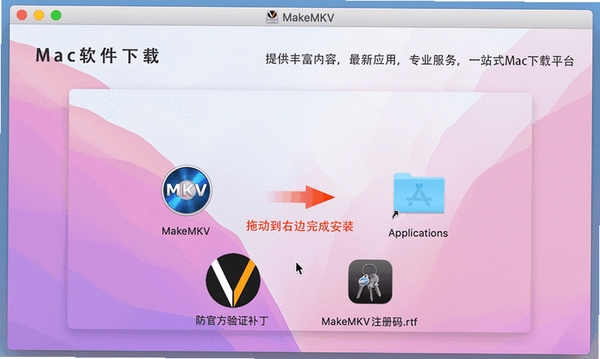
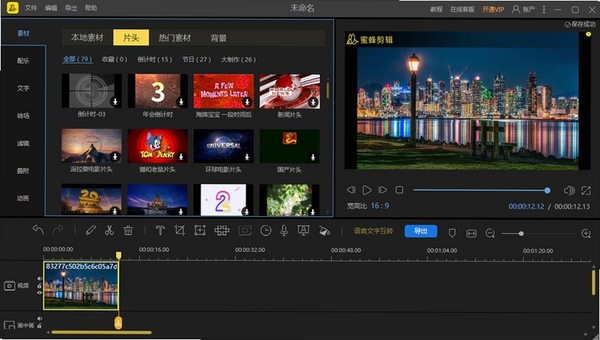
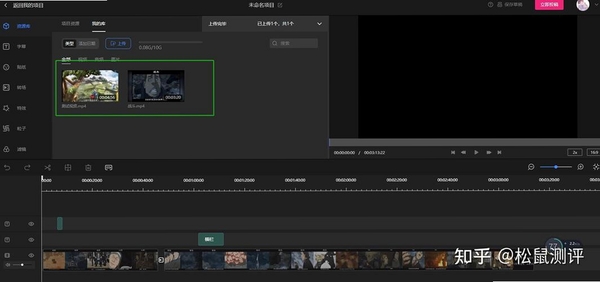
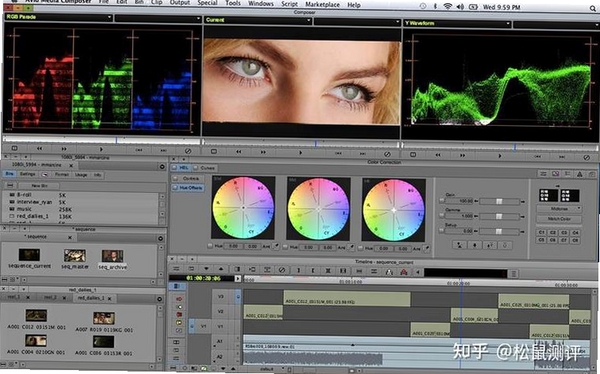
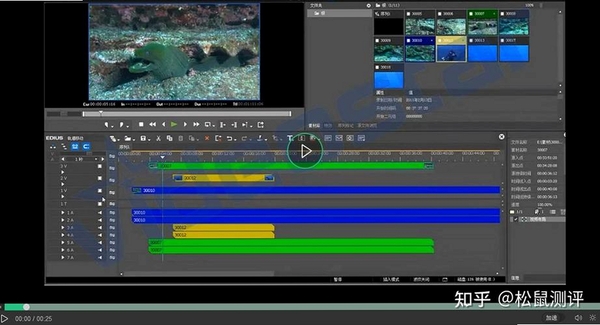
MakeMKV是一款功能强大的蓝光DVD视频格式转换工具,它能够将蓝光光盘和DVD光盘中的视频内容快速转换为MKV格式文件,同时保留原始画质、音轨和字幕信息。这款软件尤其受到高清影视爱好者和视频收藏家的青睐,因为它能够绕过光盘的加密保护,直接将视频内容提取到本地硬盘,方便用户随时随地观看或进行后期编辑。MakeMKV支持读取绝大多数主流光盘格式,包括蓝光、DVD以及AVCHD等,其转换过程无需重新编码,因此速度极快,且输出文件体积与源光盘相当,不会造成画质损失。无论是备份珍贵的家庭录像,还是收藏心仪的电影大片,MakeMKV都能提供高效、可靠的解决方案。
MakeMKV最突出的优势在于其无损转换能力。它采用流复制技术,直接从光盘中读取视频、音频和字幕数据流,并将其封装为MKV容器格式,整个过程不进行任何重新编码。这意味着转换后的视频画质与原始光盘完全一致,音轨也保持原始采样率,同时转换速度非常快,通常只需几分钟即可完成一张光盘的提取。对于追求原始画质的用户而言,这一功能至关重要,避免了因转码带来的画质损失和等待时间。
软件能够智能识别并保留光盘中的所有音轨和字幕轨,包括杜比全景声、DTS-HD等高清音频格式,以及多种语言的字幕。用户可以根据自己的需求,在转换时选择需要的音轨和字幕轨道,也可以全部保留,方便后续播放时自由切换。这一功能对于收藏多语言版本的影视作品尤为实用,无需额外工具即可整合所有音轨和字幕信息。
MakeMKV支持Windows、macOS和Linux三大操作系统,覆盖面广。软件界面简洁直观,操作流程清晰,即使是新手用户也能快速上手。只需将光盘插入光驱,软件会自动识别并显示光盘内容,用户只需选择输出目录并点击转换按钮即可。此外,软件还支持命令行操作,方便高级用户进行批量处理或集成到其他自动化流程中。
| 软件名称 | 核心优势 | 评分 |
|---|---|---|
| HandBrake | 免费开源视频转码工具 | ★★★★☆ |
| AnyDVD | 光盘解密与区域码移除 | ★★★★☆ |
| RipBot264 | 分布式视频编码工具 | ★★★★☆ |
| VidCoder | 易用的视频转码工具 | ★★★★☆ |
| DVDFab | 全能的光盘备份套件 | ★★★★★ |
MakeMKV在安装使用过程中可能会遇到一些启动问题,以下针对高频故障给出简易修复方案:
1. 软件无法启动,提示缺少MSVCR120.dll
这是由于系统缺少Visual C++运行库组件。请访问微软官网下载并安装“Visual C++ Redistributable for Visual Studio 2013”,重启电脑后即可解决。
2. 启动后界面显示英文,无法切换中文
请点击菜单栏“View” -> “Language” -> “中文”,即可切换为中文界面。若没有中文选项,请确认下载的是官方最新版本。
3. 打开软件提示“检测到网络错误”
这通常是因为软件需要联网验证测试密钥。请检查网络连接,或手动在官网获取新的测试密钥,在“Help” -> “Register”中输入密钥即可。
4. 转换过程中程序闪退或卡死
可能是由于光盘读取错误或磁盘空间不足。请确保目标磁盘有足够空间,并尝试清理临时文件,或将临时目录设置到空间充足的盘符。
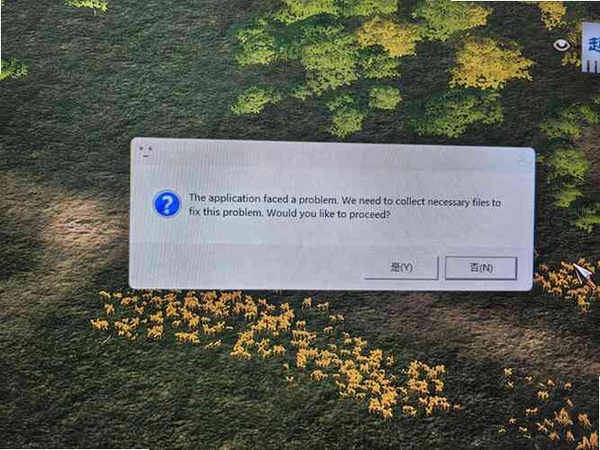
5. 启动时提示“应用程序无法正常启动(0xc000007b)”
该错误通常由系统架构不匹配或DirectX组件损坏引起。请安装最新版DirectX运行库,并确保下载的软件版本与系统位数一致。
MakeMKV的重新封装功能非常实用,它可以将MKV文件中的音轨或字幕轨提取出来,也可以将其他格式的视频重新封装为MKV格式,而不丢失画质。操作方法是:打开MakeMKV,点击“文件”->“打开文件”,选择要处理的视频文件,软件会分析文件内容并显示所有轨道信息。然后,在需要保留的轨道前打勾,点击“制作MKV”按钮,即可快速完成重新封装。整个过程无需重新编码,速度极快,且画质无损。
MakeMKV的主要功能是将光盘转换为MKV格式,并不直接支持制作ISO镜像文件。如果需要制作ISO镜像,可以使用其他专用工具,如AnyDVD或DVDFab。但MakeMKV可以作为辅助工具,先提取光盘内容,再通过其他软件封装为ISO。对于想要备份光盘原始数据的用户,建议直接使用支持ISO制作的软件。
MKV是一种非常通用的视频格式,绝大多数现代播放器都支持。在电脑上,可以使用VLC Media Player、PotPlayer、KMPlayer等播放器;在智能电视上,大部分支持USB播放的电视也能直接播放MKV文件。若遇到无法播放的情况,可能是缺少对应的音频或视频解码器,可以尝试更换播放器或安装解码包。
此内容由AI根据文章内容自动生成,并已由人工审核
开发者其他应用

Movavi Slideshow Maker 8.0汉化完整版
 视频处理
82M
正式版
视频处理
82M
正式版
Autodesk Shotgun RV 2021中文完整版
 视频处理
1.23G
解锁版
视频处理
1.23G
解锁版
Autodesk Shotgun RV 2022中文激活版
视频处理
730.2M
专业版
像塑
视频处理
452.2M
v3.0.0.0电脑版
酷狗直播伴侣
视频处理
208.0M
v6.15.2.150电脑版
唯影视频下载器
视频处理
10.4M
v1.0.2.1776电脑版
SolveigMM AVI Trimmer
视频处理
53.2M
v6.1.1811.14电脑版
LRTimelapse 6.5.2中文免费版
视频处理
1.25G
正式版
电影魔方金牛版
视频处理
8.6M
v4.0.4.112电脑版
LRTimelapse 4.5.1汉化激活版
视频处理
217.7M
中文版

支持( 0 ) 盖楼(回复)