
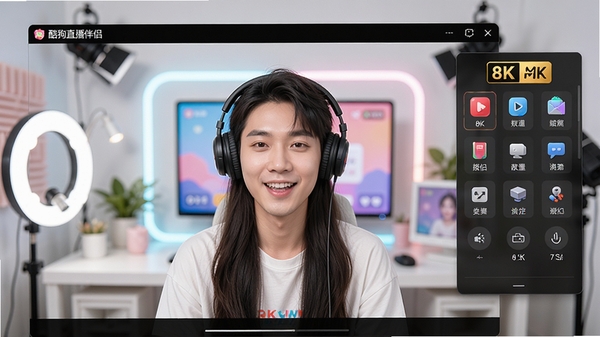
酷狗直播伴侣是一款专为网络主播与直播爱好者打造的专业级直播辅助工具,它将复杂的直播流程化繁为简,集成高清美颜、实时音效、多平台推流与丰富的互动玩法于一身。无论你是初涉直播的新人,还是经验丰富的资深主播,这款软件都能为你提供稳定、高效且极具表现力的直播环境。通过它,你可以轻松将游戏画面、娱乐内容或才艺表演以超清画质呈现给观众,并借助强大的美化与音效功能,迅速提升直播间质感与观众停留时长。
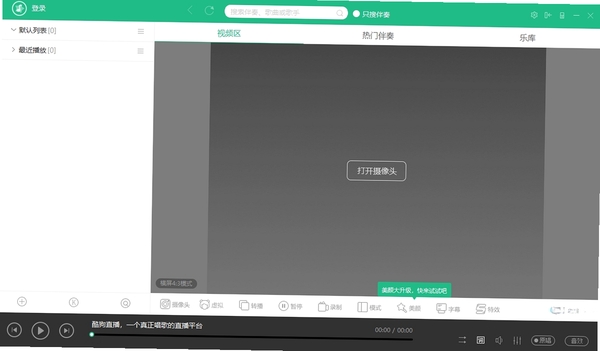
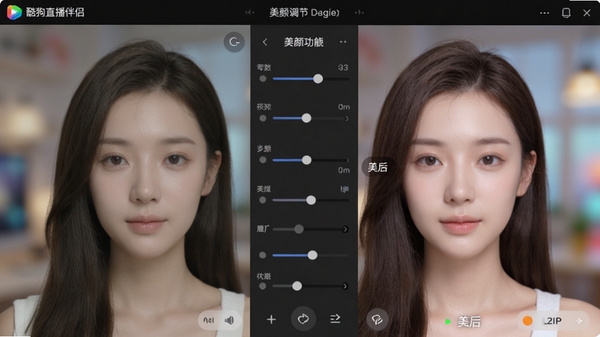
酷狗直播伴侣内置了先进的美颜算法,支持磨皮、瘦脸、大眼、收下巴等精细化调整。不同于简单的滤镜叠加,它能够实时捕捉面部特征点,在动态视频流中进行自然美化,有效避免画质损失。同时,软件提供丰富的滤镜特效与背景虚化功能,即使在没有专业灯光和绿幕的环境下,也能营造出电影级的画面层次感,让主播的每一次出镜都光彩照人。
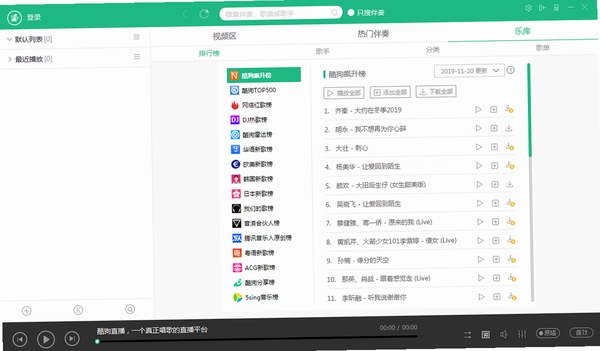
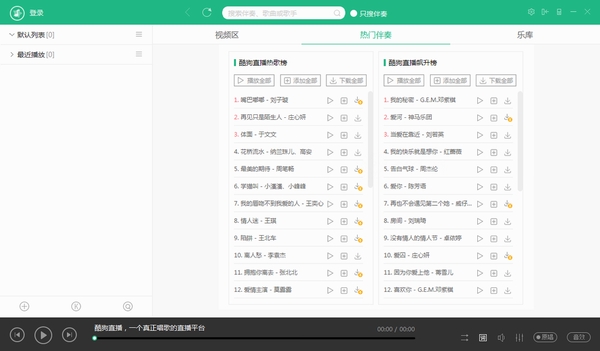
音频是直播的灵魂。该软件深度整合了酷狗音乐曲库,主播可以在直播过程中一键点播高品质伴奏或背景音乐,并支持人声与音乐音量的独立控制。内置的混响、变声等趣味音效引擎,能够根据场景需求实时调整声音质感,为连麦互动、才艺表演增添更多乐趣。此外,智能降噪功能可以有效过滤键盘敲击、环境杂音等干扰声,确保人声清晰透亮,保障听众的听觉体验。
软件支持一键推流至包括酷狗直播在内的多个主流直播平台,无需繁琐的串流码设置,只需登录账号即可开播。它针对游戏直播、娱乐聊天、户外探险等不同场景提供了专属的画面预设方案,并支持多机位、多画面无缝切换。无论是高清的游戏画面采集,还是外接摄像头的画面融合,都能保持流畅的帧率与音画同步,为观众带来极致的观看体验。
为了增强直播间的互动氛围,酷狗直播伴侣内置了丰富的礼物动画、弹幕气泡、进场特效等视觉元素。主播可以根据直播主题自由搭配,营造专属的庆典或日常氛围。互动工具面板支持自定义拖拽布局,主播可以在直播过程中灵活调整贴纸、滚动字幕或关注引导框的位置,确保不遮挡关键画面内容,让信息传递更加高效直观。
安装酷狗直播伴侣前,请先确认你的电脑操作系统为Windows 7及以上版本,并确保有稳定的网络连接。整个安装过程非常简洁明了,跟着下面的步骤操作,几分钟内就能完成部署。
重要提示:安装前请关闭杀毒软件与防火墙的实时监控,以免误拦截安装程序文件,导致安装失败或组件缺失。
1. 点击页面顶部或下方的下载按钮,获取最新版本的安装压缩包。建议保存至桌面或非系统盘(如D盘)的独立文件夹,便于后续查找。
2. 下载完成后,使用鼠标右键点击压缩包,选择"解压到当前文件夹"。切勿直接在压缩包内双击运行安装程序,以免因环境缺失导致报错。
3. 打开解压后的文件夹,找到名为"KugouLiveHelper.exe"或类似名称的应用程序文件,双击运行。
4. 进入安装向导界面后,点击"自定义安装",可以修改安装路径。建议安装到固态硬盘(SSD)中,这样可以显著加快软件启动速度与素材加载速度。
5. 根据需要勾选"创建桌面快捷方式"与"开机自动启动"选项。对于不经常开播的用户,建议取消勾选开机启动项,以减轻系统开机负担,加快电脑启动速度。
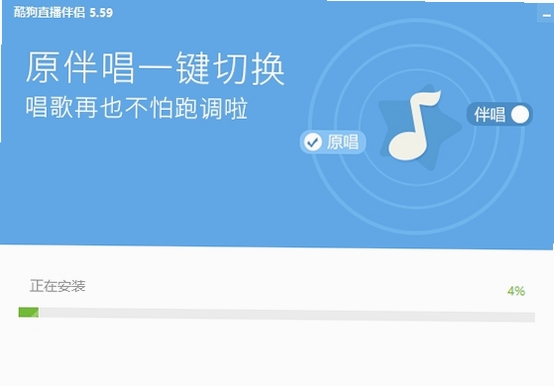
6. 点击"立即安装"按钮,等待进度条走完。安装过程中请勿关闭电源或强制终止进程。
7. 安装完成后,软件会自动检测并提示安装所需的运行库组件。若提示缺少"Visual C++ 2015-2022 Redistributable"或"DirectX",请根据引导跳转至百度搜索下载安装,否则软件可能无法正常启动或出现画面黑屏。
温馨提示:首次启动软件时,会弹出摄像头与麦克风权限申请窗口,请务必点击"允许",否则直播时观众将无法看到画面和听到声音。
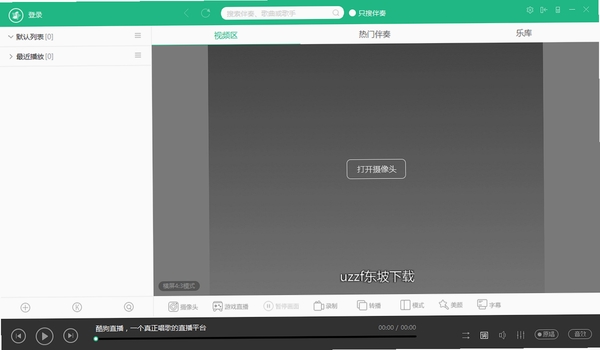
进入主界面后,你可以看到左上角的"视频来源"区域,点击"添加素材"即可选择摄像头或游戏窗口。在右侧的"调音台"面板中,可以分别调整麦克风音量与系统音乐音量。建议在正式开播前,先使用"预览"功能进行测试,确认画面构图与声音大小合适后,再点击"开始直播"按钮。
| 软件名称 | 核心功能 | 推荐指数 |
|---|---|---|
| OBS Studio | 开源录屏推流,插件丰富 | ★★★★★ |
| 推流助手 | 多平台推流,操作极简 | ★★★★☆ |
| 虚拟摄像头 | 画面合成,虚拟背景替换 | ★★★★☆ |
| 音效变声器 | 实时变声,趣味音效包 | ★★★★☆ |
在安装或使用酷狗直播伴侣的过程中,可能会遇到一些常见的系统报错。这里整理了高频故障的解决方案,帮助你快速恢复直播状态。
这通常是因为系统缺少微软运行库组件。请前往百度搜索"微软常用运行库合集",下载并安装包含Visual C++和.NET Framework的完整包。安装完成后重启电脑,再尝试启动软件。
首先检查摄像头是否被其他软件(如聊天软件、系统相机应用)占用。关闭所有可能占用摄像头的程序后,在软件的"设置-视频"中重新选择采集设备。若仍然无效,请右键点击桌面快捷方式,选择"属性-兼容性",勾选"以兼容模式运行此程序",并选择"Windows 7"。
这通常与网络上行带宽有关。在开播前,请在软件设置中调整码率。若网络条件一般,建议将视频码率设置在1500-2500kbps之间,分辨率选择720P即可获得流畅体验。同时,关闭电脑中占用网络资源较大的后台程序(如下载工具)可有效缓解卡顿。
请检查系统时间是否为当前日期,时间错误会导致安全证书验证失败。若使用路由器上网,尝试重启路由器。暂时关闭防火墙或在防火墙设置中允许酷狗直播伴侣通过专用网络通信。
使用酷狗直播伴侣电脑版非常简单。安装后打开软件,在主界面点击"添加素材",选择你的摄像头设备。接着,在右下角的"调音台"区域,确保麦克风图标未被静音,并对着麦克风说话观察音量条是否有波动。一切就绪后,点击"开始直播",选择要推流的平台并确认,画面即会推送出去。观众看到的画面就是预览窗口显示的内容,操作非常直观。
音频设置的关键在于平衡音乐与人声的比例。在"调音台"面板中,"系统声音"代表直播间播放的背景音乐音量,"麦克风"代表你说话的声音。建议先将系统声音调至70%左右,麦克风调至100%。如果观众反馈声音嘈杂,可以开启"智能降噪"功能。此外,在"设置-音频"选项中,可以单独设置监听设备,建议选择"耳机",避免外放导致回声和啸叫。
部分版本的桌面歌词功能需要点击主界面工具栏上的"歌词"图标,若图标为灰色,则代表当前播放的歌曲不支持或未检测到播放源。请确保通过酷狗音乐客户端播放歌曲,并开启桌面歌词显示。软件会抓取正在播放的歌曲信息,并在直播画面中展示滚动歌词,若无法显示,请尝试更新软件至最新版,并在设置中检查"叠加层"选项是否被开启。
此内容由AI根据文章内容自动生成,并已由人工审核
开发者其他应用

Insta360 Studio 6.0.4桌面版
 视频处理
848M
Windows版
视频处理
848M
Windows版
LRTimelapse Pro 7.4.0中文完美版
 视频处理
176.7M
最新版
视频处理
176.7M
最新版
LRTimelapse 7.2.0中文免费版
视频处理
172.2M
专业版
LRTimelapse 7.3.0中文激活版
视频处理
172.4M
正式版
LRTimelapse 5.2.1汉化完整版
视频处理
190.5M
激活版
M3u8Downloader
视频处理
55.8M
v5.3.1视频下载软件
DVD Flick 1.307.0.738官方版
视频处理
12.4M
v1.307.0.738电脑版
Adobe After Effects CC 2015.3
视频处理
1.30G
v13.8 官方简体中文版
抠抠视频秀
视频处理
2.3M
v4.5.9.0电脑版
VCDCutter
视频处理
1.2M
v4.04

支持( 0 ) 盖楼(回复)