
Iconcool editor是一款专注于图标设计与处理的专业工具,它在保留传统图像编辑器强大功能的基础上,针对图标制作流程做了深度优化。无论是UI设计师、软件开发者还是普通爱好者,都能通过它直观的界面和丰富的素材库,快速完成从构思到输出的完整工作。软件内置了多种预设的图标尺寸与格式规范,让导出工作变得异常轻松,有效避免了反复调整尺寸的繁琐步骤。
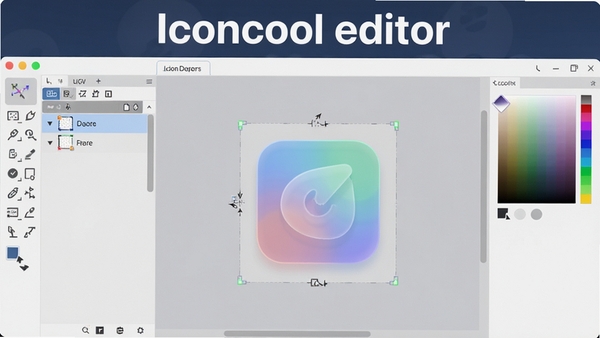
在绘制矢量图标时,Iconcool editor提供了高度灵活的智能参考线系统。它能够自动识别画布边缘、中心点以及与其他图层的相对位置,并给出精准的吸附提示。这一功能对于需要严格遵循设计规范的系统图标制作尤为实用,确保了所有元素在视觉上的统一与严谨。同时,其独有的像素预览模式可以实时查看图标在缩放至16x16或32x32像素时的显示效果,帮助设计师提前规避因抗锯齿算法导致的边缘模糊问题。
软件内置了数千个高质量的矢量图标模板,涵盖箭头、多媒体控件、社交应用图标、文件类型图标、工具栏按钮等常见分类。用户可以直接基于这些模板进行二次创作,修改颜色、圆角、描边粗细等属性,大大节省了从零开始绘制的时间。此外,样式库还支持用户自定义保存,方便团队内部共享设计资产,保持产品图标风格的连贯性。从扁平化到拟物化,各种主流风格都能通过调整参数快速实现。
面对需要输出多尺寸、多格式图标的场景,Iconcool editor展现出了显著优势。用户可以定义一套完整的导出配置,例如同时输出PNG、ICO、SVG格式,并自动生成适用于不同平台的尺寸版本。批量处理功能允许对选中的多个图标执行统一的颜色替换、尺寸调整和格式转换操作,极大提升了交付效率。软件还贴心提供了针对特定开发平台的导出预设,如Windows、macOS以及主流网页开发框架,确保生成的资源能直接投入使用。
| 软件名称 | 核心优势 | 推荐指数 |
|---|---|---|
| Axialis Icoworks | 专业图标制作流程,功能全面 | ★★★★★ |
| IconWorkshop | 老牌工具,格式支持广泛 | ★★★★☆ |
| Inkscape | 开源免费,矢量编辑能力强大 | ★★★★☆ |
| GIMP | 功能媲美PS,支持脚本扩展 | ★★★★☆ |
| Greenfish Icon Editor | 轻量级,启动快速 | ★★★☆☆ |
这里汇总了Iconcool editor在安装使用中可能遇到的一些高频故障,并提供简易的解决思路。
问题一:安装时提示已损坏或无法验证开发者。
解决:这通常是因为系统安全策略限制。请右键点击安装包,选择“打开”选项,并在弹出的对话框中选择“仍然打开”。也可以在系统设置-隐私与安全中允许从“任何来源”下载的软件。
问题二:启动时提示“初始化失败”或直接闪退。
解决:首先确认系统满足软件最低配置要求。其次尝试以管理员身份运行主程序。如果问题依旧,可能是显卡驱动兼容性问题,请更新显卡驱动至最新版本,并尝试在软件的兼容性设置中勾选“以兼容模式运行”。
问题三:打开软件后界面为空白或显示异常。
解决:此情况多为图形加速功能冲突导致。可以在软件的偏好设置中禁用了“硬件加速”选项,然后重启软件。同时,检查系统主题是否使用了非默认的高对比度主题,这有时也会引起渲染异常。
温馨提示:如果以上方法都无法解决问题,建议彻底卸载软件后,清理注册表中残留的软件信息,再重新安装。
在各类设计需求中,生成透明背景图标是高频操作。针对这一主题,这里解答几个用户常问的问题。
操作路径非常清晰。首先,在新建文件时,将画布背景色设置为透明(即背景图层为棋盘格显示)。完成图标绘制后,在导出对话框中,选择PNG或ICO格式,并务必在颜色选项中勾选“包含透明度通道”。确认导出设置无误后,生成的图片即为透明背景。需要注意,JPEG格式不支持透明度,请勿选择。
软件提供了一项“魔法橡皮”工具,专门用于处理此类需求。选中该工具后,点击图片白色区域,软件会自动识别相近颜色范围并将其透明化。如果边缘有残留的白色像素,可以适当调整容差参数,并配合“去除杂边”功能,让图标边缘更平滑。对于复杂图片,可能需要多次点击和微调才能获得理想效果。
此内容由AI根据文章内容自动生成,并已由人工审核
开发者其他应用

incrediface
 图像处理
14.4M
v1.5电脑版
图像处理
14.4M
v1.5电脑版
GlitterFrameGifMaker
图像处理
1.8M
v1.4.2.1电脑版
魅色
图像处理
3.4M
v5.0电脑版
ImageMagick最新中文版
图像处理
11.2M
v7.1.2.31电脑版
PixiEditor最新版去广告
图像处理
55.1M
v2.1.2.3像素绘图工具
七彩色图片批量处理工具
图像处理
6.8M
v15.1电脑版
美图秀秀
图像处理
111.6M
6.3.3.1 去广告绿色版
Adobe Photoshop CC 2017
 图像处理
381M
v18.0.0 官方简体中文版
图像处理
381M
v18.0.0 官方简体中文版
chasysdrawies
图像处理
12.7M
v4.0.1.0电脑版
Adobe Illustrator CS2
图像处理
380M
12.0 官方中文版
支持( 0 ) 盖楼(回复)