

魅色是一款专为Windows平台打造的图像处理与视觉增强工具,其核心定位在于为用户提供简洁、高效的图片编辑与批量处理能力。软件v5.0版本在保留经典功能的基础上,进一步优化了处理引擎,使得色彩调整、格式转换以及特效添加等操作更为流畅。它面向日常办公人群、设计爱好者以及需要快速处理图集的普通用户,旨在降低专业图像处理的门槛,让每个人都能轻松完成图片的美化与管理工作。魅色电脑版界面布局直观,功能模块划分清晰,即便是初次接触的用户也能快速上手。
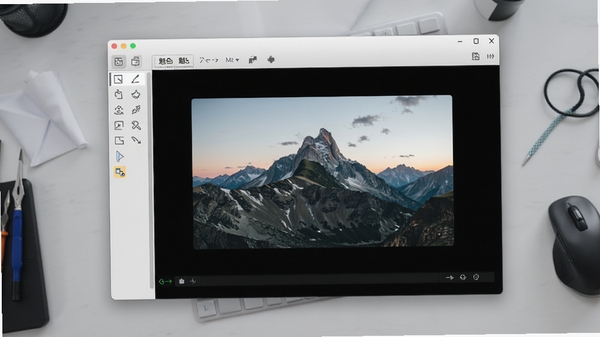
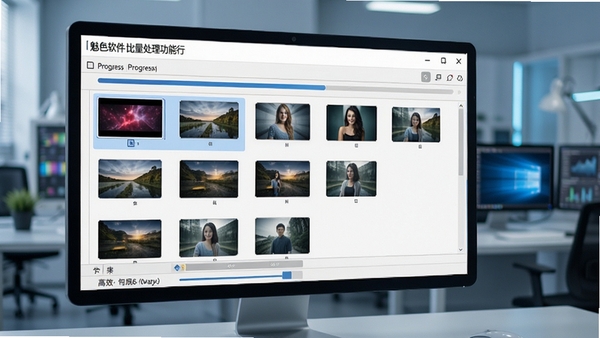
魅色内置了强大的批量处理模块,支持一次性导入数百张图片进行统一的尺寸调整、格式转换、重命名以及基础色彩校正。这一功能对于需要处理大量网络图片、摄影作品或扫描文件的用户而言,能大幅节省重复操作的时间成本。处理过程稳定高效,且在处理前可预览效果,避免批量操作失误。
软件收录了涵盖复古、胶片、黑白、LOMO等多种风格的滤镜预设,并支持调整强度。此外,还提供了包括光影特效、文字水印、边框装饰在内的实用工具。不同于在线滤镜的不可控性,魅色允许用户对每一项特效参数进行微调,从而获得更具个人风格的输出结果,满足从简单美化到创意设计的多样化需求。
对于追求细节的创作者,魅色提供了专业的色彩调节面板,包含色阶、曲线、色相/饱和度、色彩平衡等高级工具。这些工具能够帮助用户修复曝光不足、白平衡偏差等问题,或者进行创意性的色调映射。操作逻辑与主流专业软件相似,但界面更为精简,上手难度适中。
魅色内置了实用的屏幕截图功能,支持全屏、窗口、自定义区域截图,并附带延时截图选项。截图后可直接进入编辑界面,进行箭头、方框、马赛克、文字等标注操作,非常适合制作教程、报告配图或快速记录信息。这一集成功能免去了额外安装截图工具的麻烦。
| 软件名称 | 核心优势 | 用户评分 |
|---|---|---|
| 捕获 | 专业截图与录屏一体化 | ★★★★☆ |
| GIMP | 开源免费功能强大 | ★★★★☆ |
| 光影魔术手 | 老牌简易照片处理 | ★★★★☆ |
| 美图看看 | 极速看图与简单管理 | ★★★☆☆ |
| XnView | 支持超多格式浏览转换 | ★★★★☆ |
安装或使用魅色v5.0过程中,可能会遇到一些启动类报错。这些问题大多与系统运行库或权限设置有关,以下汇总了高频故障的简易修复方案。
错误提示:缺少msvcp140.dll或vcruntime140.dll。此问题是缺少微软Visual C++运行库所致。请前往系统工具分类下载“微软常用运行库合集”,安装后重启软件即可解决。
错误提示:应用程序无法启动,因为并行配置不正确。该问题通常是由于系统Microsoft Visual C++ 2005/2008组件损坏。请卸载原有组件,并重新安装官方最新版VC++运行库。
提示“内存不足”或“虚拟内存不足”。处理超大尺寸图片时容易出现。建议关闭后台不用的程序,并右键“此电脑”选择“属性”,在“高级系统设置”中调整虚拟内存为系统自动管理。
界面显示异常或花屏。多为显卡驱动不兼容或过旧。请访问显卡厂商官网下载最新驱动,或使用驱动精灵等工具进行检测更新。
双击快捷方式无反应。可尝试右键以管理员身份运行。若仍无效,请检查杀毒软件隔离区,查看是否误删了主程序文件,添加信任并恢复即可。
初始化失败错误代码0xc0000005。该报错常见于Win7系统未安装KB2533623补丁。请联网更新系统补丁,或直接下载安装最新的Microsoft .NET Framework。
若以上方法均未能解决,建议卸载软件后,清理安装目录残留文件及注册表信息,再重新安装最新版本。
处理大尺寸或高分辨率图片时,卡顿多与硬件资源或缓存设置有关。首先,建议在“工具”菜单的“性能设置”中,将缓存级别调整为“中等”或“小”,这能显著减少内存占用。其次,关闭系统中不必要的后台程序,释放CPU资源。若使用的是机械硬盘,建议将临时文件目录迁移至固态硬盘分区,可大幅提升图片读写速度。最后,确保显卡驱动已更新至最新版本,软件的硬件加速功能才能发挥最佳效能。
魅色5.0内置了文档转换功能。操作时,首先通过“文件”菜单下的“打开文件夹”导入需要转换的图片。然后,按住Ctrl键依次点击选中所有图片,右键选择“批量转换”选项。在弹出的对话框中,将“输出格式”选择为PDF,并设置好保存路径和DPI(建议300dpi保证清晰度),点击“开始转换”即可。软件会自动将多张图片按文件名顺序合并为一个PDF文件,方便文档归档与传阅。
“魅色鸿途”通常指代该软件面向企业级或专业设计团队的高级定制版本,侧重于提供更丰富的协作功能、云端素材库以及专属的技术支持服务。而“魅色5.0”则是面向大众用户的通用免费版本,功能上聚焦于核心的图像编辑、批处理和格式转换,旨在满足绝大多数个人用户的日常需求。对于普通用户而言,魅色5.0的功能已经足够全面,且启动速度和资源占用控制得更佳。
此内容由AI根据文章内容自动生成,并已由人工审核
开发者其他应用

FotoSketcher 4.60中文最新版
 图像处理
34.6M
正式版
图像处理
34.6M
正式版
Aiarty Image Enhancer 3.14中文完整版
图像处理
426.3M
正式版
wink 3.11.1电脑版正式版
 图像处理
9.2M
中文版
图像处理
9.2M
中文版
SuperImage(AI图像放大)
 图像处理
211.4M
v1.4.0 电脑版
图像处理
211.4M
v1.4.0 电脑版
图片邮票搜索工具Stamp Identifier
图像处理
26.6M
v2.5.5 安卓版
Snow Shot 1.2.6中文免费版
图像处理
62.8M
电脑版
PhotoTimeFix照片时间修复
图像处理
10.5M
v1.2.0 官方版
HivisionIDPhotosAI证照制作工具
图像处理
2.22G
v2.1.0最新版
Fooocus(AI绘画大模型组合包)
图像处理
4G
v1.0.35 官方版
Pano2VR Pro版
图像处理
264.9M
v8.0.8全景图像制作工具

支持( 0 ) 盖楼(回复)