
Free USB Guard是一款专注于USB存储设备安全管控的轻量级系统工具,它能够帮助用户有效阻止未经授权的U盘、移动硬盘等USB存储设备接入电脑,防止重要数据被随意拷贝或泄露。软件体积小巧,运行于系统后台,占用资源极低,既适合个人隐私保护,也适用于企业环境下的数据防泄露管理。无论是防范病毒通过U盘传播,还是规范内部人员对USB设备的使用,Free USB Guard都能提供一个简单而高效的解决方案。
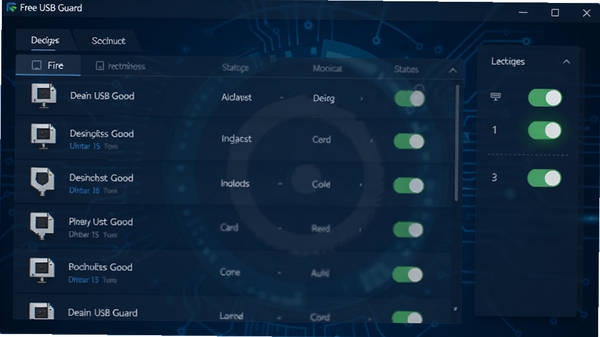
Free USB Guard能够实时监控所有接入电脑的USB存储设备,并按照预设策略自动允许或阻止其使用。你可以单独设置只读模式,让U盘只能读取文件而无法写入,有效防止数据被带出。软件还支持对特定设备进行白名单或黑名单设置,灵活适配不同场景下的安全管理需求。

除了简单地允许或阻止,Free USB Guard还提供了更为细致的权限划分。你可以针对不同用户或用户组设置差异化的访问权限,例如允许销售部门使用特定U盘,而禁止研发部门使用任何USB存储设备。这种精细化的管理方式,让安全策略能够更好地贴合企业实际业务流程,而不是一刀切地影响工作效率。
软件会详细记录每一次USB设备的接入尝试、访问操作以及处理结果,生成完整的日志报告。这些日志信息对于事后追溯、安全审计以及异常行为分析具有重要价值。通过查看日志,管理员可以及时发现潜在的安全风险,并采取相应的加固措施,让每一次USB设备使用都有迹可循。
Free USB Guard支持多种运行模式,包括正常模式、静默模式和锁定模式。在正常模式下,用户插入U盘时会收到提示并依据规则执行;静默模式则自动执行规则,不产生任何打扰;锁定模式则完全禁止任何USB存储设备接入,适用于高安全需求的场合。这种灵活的切换方式,让软件在不同环境下都能发挥最大效用。
如果安装后打开Free USB Guard提示“初始化失败”,通常是由于系统服务未正确注册。请右键点击软件图标,选择“以管理员身份运行”,即可解决权限问题。
遇到“驱动加载失败”的报错,建议检查系统是否禁用了数字签名强制。在Windows 10及以上系统中,需进入高级启动选项,禁用驱动程序强制签名后,再重新安装软件。
若软件界面显示空白或无法正常显示,可能是显卡渲染问题。请更新显卡驱动至最新版本,并确保系统已安装所有重要更新。
当软件无法随系统启动时,请检查启动项是否被安全软件优化禁用。将Free USB Guard添加到开机启动白名单,即可恢复自动运行。
如果出现“无法连接服务”的提示,请尝试修复.NET Framework 4.5以上版本,或重新安装Visual C++运行库组件。
在实际使用中,Free USB Guard给我最大的感受就是“省心”。设置好策略后,完全不需要再去管它,它就像一位尽职的哨兵,默默守护着USB端口的安全。特别是对于经常使用公共电脑或需要处理敏感资料的用户来说,这款软件确实能带来极大的安心感。
它的“只读模式”功能非常实用,既能允许同事查看U盘里的资料,又能防止他们误修改或带走文件,很好地平衡了便利与安全。而且软件本身非常轻量,不会拖慢电脑速度,后台运行也几乎感觉不到它的存在。
不过需要注意的是,Free USB Guard侧重于USB存储设备的管控,对于键鼠等非存储类USB设备并不会进行拦截。如果你需要更全面的外设管理,可以考虑搭配其他安全工具组合使用。
Free USB Guard是一款正规的安全工具,只要从官方或可信渠道下载,它本身是安全的,不会包含任何恶意代码。在性能方面,软件运行于后台,占用系统资源非常低,几乎不会对日常使用造成任何影响。你可以放心使用,它会在后台静默守护你的USB端口安全。
在Free USB Guard主界面中,切换到“设备策略”选项卡,然后将需要放行的U盘插入电脑。软件会自动识别该设备,你可以在列表中找到它,并将其添加到“白名单”中。添加完成后,只有白名单内的U盘才能正常使用,其他设备都会被自动拦截。这样既方便了常用设备的使用,又兼顾了安全管理。
系统自带的BitLocker主要用于对U盘等设备进行加密,防止设备丢失后数据被他人读取。而Free USB Guard则侧重于访问控制,即决定哪些设备能接入电脑、接入后能做什么操作。两者侧重点不同,但可以互补使用。如果你既想控制设备接入,又希望数据本身得到加密保护,那么将两款工具配合使用,安全防护效果会更好。
此内容由AI根据文章内容自动生成,并已由人工审核
开发者其他应用

超级兔子
 系统优化
18.7M
12.2.4.0电脑版
系统优化
18.7M
12.2.4.0电脑版
小草全功能上网管理软路由
 系统优化
51.1M
v3.0.52.4.7电脑版
系统优化
51.1M
v3.0.52.4.7电脑版
SystemCleaner
系统优化
8.8M
v7.4.2.411电脑版
微度新标签页
系统优化
1.1M
v4.0.3电脑版
Autorun Organizer
系统优化
13.1M
v7.01开机自启动管理软件
ROOT精灵
系统优化
6.8M
v3.2.0.0电脑版
还原Win7/Win8经典开始菜单(Classic Shell)
系统优化
5.8M
v4.4.151 中文版
DailyPim天天个人助理
系统优化
3.5M
v4.50电脑版
ArgentumCoolbase
系统优化
1.7M
v2.50电脑版
AceUtilities系统优化工具箱
系统优化
3.0M
v2.6.0.4025电脑版
支持( 0 ) 盖楼(回复)