

图美易特照片打印软件是一款专注于本地照片排版与输出打印的专业工具,它解决了家庭用户和中小型冲印店在日常照片打印中遇到的排版繁琐、色彩偏差、批量处理效率低等核心痛点。软件内置了丰富多样的证件照模板、生活照拼接版式以及适合儿童成长记录的趣味相册模板,用户只需简单拖拽照片,即可快速生成符合行业标准的打印排版文件。无论是使用普通喷墨打印机还是专业热升华设备,它都能通过精准的色彩管理引擎,确保屏幕预览与实际输出效果高度一致,减少纸张与墨水的浪费。接下来,我们就从功能细节、安装步骤到常见问题,为大家提供一份全面的使用参考。
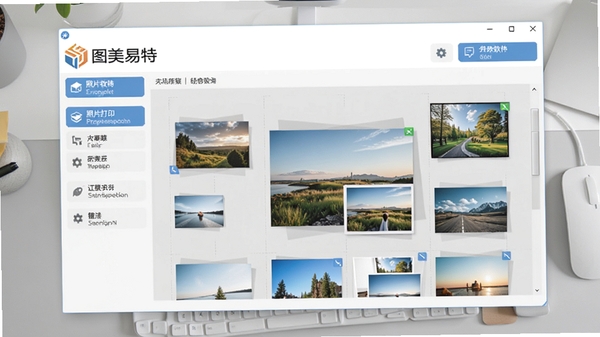
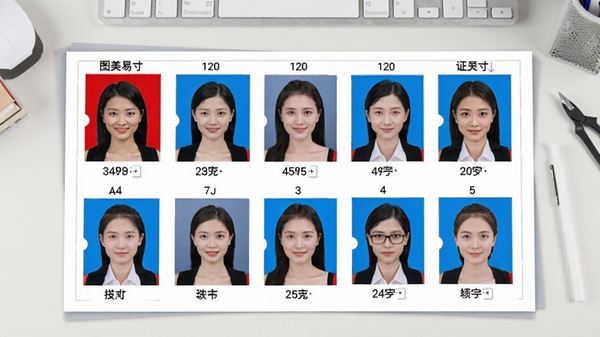
软件内置了公安部标准的一寸、二寸、小一寸等数十种证件照规格,以及各国签证照片尺寸。用户导入照片后,只需选择对应规格,软件会自动完成智能裁剪、背景色替换(红、蓝、白)和尺寸标准化处理,并自动排列到A4或6寸相纸上,极大提升了证件照的制作效率,避免了手工调整尺寸的麻烦。
针对一次性打印几十张甚至上百张照片的需求,图美易特提供了强大的批量导入与自动增强功能。它能够自动检测照片的EXIF信息,修正倾斜角度,并智能优化曝光不足或偏色的照片。其独特的色彩配置文件,适配了市面上主流品牌的打印机与相纸组合,用户只需在软件中选择对应的纸张类型,即可获得准确的色彩还原,有效解决了打印偏色这一常见难题。
除了标准的照片打印,软件还提供了大量精美的主题模板,包括宝宝成长册、旅行日记、节日贺卡、情侣相册等。用户可以将照片拖入预设的版式中,自由添加文字、贴纸和边框,轻松制作出具有个人风格的创意相册。这些模板设计精美,分辨率高,直接打印出来即可作为礼品赠送或家庭装饰。
当打印任务较多时,软件的任务队列功能可以让用户随时暂停、取消或调整打印顺序。同时,软件支持打印成本估算功能,在打印前预估墨水与纸张的消耗量,帮助用户合理控制成本。对于需要重复打印的订单,用户还可以将排版方案保存为模板,下次直接调用,进一步简化操作流程。
如果您觉得图美易特照片打印软件在某些方面还不能完全满足需求,或者想对比一下其他同类工具的特色,可以参考以下几款在市场上口碑不错的照片打印与排版软件。它们各自侧重点不同,您可以根据自己的实际使用场景进行选择。
| 软件名称 | 核心亮点 | 适用场景 | 推荐指数 |
|---|---|---|---|
| 易排照片 | 一键排版,操作极简 | 家庭快速打印 | ★★★★☆ |
| 批量照片打印器 | 专注批量处理,效率高 | 冲印店、大批量作业 | ★★★★☆ |
| 证件照工具箱 | 证件照规格超全 | 证件照制作 | ★★★★★ |
| 宠物相册排版 | 宠物主题模板丰富 | 宠物爱好者 | ★★★☆☆ |
| 儿童成长册制作 | 成长记录模板精美 | 宝妈宝爸记录生活 | ★★★★☆ |
这是最常见的运行库缺失问题。图美易特照片打印软件依赖微软Visual C++运行环境。请您前往本站搜索下载“微软常用运行库合集”,或者直接搜索“VC运行库”找到对应组件。安装完成后,重新启动电脑再打开软件即可解决。
此问题通常由显卡驱动不兼容或软件权限不足引起。您可以尝试右键点击软件图标,选择“以管理员身份运行”。若问题依旧,请更新您的显卡驱动至最新版本。部分老旧集成显卡可能需要调整Windows的“视觉效果”设置,调整为“调整为最佳性能”可缓解界面渲染冲突。
该错误多是由于DirectX组件损坏或版本过旧。请下载最新版DirectX修复工具进行检测和修复。修复完成后,务必重启电脑。同时,请确保您的Windows系统已经更新到最新补丁,尤其是针对.NET Framework 3.5的更新。
请先确认您的打印机驱动已在Windows系统中正确安装并能正常打印测试页。如果打印机驱动正常,则可能是软件未识别到端口。请前往“控制面板” -> “设备和打印机”,找到您的打印机图标,右键点击进入“打印机属性”,在“端口”选项卡中确认端口未被禁用。
整体来看,图美易特照片打印软件在易用性和功能全面性之间找到了一个不错的平衡点。它既满足了普通家庭用户快速打印生活照、证件照的需求,也为有批量业务的小型工作室提供了高效的解决方案。需要提醒大家的是,在打印珍贵照片时,务必先在普通纸上进行试打,确认色彩和排版无误后再使用相纸输出。同时,定期清理打印机喷头,保持打印环境干燥,能有效延长设备使用寿命。如果在使用过程中遇到任何问题,欢迎在本页面下方留言交流。
下载完成后,您会得到一个压缩包或可执行文件。如果是压缩包,请先解压。双击运行安装程序,按照提示点击“下一步”。建议安装路径不要包含中文字符,以避免部分功能调用异常。安装完成后,首次启动如果遇到安全警报,请选择“允许访问”,以便软件正常加载模板库。整个过程大约需要2分钟,安装后即可免费试用全部功能。
照片四周出现白边,通常是因为纸张类型设置与实际相纸尺寸不符。在软件的“打印设置”中,请确保您选择的纸张尺寸(如6寸、A4)与打印机纸槽中放置的纸张完全一致。另外,在打印属性中,将“缩放类型”设置为“适合页面”或“无边框打印”,即可消除白边。部分打印机需要在驱动设置中开启“无边距打印”功能,并确认您使用的相纸支持该功能。
图美易特照片打印软件官方版本已经过多家安全机构检测,程序本身安全可靠。但为了防范下载站捆绑行为,请您务必认准本站提供的官方下载地址。在安装过程中,请留意每一步的选项,特别是“自定义安装”界面,取消勾选任何您不需要的附带软件推荐。安装完成后,您可以在软件“关于”菜单中查看版本信息,确保是官方原版。

此内容由AI根据文章内容自动生成,并已由人工审核
开发者其他应用

飞豆快递单打印软件
 打印工具
3.0M
v3.2电脑版
打印工具
3.0M
v3.2电脑版
飚风支票打印
 打印工具
21.8M
v3.5电脑版
打印工具
21.8M
v3.5电脑版
PrinterShare
打印工具
1.9M
v2.3.05电脑版
支票打印小精灵
打印工具
1018KB
v1.0电脑版
销售小票打印专家
打印工具
690KB
v3.0.3.0电脑版
飞翔快递单打印软件
打印工具
31.4M
v6.8.0.103电脑版
小灰狼普通收据发票打印软件
打印工具
6.2M
v10.6.1.14电脑版
易人支票打印软件
打印工具
2.0M
v9.6.0.0电脑版
只印客户端绿色免安装版
 打印工具
9.9M
V1.1.3.0官方版
打印工具
9.9M
V1.1.3.0官方版
图美易特照片打印软件
打印工具
35.6M
v8.5.0.1电脑版

支持( 0 ) 盖楼(回复)