

ClipX是一款轻巧且功能强大的剪贴板增强管理工具,它常驻系统托盘,默默记录你复制过的每一条文本、图片甚至文件列表。无论是日常办公中频繁的复制粘贴,还是程序员编写代码时的重复代码段调用,ClipX都能通过其强大的历史记录检索与片段管理功能,显著提升你的工作效率。它占用系统资源极低,界面简洁直观,是追求高效操作的电脑用户不可或缺的效率利器。v1.0.3.9版本在稳定性和兼容性上做了进一步优化,确保了在Windows各主流版本上的流畅运行。
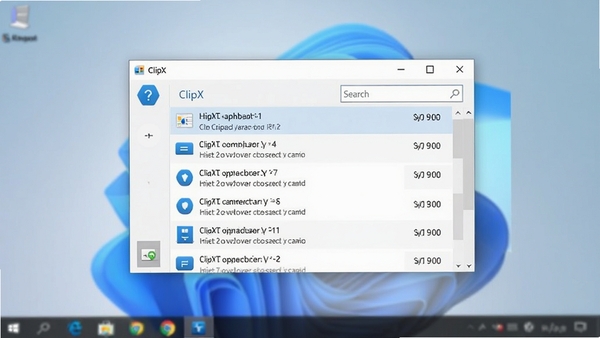
ClipX会后台自动保存你复制过的所有内容,形成可回溯的历史列表。你不再需要担心复制了新内容而丢失旧内容,只需要通过快捷键或点击托盘图标,即可快速调出历史记录,选择任意一条重新粘贴。这一功能在需要频繁比较或引用多个不同数据片段时尤为实用。
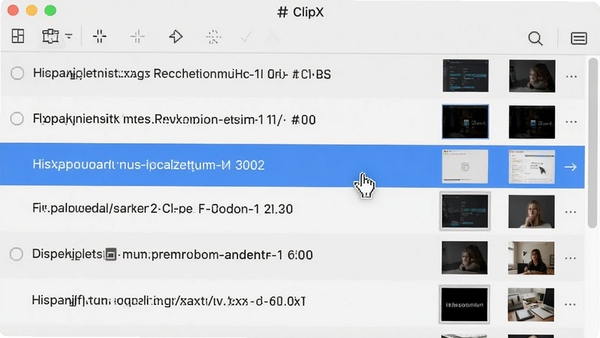
当历史记录积累到一定数量后,快速找到目标内容就成了关键。ClipX提供了即时搜索功能,你只需在输入框中键入关键词,系统便会实时过滤出所有匹配的历史条目。无论是查找一段代码、一个网址还是一句常用回复,都能在瞬间完成,告别在堆积如山的记录中人工翻找的烦恼。
对于经常需要重复输入的地址、邮箱、问候语或代码模板,你可以将它们固定为常用片段。ClipX允许你为这些片段设置自定义格式和别名,在需要时通过搜索或快捷键直接插入,避免重复输入,极大提升了文字输入的准确性和速度。
ClipX还支持局域网内的剪贴板共享功能,方便在同一网络下多台电脑之间快速传递文本信息。此外,软件体积小巧,支持免安装运行,你可以将其放置在U盘或移动硬盘中随身携带,在任何电脑上即插即用,保持你的工作习惯和效率。
| 软件名称 | 核心功能 | 评价 |
|---|---|---|
| Ditto | 强大的剪贴板历史管理 | ★★★★★ |
| CopyQ | 支持编辑与脚本扩展 | ★★★★☆ |
| PasteEx | 将文本粘贴为文件 | ★★★★☆ |
| 1Clipboard | 云端同步剪贴板内容 | ★★★★☆ |
| ClipboardFusion | 支持触发器自动化操作 | ★★★★☆ |
问题一:软件无法启动,双击无反应。这通常是因为系统缺少必要的运行库。请前往本站搜索“微软常用运行库合集”或“.NET Framework”进行安装修复。
问题二:启动提示“应用程序配置不正确”。此问题多由VC++运行库损坏引起。建议卸载现有版本,重启电脑后,重新安装最新版的VC++ Redistributable for Visual Studio 2015-2022。
问题三:杀毒软件拦截或误报。ClipX作为常驻进程,可能被部分安全软件误判。请将ClipX程序目录添加至杀毒软件的信任区,或恢复被隔离的文件。
问题四:软件无法开机自启。检查ClipX设置中的“随系统启动”选项是否勾选。同时,确认系统任务管理器中的“启动”选项卡中ClipX是否为“已启用”状态。
将ClipX设置为开机自启并记住默认快捷键(Ctrl+Shift+V)是基础。更高阶的用法是利用它的搜索功能,当你需要引用之前复制过的一段较长内容时,呼出窗口输入一两个关键词即可定位,无需再切换窗口去重新复制。同时,将日常高频使用的邮件回复、固定格式文本保存为片段,能节省大量打字时间。
ClipX 是一款本地运行的剪贴板工具,其记录的数据默认仅存储在本地电脑中,不会主动上传至网络。软件本身开源且历史悠久,拥有良好的用户口碑,不包含恶意代码。只要从官方或可信的下载站获取,完全可以放心使用。在公共电脑上使用后,可通过设置中的“清空历史记录”功能保护个人隐私。
Windows 10/11 自带的剪贴板历史功能虽然基础易用,但ClipX提供了更为强大的增强能力。ClipX支持对历史记录进行固定、搜索、分组,且可以自定义界面样式和快捷键。更重要的是,ClipX体积更小、资源占用更低,即使是配置较老的电脑也能流畅运行,且支持局域网内多设备共享,这是系统自带功能无法比拟的。
此内容由AI根据文章内容自动生成,并已由人工审核
开发者其他应用

电源策略超性能方案文件
 系统其它
7KB
绿色版
系统其它
7KB
绿色版
BIGEMAPGISOffice
 系统其它
32.9M
30.0.10.2电脑版
系统其它
32.9M
30.0.10.2电脑版
极度刷机
 系统其它
14.0M
v0.9.4电脑版
系统其它
14.0M
v0.9.4电脑版
飞哈微博工具
系统其它
732KB
v1.0.6.3电脑版
飞翔晚会抽奖系统
系统其它
5.1M
v5电脑版
窗口置顶辅助工具
系统其它
304KB
v2.1.0.0电脑版
Game Runtime Libraries Package
系统其它
1.22G
v1.0.24.0426电脑版
Power Automate 2.68中文正式版
系统其它
441.8M
v2.68.237.26118 Windows版
系统环境变量快速编辑器(Rapid Environment Editor)
系统其它
4.2M
V9.2.937 绿色多语中文版
快速启动软件(CLaunch)
系统其它
3.2M
v4.02 中文绿色版
支持( 0 ) 盖楼(回复)