
VIAAC97声音芯片Combo驱动是一款专为VIA威盛旗下AC'97音频控制芯片设计的驱动程序包,版本号5.52。这款驱动能够帮助使用VIA AC97声卡芯片的电脑正确识别音频设备,解决系统无法出声、声音异常、麦克风失灵等常见问题。无论是老旧台式机还是早期笔记本电脑,只要板载了VIA的AC97音频芯片,安装本驱动后即可恢复稳定的音频输出。本文将从驱动核心功能、安装步骤、常见故障排查以及同类软件对比等角度,为需要的用户提供一份完整的参考指南。

该驱动专门针对VIA威盛出品的AC97音频控制芯片进行优化,覆盖了市场上常见的VT82C686、VT8233、VT8235、VT8237等南桥芯片所集成的音频单元。无论是板载声卡还是独立AC97解码芯片,安装后都能被系统正确识别。对于仍在使用老旧VIA平台电脑的用户来说,这款驱动是恢复声音输出的关键组件。它提供了完整的音频功能支持,包括立体声输出、麦克风输入、线路输入以及多声道环绕声配置,能够满足日常听歌、观影、语音通话等基础需求。
驱动安装包内附带了完整的安装向导,用户只需双击运行Setup程序,按照提示点击“下一步”即可完成安装。安装过程无需额外配置,驱动会自动检测芯片型号并匹配对应的音频驱动程序。对于不太熟悉电脑操作的用户,整个过程大约只需1-2分钟,重启电脑后即可正常使用声音功能。安装完成后,系统设备管理器中的“声音、视频和游戏控制器”下将出现“VIA AC97 Audio Controller”设备,且无黄色感叹号,说明驱动安装成功。
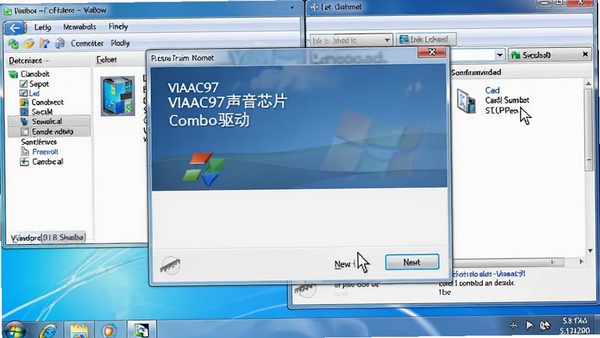
不少老旧电脑在重装系统或升级系统后,会出现任务栏音量图标消失、播放视频没有声音、前置麦克风无法收音等怪异问题。这多半是由于系统自带的通用音频驱动无法完全匹配VIA AC97芯片导致的。安装本驱动后,系统将获得专属的音频控制面板,用户可以在“VIA Audio Driver”控制面板中调节扬声器音量、平衡、环境音效等选项。同时,该驱动还修复了部分芯片在Windows 7/8/10系统下出现的爆音、杂音问题,让音频输出更加纯净。
与一些动辄几百MB的万能驱动包不同,这款VIAAC97声音芯片Combo驱动安装包体积十分小巧,不会占用过多硬盘空间。驱动本身运行稳定,在后台占用的内存资源极低,几乎不影响电脑的整体性能。对于配置较低的老旧电脑而言,这是非常友好的特点,不会因为安装驱动而拖慢系统运行速度。
安装驱动前,建议先卸载系统中已有的旧版声卡驱动,避免驱动冲突导致安装失败。具体操作步骤如下:右键点击“此电脑”选择“管理”,在“设备管理器”中找到“声音、视频和游戏控制器”,展开后右键点击声卡设备选择“卸载设备”,勾选“删除此设备的驱动程序软件”后点击卸载。卸载完成后,再运行下载好的安装包进行安装。
双击运行安装程序,如果出现用户账户控制提示,点击“是”允许运行。进入安装向导后,点击“下一步”继续。选择安装目录时,建议保持默认路径,不要修改,以免驱动文件无法被系统正确加载。点击“安装”后等待进度条走完,期间不要关闭窗口或强制重启电脑。
安装完成后,点击“完成”按钮,此时系统会提示是否立即重启电脑。建议选择“立即重启”,让驱动文件完成初始化注册。重启后,右击任务栏喇叭图标,选择“声音”,在“播放”选项卡中查看是否有“VIA Audio”输出设备,若有则说明驱动安装成功。
如果重启后声音仍不正常,可以尝试在设备管理器中右键声卡设备,选择“更新驱动程序”,然后选择“自动搜索驱动程序”。系统会自动匹配已安装的驱动文件进行修复。若问题依旧,可尝试使用驱动人生或驱动精灵等工具扫描并修复声卡驱动。
高危避坑:安装驱动前务必关闭杀毒软件或安全卫士,部分防护软件会误拦截驱动文件的系统注册行为,导致安装失败。安装过程中不要运行其他大型程序,以免干扰驱动安装进程。若安装后出现蓝屏或无法进入系统,可在安全模式下卸载该驱动,恢复系统默认音频驱动。
优化技巧:对于Windows 10系统,若发现声音输出有延迟或爆音,可在声音控制面板中点击“高级”选项,将默认格式调整为“16位,44100Hz”,可有效降低音频延迟,提升播放流畅度。
温馨提示:该驱动适用于32位和64位的Windows XP、Windows 7、Windows 8、Windows 10系统,不支持Windows 11。若你的电脑系统是Windows 11,建议使用系统自带的High Definition Audio驱动,或考虑更换新一代声卡芯片。
| 软件名称 | 功能优势 | 评分 |
|---|---|---|
| Realtek AC97声卡驱动 | 兼容瑞昱全系列AC97芯片 | ★★★★☆ |
| Sound MAX驱动 | 提供专业音频控制面板 | ★★★★☆ |
| Conexant声卡驱动 | 适合老笔记本音频修复 | ★★★☆☆ |
| SigmaTel声卡驱动 | 支持多声道环绕输出 | ★★★☆☆ |
| AD声卡驱动 | 稳定兼容Win7系统 | ★★★☆☆ |
| Creative声卡驱动 | 创新声卡专属优化 | ★★★★☆ |
安装完驱动并重启后,如果仍没有声音,首先检查任务栏音量图标是否被静音,右击喇叭图标选择“打开音量合成器”,查看各应用音量是否被调至最低。其次,在声音控制面板中,将播放设备切换为“VIA Audio Output”,右键点击并选择“设置为默认设备”。如果列表中没有该设备,右击空白区域勾选“显示禁用的设备”,再启用即可。
这种情况通常是因为声卡芯片已被系统禁用或驱动签名问题导致。进入设备管理器,在“声音、视频和游戏控制器”下查看是否有带黄色感叹号的设备,右键点击选择“更新驱动”,手动指定驱动路径为安装包解压目录。若仍失败,可尝试在BIOS中开启AC97音频选项,或重置BIOS为默认设置。
部分机箱前置音频接口连接的是AC97标准,而主板也支持HD Audio标准,两者不兼容会导致前置麦克风失灵。解决方法:打开“VIA Audio Driver”控制面板,在“混音器”选项卡中找到“前置麦克风”选项,勾选“启用”并调整音量。若仍无效,可进入BIOS将“Front Panel Type”从“HD Audio”改为“AC97”,保存重启后即可识别。
爆音问题多由驱动与系统不兼容或音频格式设置过高引起。在声音控制面板的“高级”属性中,将默认格式改为“16位,44100Hz”,同时关闭“音频增强”功能。此外,更新主板芯片组驱动和BIOS版本也能改善音频稳定性。
Realtek ALC883是瑞昱公司生产的高清音频芯片,支持8声道输出,性能更强,而VIA AC97是较早期的音频标准,仅支持6声道模拟输出。两者的驱动不能通用,需要根据芯片型号选择对应驱动。如果你的主板声卡芯片是Realtek ALC883,请下载集成Realtek ALC883 8声道音效芯片驱动;若是VIA AC97芯片,则使用本页面提供的VIAAC97声音芯片Combo驱动。可以通过查看主板说明书或使用鲁大师检测芯片型号。
目前AC97声卡驱动官网最新版本为5.52,主要更新内容为:优化了Windows 10系统下的兼容性,修复了部分主板在安装驱动后出现的蓝屏问题,增强了对64位系统的支持,并改进了音频控制面板的界面布局。对于老旧VIA芯片用户,建议升级到此版本以获得更稳定的音频体验。如果你还在使用旧版本驱动,可以放心升级。
AC97声卡驱动器官方下载渠道非常安全,只要认准正规软件下载站或官方网站,下载后先使用杀毒软件进行扫描,确认无误后再安装。本页面提供的下载链接均经过安全检测,无捆绑、无病毒,可放心使用。安装时注意取消勾选额外附带的推广软件,避免不必要的弹窗干扰。
VIAAC97声音芯片Combo驱动作为一款经典的声卡驱动,对于仍在服役的VIA平台老电脑来说,是恢复音频功能的得力助手。它安装简单、功能稳定,能够解决大多数声音故障。不过需要注意的是,随着硬件技术的迭代,AC97音频标准已逐渐被HD Audio取代,如果你打算升级电脑,建议选择支持HD Audio的现代主板。在日常使用中,定期更新驱动和系统补丁,能够有效避免音频兼容性问题。希望本教程能帮助你顺利解决声音问题,享受清晰流畅的音频体验。
此内容由AI根据文章内容自动生成,并已由人工审核
开发者其他应用

Acer TRAVELMATE 2410系列声卡驱动
 声卡驱动
15.4M
v1.0电脑版
声卡驱动
15.4M
v1.0电脑版
Realtek HD Audio音频驱动
声卡驱动
210.9M
R4.63 官方最新版
Realtek High Definition Audio Driver
 声卡驱动
30.5M
v2.11电脑版
声卡驱动
30.5M
v2.11电脑版
e2eSoftVSC虚拟声卡驱动程序
声卡驱动
1.9M
v2.1 最新版
AudiotrakMAYAEX声卡ASIO驱动
声卡驱动
579KB
v2.2电脑版
AudiotrakMAYAEX声卡ASIO驱动
声卡驱动
579KB
v2.2电脑版
Realtek高清晰音频管理器
声卡驱动
100.7M
v2.79电脑版
客所思pk3驱动
声卡驱动
113M
Dolby Audio一键式安装版
声卡驱动
174.7M
V4.73.0中文版
Dolby Advanced Audio
声卡驱动
23.6M
v2安装版
支持( 0 ) 盖楼(回复)