

Audiotrak MAYA EX声卡ASIO驱动是一款专为MAYA EX专业声卡量身打造的核心驱动程序,它就像一座桥梁,将您的MAYA EX声卡硬件与电脑操作系统紧密相连,确保音频数据以极低的延迟和极高的保真度进行传输。这款驱动不仅解决了系统无法正确识别声卡的问题,更解锁了声卡的全部潜能,让音乐制作人、音频工程师和广大音频爱好者能够享受到专业级的声音处理体验。无论是进行多轨录音、实时效果器加载,还是高精度混音,这款驱动都能提供稳定、高效的底层支持,是发挥MAYA EX声卡性能不可或缺的基石。
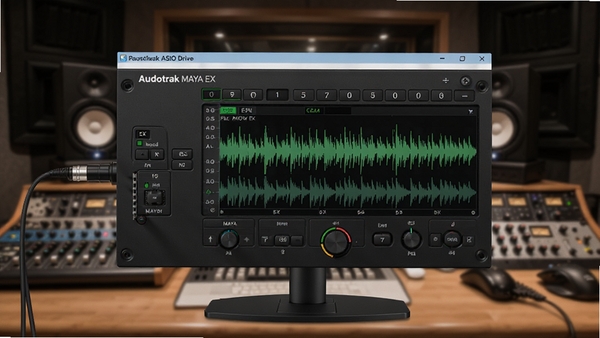
驱动内置了高性能的ASIO 2.0协议支持,能够将音频信号的处理延迟降低至几乎不可感知的水平。这意味着您在演奏软音源或进行实时监听时,能够获得近乎零延迟的响应,彻底告别声音卡顿和断裂的困扰。无论是专业的音乐制作还是要求严苛的现场演出,它都能提供流畅、稳定的音频流,让您的创作灵感得以无拘无束地展现。
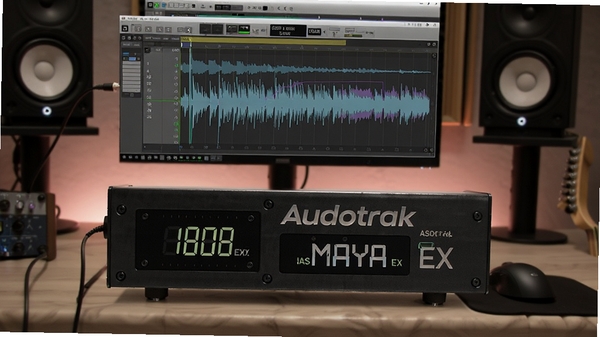
该驱动为MAYA EX声卡提供了强大的多通道音频引擎支持,允许您同时进行多路音频信号的输入与输出。无论是同时录制多个乐器音轨,还是在多个音频应用之间无缝切换,它都能确保音频数据在传输过程中不丢失、不紊乱。这种高稳定性的表现,为复杂的音频工程提供了可靠的技术保障,让您能够专注于创作本身。
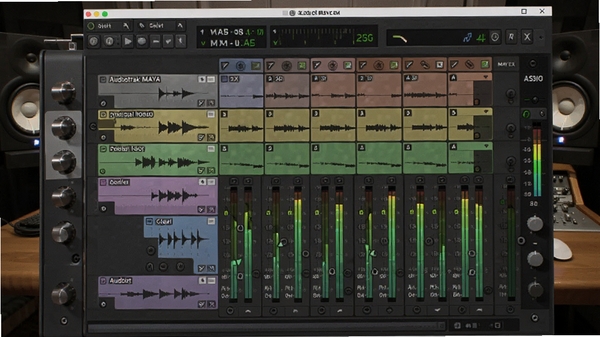
此版本驱动专为Windows操作系统进行了全面优化,能够良好兼容从Windows 7到Windows 11的多个系统版本。安装过程经过简化设计,只需按照提示操作即可快速完成。驱动安装后,系统能够自动识别声卡硬件,并启用所有关键功能,无需复杂的配置步骤。同时,驱动包内还附带了详细的使用说明文档,即使您是初次接触专业声卡的用户,也能快速上手。

| 软件名称 | 核心功能 | 用户评分 |
|---|---|---|
| ASIO4ALL | 通用ASIO驱动模拟 | ★★★★☆ |
| MAYA44声卡驱动 | 专业声卡驱动支持 | ★★★★☆ |
| Realtek高清晰音频管理器 | 集成声卡管理工具 | ★★★★☆ |
| Steinberg Cubase | 专业音频工作站 | ★★★★★ |
| FL Studio | 音乐制作编曲软件 | ★★★★★ |
在使用Audiotrak MAYA EX声卡ASIO驱动的过程中,可能会遇到一些启动报错或使用异常的情况,这里为您汇总了几个典型问题及对应的解决方案。
这通常表示驱动未能正确加载。首先请确认您安装的驱动版本与操作系统位数(32位/64位)匹配。然后右键点击带有感叹号的设备,选择“更新驱动程序”,选择“自动搜索”,让系统重新尝试安装。如果问题依旧,请彻底卸载当前驱动,并在重启后重新安装一次,安装时务必以管理员身份运行安装程序。
当您打开音频软件并选择ASIO驱动时,提示无法打开设备。这可能是由于该设备正被其他应用程序独占。请关闭所有可能占用声卡的软件,包括浏览器、播放器等。同时,在Windows声音设置中,将“独占模式”下的两个选项取消勾选,允许应用程序独占控制设备。如果仍无法解决,请尝试更换USB接口(如果声卡为外置)或重新插拔声卡。
此问题通常与音频缓冲区大小设置有关。在音频软件的ASIO设置中,适当增大缓冲区大小(如从128 samples调整到256或512 samples),可以显著降低爆音出现的频率。同时,关闭后台运行的高占用率程序,如杀毒软件扫描、系统更新等,也能减少CPU负载,提升音频处理的稳定性。
在Windows 10系统上安装maya44声卡驱动时,如果遇到安装失败,可以尝试以下步骤:首先,关闭系统的驱动程序强制签名强制,重启电脑,在启动过程中按F8选择“禁用驱动程序强制签名”再安装驱动。其次,确保以管理员身份运行安装程序。如果驱动版本过旧,可以尝试在兼容模式(如Windows 7)下运行安装程序。
使用低版本的玛雅44声卡驱动,可能会导致系统兼容性问题,如无法识别设备、音频输出异常、ASIO延迟过高或功能缺失。此外,低版本驱动可能未包含最新的系统补丁适配,容易在系统更新后出现故障。建议尽量使用官方提供的最新版本驱动,以获得更稳定的性能和更完善的功能支持。
maya44声卡的核心功能之一就是灵活的内部跳线设置。通常需要通过驱动自带的控制面板软件,将物理输入(如麦克风、乐器)和软件播放通道进行路由,实现内录或实时效果处理。一般步骤是:打开控制面板,选择“跳线”或“Mixer”页面,将输入通道的“Playback”指向目标软件通道,同时将“Record”指向所需的物理输入。具体操作可参考驱动附带的PDF手册,或访问官方论坛获取详细教程。
此内容由AI根据文章内容自动生成,并已由人工审核
开发者其他应用

AudiotrakMAYAEX声卡ASIO驱动
 声卡驱动
579KB
v2.2电脑版
声卡驱动
579KB
v2.2电脑版
VIAAC97声音芯片Combo驱动
 声卡驱动
3.2M
v5.52电脑版
声卡驱动
3.2M
v5.52电脑版
Acer TRAVELMATE 2410系列声卡驱动
声卡驱动
15.4M
v1.0电脑版
Realtek High Definition Audio Driver
声卡驱动
30.5M
v2.11电脑版
Realtek高清晰音频管理器
声卡驱动
100.7M
v2.79电脑版
客所思pk3驱动
声卡驱动
113M
Dolby Audio一键式安装版
声卡驱动
174.7M
V4.73.0中文版
Dolby Advanced Audio
声卡驱动
23.6M
v2安装版
Dolby Atmos for Gaming绿色版
声卡驱动
18.9M
V3.20402.432.0中文版
Dolby Access杜比音效驱动
 声卡驱动
62.4M
v3.3.20202.229 官方最新版
声卡驱动
62.4M
v3.3.20202.229 官方最新版
支持( 0 ) 盖楼(回复)