
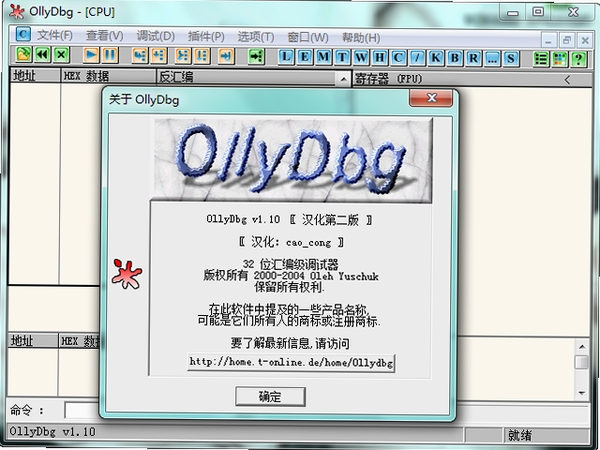
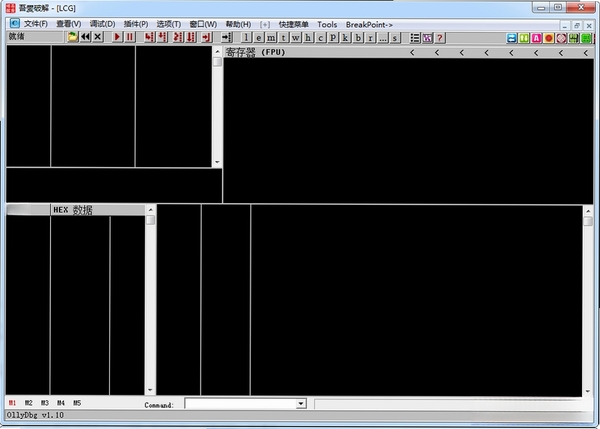
OllyDbg是一款面向Windows平台的反汇编调试工具,凭借其直观的界面和强大的动态调试能力,在软件逆向工程与安全分析领域享有盛誉。它能够帮助开发者深入剖析程序运行机制,定位复杂问题根源,同时也是安全研究者分析恶意代码、验证软件漏洞的得力助手。OllyDbg以其对汇编语言级的精细操控和丰富的插件生态,为专业用户提供了一个高效、稳定的分析环境。
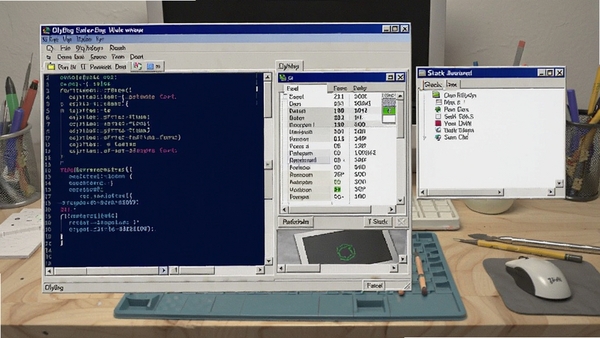
OllyDbg的界面设计充分考虑调试效率,代码窗口、寄存器窗口、数据窗口和堆栈窗口排列有序,所有关键信息一目了然。用户可以通过快捷键迅速切换视图,调整窗口布局,将注意力集中在代码分析上。这种高度可定制的界面,让新手能够快速上手,也让资深用户能够依据个人习惯打造高效工作区。
作为调试工具的核心,OllyDbg提供了极为丰富的断点类型,包括普通断点、条件断点、内存断点和硬件断点等。这意味着用户可以在特定条件满足时精准暂停程序运行,深入检查变量状态、内存数据和调用堆栈。无论是追踪算法逻辑还是逆向分析协议,这套灵活的断点机制都是不可或缺的利器。
OllyDbg的强大之处还在于其开放的插件架构。社区开发者贡献了大量功能各异的插件,从脚本自动化、内存修改到脱壳辅助,极大地扩展了软件的原生功能。通过安装合适的插件,用户可以针对特定任务定制OllyDbg,实现半自动化的分析流程,显著提升工作效率。

| 工具名称 | 核心优势 | 用户评分 |
|---|---|---|
| x64dbg | 原生支持64位调试,界面现代 | ★★★★★ |
| IDA Pro | 反编译与静态分析能力行业领先 | ★★★★★ |
| Cheat Engine | 内存扫描与修改功能强大易用 | ★★★★☆ |
| WinDbg | 微软官方内核调试利器,文档详尽 | ★★★★☆ |
| Immunity Debugger | 集成Python脚本,漏洞分析首选 | ★★★★☆ |
加壳是软件保护的一种常见手段,判断程序是否加壳是逆向分析的第一步。在OllyDbg中,你可以通过两个明显的特征来判断。首先,观察代码窗口的汇编指令。如果看到的不是正常的、有逻辑的指令流,而是大量类似“pushad”(压入所有寄存器)和“popad”(弹出所有寄存器)这样成对出现的指令,且代码区域显示为乱码或无意义的字节,那么程序极大概率是加壳了。其次,查看“模块”窗口(快捷键Alt+E),如果加载的模块列表中,除了系统DLL和程序本身的模块外,还有一些名称奇怪的、非系统自带的DLL模块,这往往就是壳的运行时组件。更直观的方法是,在“内存”窗口(快捷键Alt+M)中,查看各个区块的属性。如果存在一个区块同时具有可读、可写、可执行权限,并且区块名称是“.UPX”、“.aspack”或“.nsp0”等,那就可以确定是加壳了。对于新手来说,可以先用PEiD或Die等静态查壳工具辅助识别,再用OllyDbg进行动态验证,这样能更快积累经验。
在分析程序时,我们常常通过查找关键API调用来定位核心代码,比如MessageBoxA/W。如果在OllyDbg中搜索不到,通常有以下几种原因。第一,程序是加壳的,壳在运行时会将API地址进行混淆或动态解析,静态搜索自然找不到。这时需要先脱壳,或者运行到壳的“原始入口点”(OEP)之后再进行搜索。第二,程序可能不是直接调用API,而是通过“延迟导入”或“动态获取”(如GetProcAddress)的方式。这种情况下,代码中不会直接出现导入表条目。你需要在数据窗口中对“MessageBox”字符串进行搜索(在反汇编窗口右键->“搜索”->“所有用户文本”),找到引用了该字符串的指令,然后向上回溯其调用来源。第三,你当前暂停的位置可能在系统DLL内部,而不是目标程序的代码空间。确保你的调试焦点在目标程序模块上,再使用“搜索”->“当前模块”中的“名称”或“标签”功能。如果仍找不到,可以尝试在命令行插件(如CmdBar)中输入“bp MessageBoxW”来下断点,OllyDbg会在任何模块调用该API时中断,这也是一种有效的定位方法。
此内容由AI根据文章内容自动生成,并已由人工审核
开发者其他应用

DVD/CD光盘刻录SDK开发包
 编程工具
16.8M
v1.0.0.1电脑版
编程工具
16.8M
v1.0.0.1电脑版
Geany
 编程工具
7.6M
v0.2电脑版
编程工具
7.6M
v0.2电脑版
Eclipse
编程工具
351.0M
2025.12电脑版
MASM32
编程工具
145.5M
v1.0电脑版
易语言精简版
编程工具
98.4M
5.90
Arduino开发(arduino IDE)
编程工具
111.3M
1.8.13 官方最新版
Arduino设计助手(Arduino IDE)
编程工具
111.3M
1.8.13 官方最新版
派森(Python)
编程工具
37.3M
v2.7.18 官方正式版【x86|x64】
phpStudy集成环境32位版
编程工具
68.6M
v8.1.0.5 官方正式版
XMLwriter
编程工具
4.1M
v2.7电脑版

支持( 0 ) 盖楼(回复)