

pdfFactory Pro 是一款在办公与文档处理领域久负盛名的虚拟打印机程序,它省去了传统PDF制作软件中繁琐的菜单操作与设置流程。安装后,用户只需在任意支持打印功能的应用程序中,将输出设备切换为 pdfFactory,即可一键生成体积精巧、品质专业的PDF文档。这款工具尤其适合需要快速将Word、Excel、网页或工程图纸转换为PDF格式的职场人士,其轻量级的架构与直观的交互界面,让PDF创建过程变得像日常打印一样简单。

pdfFactory 允许用户将多个不同来源的文档汇总到同一个打印任务中。您可以先打印一份Word合同,再添加一张Excel报表,甚至混入网页截图,所有页面都会在左侧的缩略图列表中清晰排列。通过简单的拖拽,即可调整页面的先后顺序,或直接删除不需要的页面,实现多文档的合并输出,省去了先分别制作再手动合并的麻烦。
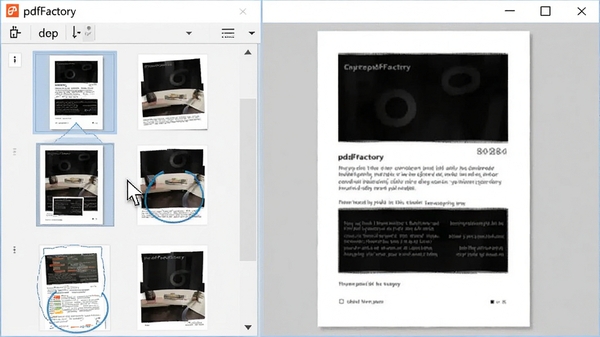
针对打印预览中发现的细节瑕疵,无需返回原程序修改。pdfFactory 内置了基础的页面编辑工具,您可以对任意页面进行裁剪、旋转,还能插入空白页或图片文件。对于PDF文件中需要突出的文字或图形,利用工具栏中的高亮与标注功能,能快速抓住阅读者的视觉重点。这些轻量级的编辑操作,让文档交付前的最后一道工序变得异常顺手。
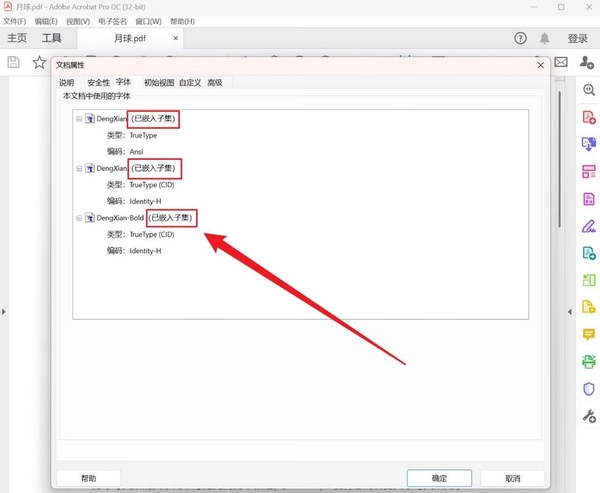
担心文档在其他设备上打开时字体错乱?pdfFactory 提供了全面的字体嵌入选项,确保文档在任何环境下都能精确还原设计样式。同时,软件内置了多种输出质量预设,无论是用于屏幕阅读的电子文档,还是需要送交印刷厂的高精度文件,都能找到合适的压缩比。在保证清晰度的前提下,有效控制PDF文件的物理体积,便于邮件传输与归档存储。
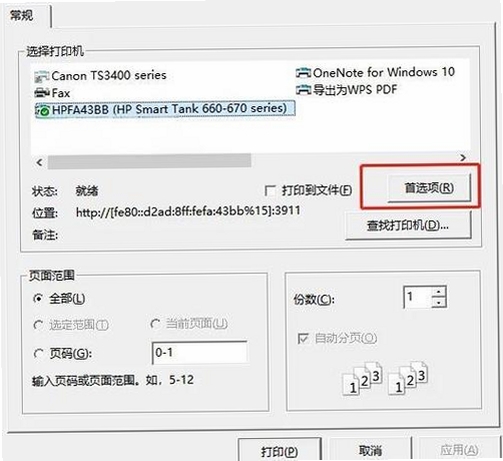
初次使用pdfFactory,您无需阅读冗长的说明书。安装完成后,打开任意文档,按下 Ctrl+P 唤出打印对话框,在打印机列表中选择“pdfFactory Pro”即可。
| 软件名称 | 功能特点 | 推荐指数 |
|---|---|---|
| Adobe Acrobat Pro | PDF编辑与OCR识别功能全面 | ★★★★★ |
| Foxit PhantomPDF | 企业级PDF解决方案,协作方便 | ★★★★☆ |
| Nitro Pro | 创建、转换、编辑PDF一气呵成 | ★★★★☆ |
| PDFelement | 界面友好,表单处理能力出色 | ★★★★☆ |
| FreePDF Creator | 开源免费,支持网络打印队列 | ★★★☆☆ |
| doPDF | 极简设计,安装即用免配置 | ★★★☆☆ |
| PrimoPDF | 安全加密,多国语言支持 | ★★★☆☆ |
软件安装后无法正常启动,通常由运行库缺失、权限限制或系统兼容性引起。以下为您梳理高频故障与简易修复方案。
此问题多因系统缺少必要的VC++运行库或.NET Framework组件。请前往本站搜索“VC++运行库合集”或“.NET Framework 4.8”下载安装,重启电脑后即可解决。
关闭杀毒软件与防火墙后重新运行安装程序,选择“修复安装”。若问题依旧,请检查系统服务中“Print Spooler”服务是否被禁用,将其启动类型改为“自动”并启动服务。
打开“控制面板-设备和打印机”,右键点击“pdfFactory Pro”图标,选择“打印机属性”,点击“打印测试页”验证驱动是否正常。若测试页无法打印,请重新安装驱动。
请检查原文档中是否使用了特殊字体或嵌入的OLE对象。尝试在打印首选项中勾选“以图像形式输出文本”,该模式可规避大部分字体兼容性问题。
关闭后台不相关的应用程序,特别是占用大量内存的浏览器标签页。同时,请确认电脑满足最低配置要求,建议内存不低于4GB。
卸载软件后,手动删除安装目录(默认路径C:\Program Files\PDFFactory)下的所有残留文件,并清理注册表中“HKEY_LOCAL_MACHINE\SOFTWARE\PDFFactory”项,然后重新安装并输入正确的注册码。
其实您只需记住一个核心操作:在任意文档中按Ctrl+P,将打印机切换为“pdfFactory Pro”,点击“确定”后,软件会自动弹出预览窗口。在这里您可以调整页面顺序、删除空白页,最后点击“保存”按钮即可完成PDF创建。熟练后整个过程不超过十秒,非常高效。
从安全角度看,pdfFactory 作为一款本地运行的虚拟打印机,文档数据仅保存在您的电脑中,不会上传至任何服务器。软件本身也通过了微软的兼容性认证,不包含任何恶意代码或广告插件。只要您从官方网站或可信渠道下载安装包,即可放心使用。
正版序列号需要通过官方渠道购买。建议您访问软件官网,或关注官方授权的代理商活动,有时会有针对个人用户的优惠促销。使用未经授权的序列号可能会导致激活失败或软件功能受限,且无法获得官方技术支持与后续更新服务。
pdfFactory Pro 以其轻巧、高效和易用的特点,在PDF创建工具中独树一帜。它没有臃肿的功能堆砌,专注于将“打印”这一简单动作转化为高效的PDF生成流程,尤其适合对办公效率有较高要求的商务人士。日常使用中,请养成定期保存任务与清理列表的习惯,并留意官方更新动态。若遇到无法解决的疑难问题,欢迎在本页面下方留言,小编会尽快为您排忧解难。
此内容由AI根据文章内容自动生成,并已由人工审核
开发者其他应用

小灰狼支票进账单打印软件
 打印工具
6.7M
v10.5.2.7电脑版
打印工具
6.7M
v10.5.2.7电脑版
小票打印软件
打印工具
1.4M
v3.8.8.0电脑版
易人信封打印软件
打印工具
1.7M
v4.31.0.0电脑版
税控发票开票软件税控盘版
打印工具
70.9M
v2.0.39官方版
新疆电子发票开票系统
打印工具
112.0M
V1.0.123单用户版
图美易特照片打印软件
 打印工具
35.6M
v8.5.0.1电脑版
打印工具
35.6M
v8.5.0.1电脑版
广东省国家税务局电子(网络)发票应用系统
打印工具
114.0M
V2.0.006官方最新版
Ultimaker Cura中文最新版
打印工具
156.5M
v5.13 Windows版
税控发票开票软件金税盘版
打印工具
65.9M
V2.3.10.200228官方版
PDFCreator
打印工具
34.2M
v4.2.0.10电脑版

支持( 0 ) 盖楼(回复)